
Введение
Перед началом ремонта важно выключить питание Asus ROG G751JL-BSI7T28, а также отсоединить адаптер A/C. Хотя это и устраняет большинство проблем с электрическими компонентами, все еще могут оставаться разъемы, через которые проходит питание. Риск поражения электрическим током отсутствует, однако во время ремонта рядом с ноутбуком не должно быть никаких металлических предметов. Ожерелья, браслеты, кольца и т.д. могут привести к замыканию компонентов на материнской плате ноутбука, что сделает вашу проблему более серьезной, чем когда вы начинали ремонт!
При замене динамиков важно не повредить драйверы новых динамиков. Это приведет к серьезному искажению звука. Также важно быть осторожным с контактами, которые соединяют динамик с платой. Эти длинные металлические штифты могут погнуться, и их будет сложно выпрямить обратно.
Шаг 1 Задняя панель

Закрыв ноутбук, переверните его так, чтобы дно было обращено к вам.
Шаг 2


Вставьте палец в выемку и подденьте небольшую треугольную деталь, отделив ее от ноутбука.
С помощью отвертки Phillips #00 выкрутите единственный винт диаметром 3 мм.
Подложите под заднюю панель пробойник и отделите ее от ноутбука.
Шаг 3 Сборка дисплея


Выкрутите все 5-миллиметровые винты Phillips #00 из задней крышки.
Шаг 4


С помощью пробки вытолкните дисковод из ноутбука.
Шаг 5


Откройте ноутбук и поверните его так, чтобы логотип ASUS был обращен к вам.
Аккуратно поднимите кожух петли дисплея, но не отводите его полностью.
Отсоедините кабель питания RGB-подсветки в кожухе, теперь кожух можно отложить в сторону.
Шаг 6


Выкрутите 5-миллиметровые винты Phillips #00.
Поднимите серебристые скобы петель с каждой стороны ноутбука.
Шаг 7


Выкрутите 5-миллиметровые винты Phillips #00 из петель.
Отсоедините ленточный кабель и снимите дисплей в сборе с ноутбука.
Шаг 8 Сборка клавиатуры


Осторожно поднимите клавиатуру вверх, стараясь не повредить хрупкие ленточные разъемы.
Используйте инструмент для открывания, чтобы отсоединить ленточные кабели, соединяющие клавиатуру с остальными частями ноутбука.
Извлеките клавиатуру из ноутбука.
Шаг 9 Динамик

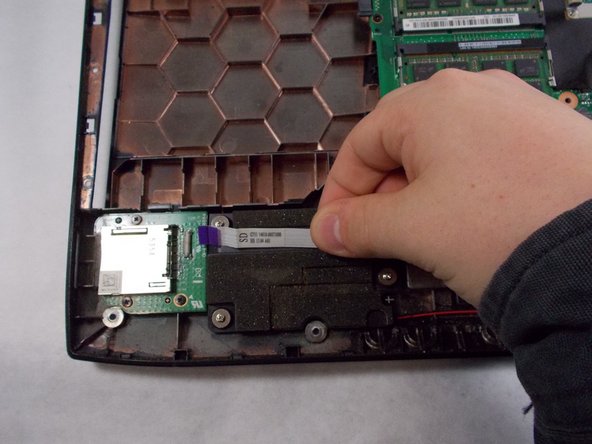
Поднимите вверх фиксирующий рычаг устройства чтения SD-карт.
Отсоедините ленточный кабель питания/данных устройства чтения SD-карт.
Шаг 10


Отсоедините кабель питания/данных динамика.
Шаг 11

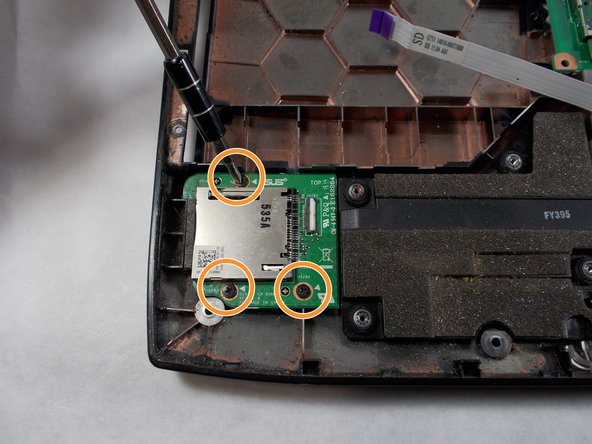
Выкрутите четыре 3-миллиметровых винта Phillips #0 из динамика.
Выкрутите три винта Phillips #0 диаметром 3 мм из устройства чтения карт памяти SD.
Шаг 12

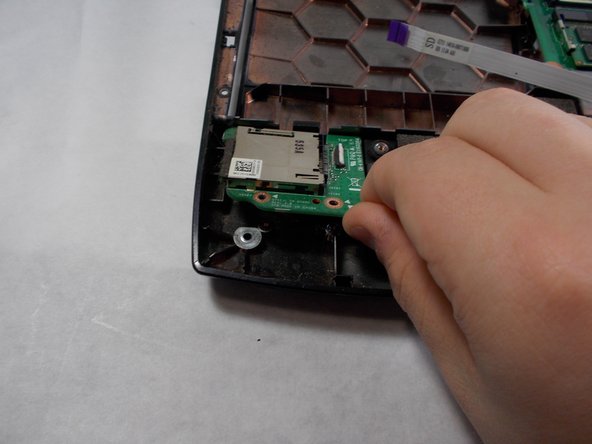
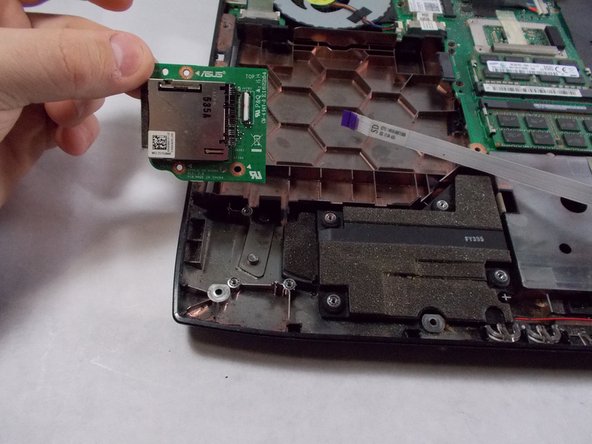
Извлеките устройство чтения карт памяти SD.
Шаг 13

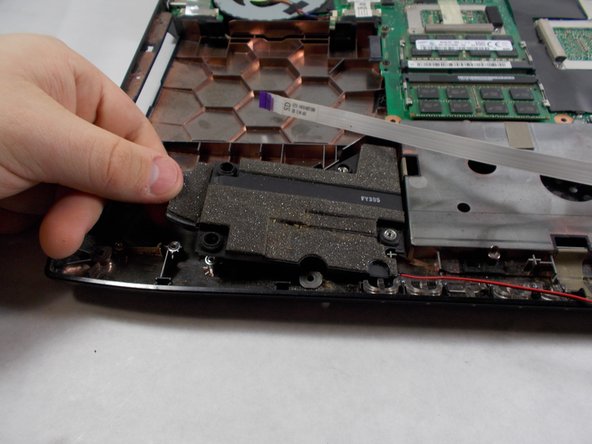
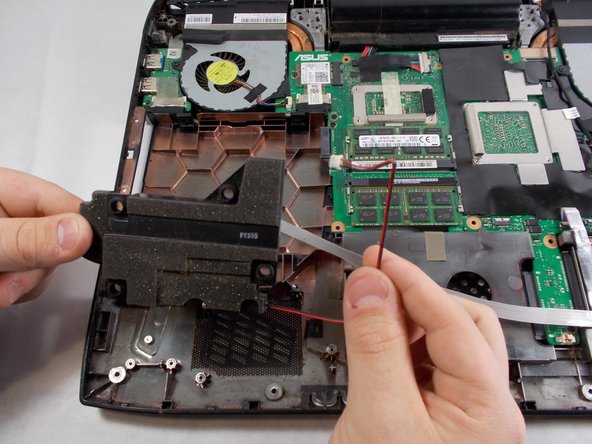
Извлеките динамик из ноутбука.
