
Введение
В этом руководстве по умеренной замене динамиков вы узнаете, как снять заднюю панель и выполнить необходимые настройки, чтобы убедиться, что питание устройства не включено, прежде чем снимать и заменять акустическую систему.
Шаг 1 Акустическая система

Удалите три резиновые ножки на нижней крышке с помощью пластиковой или металлической лопатки.
Шаг 2

Выкрутите пять винтов из-под резиновых ножек с помощью крестовой отвертки.
Первый винт 1,9 мм расположен под передней правой ножкой, второй винт 1,9 мм и третий винт 2,3 мм расположены под задней правой ножкой, а четвертый и пятый винты 2,3 мм расположены под задней левой ножкой.
Шаг 3

Выкрутите девять винтов нижней крышки, используя отвертку T5.
Отделите 6-миллиметровый винт в задней средней части нижней крышки от остальных восьми 3-миллиметровых винтов, поскольку он длиннее их.
Шаг 4


Отделите узел подставки для ладоней от нижней крышки с помощью пробки. Этот шаг может потребовать дополнительных усилий. Когда подставка для ладоней будет отделена от нижней крышки, потяните ее в сторону от экрана, а не от себя.
Шаг 5

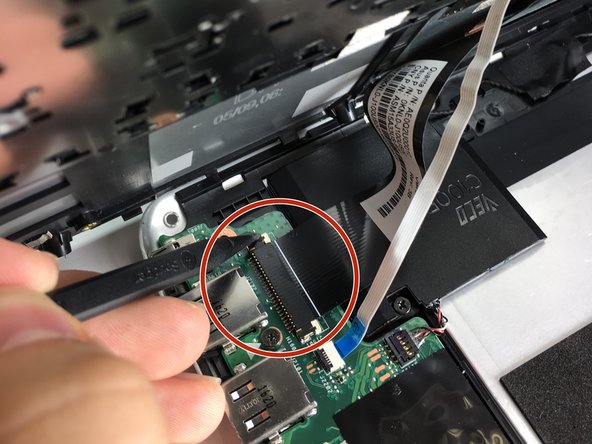
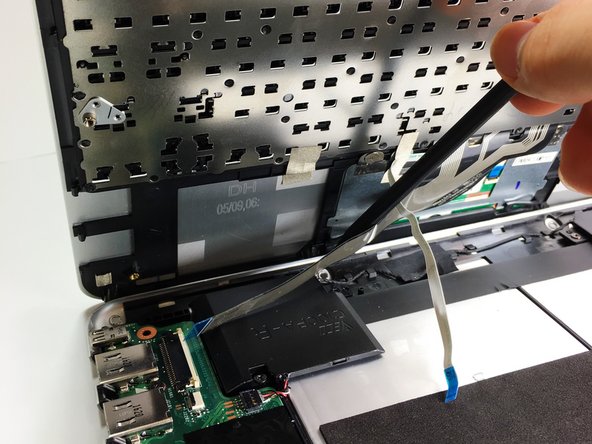
Отсоедините кабель тачпада и кабель клавиатуры на подставке для ладоней от материнской платы с помощью заостренного конца пластиковой лопатки.
Шаг 6

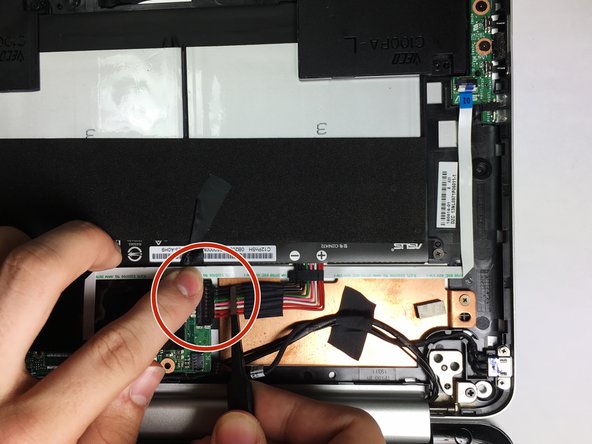
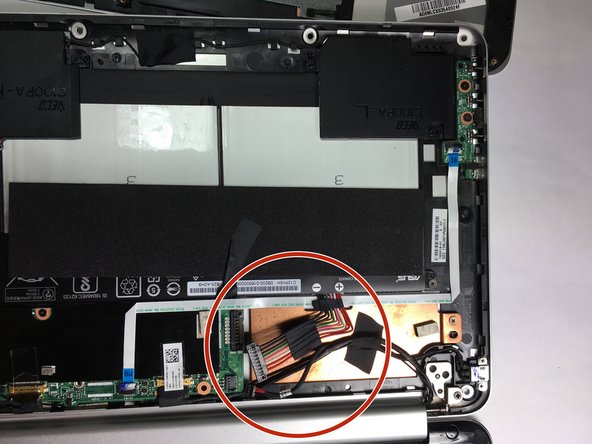
Отсоедините кабель разъема постоянного тока и кабель аккумулятора от материнской платы с помощью пинцета, заостренного конца пластиковой лопатки или просто оттянув кабели от материнской платы пальцами.
Шаг 7

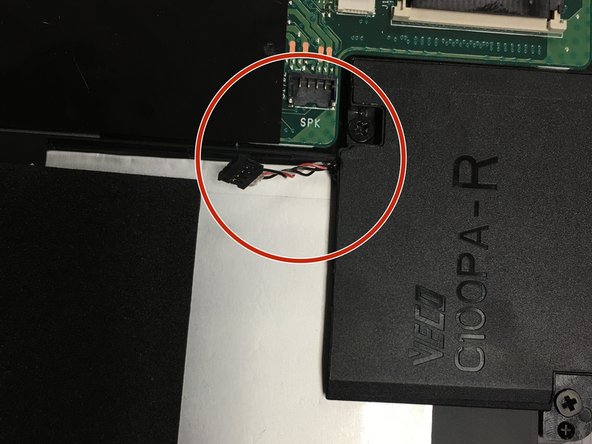
Отсоедините кабель динамика от материнской платы с помощью пинцета или заостренного конца пластиковой лопатки.
Шаг 8

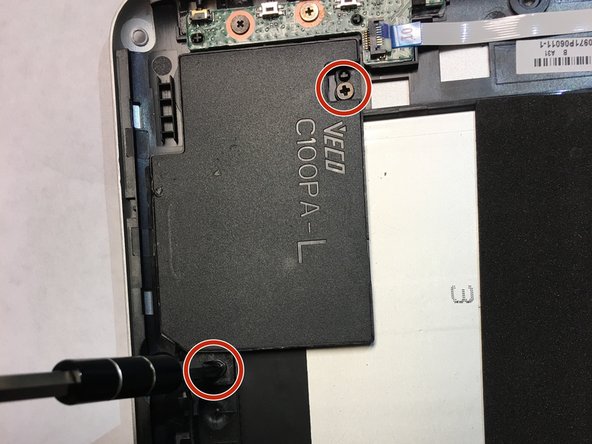
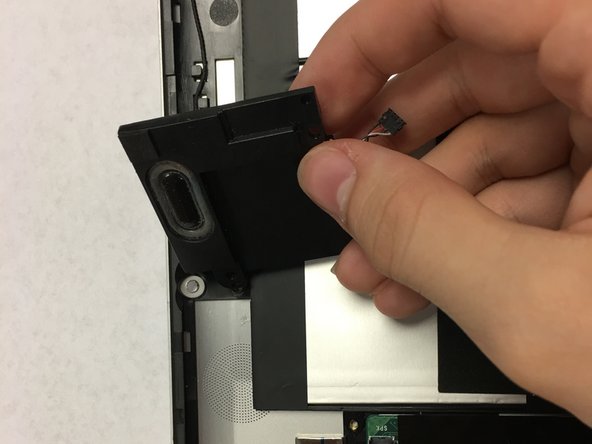
Открутите четыре 4,2-миллиметровых винта динамика, а затем снимите два динамика с помощью отвертки Phillips #0.
