
Введение
В этом руководстве показано, как найти и заменить динамик в геймерском ноутбуке Alienware M18x.
Шаг 1 Батарея

Переверните ноутбук и сдвиньте защелку отсоединения батареи вправо.
Шаг 2


Извлеките батарею.
Шаг 3 Клавиатура


Переверните компьютер.
Сдвиньте защелку аккумулятора и извлеките его.
Шаг 4

Отверткой J000 выкрутите четыре винта диаметром 3 мм.
Шаг 5


С помощью инструмента для открывания iFixit снимите нижнюю крышку.
Шаг 6


Отверткой J000 выкрутите два винта диаметром 4 мм.
Шаг 7


Переверните ноутбук правой стороной вверх и откройте его.
С помощью инструмента для выжимания пластика ослабьте плоскую часть вокруг клавиш, аккуратно поддевая ее вверх от основания ноутбука.
Обязательно пройдитесь по всему периметру детали, чтобы ослабить все ее участки.
Шаг 8


Теперь деталь освобождена от креплений к основанию ноутбука и может быть снята.
Эта деталь по-прежнему подключена к ноутбуку через кабель питания. Не отрывайте ее слишком далеко или с большим усилием, так как это может привести к разрыву или повреждению кабелей.
Шаг 9

Аккуратно извлеките кабель питания руками или с помощью выколотки.
Шаг 10

Теперь 3 мм винты крепления клавиатуры открыты и могут быть извлечены с помощью отвертки J000.
Шаг 11


Как и ранее, клавиатура теперь не закреплена, но по-прежнему подключена к основанию с помощью кабелей.
Переверните клавиатуру к краю ноутбука, чтобы увидеть расположение разъемов. При этом старайтесь не перетягивать кабели.
Шаг 12


Найдите и отсоедините первый кабель разъема.
Для отсоединения кабеля используйте инструмент для поддевания.
Шаг 13


Найдите и извлеките второй кабель разъема.
Снова используйте инструмент для отсоединения.
Шаг 14


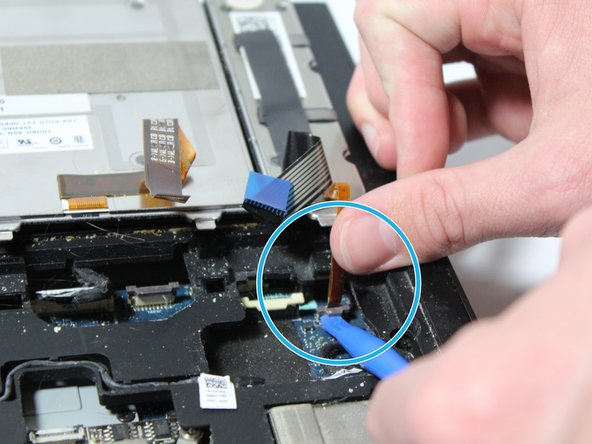
Левая часть клавиатуры соединена одним винтом и двумя соединительными кабелями.
Выкрутите 4-миллиметровый винт с помощью отвертки J000.
Извлеките соединительные кабели с помощью шила.
Шаг 15

Теперь все части клавиатуры можно снять и заменить!
Шаг 16 Привод компакт-дисков

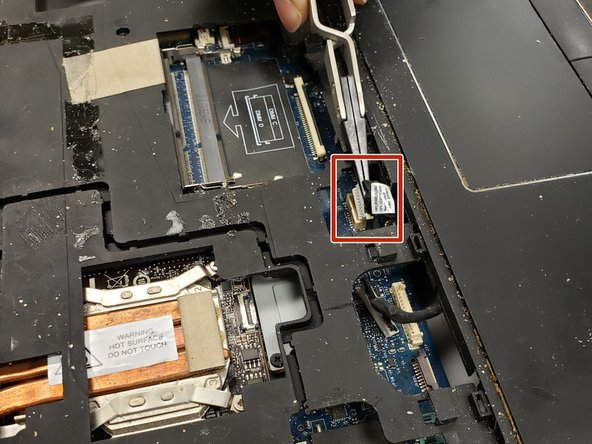
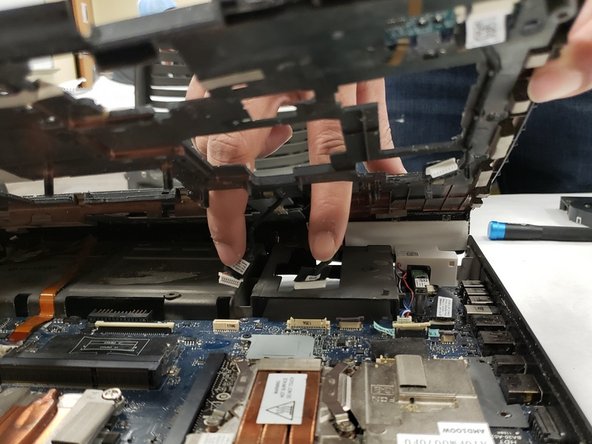
Компьютер должен стоять вертикально.
Найдите соединительный язычок, который удерживает верхнюю часть ноутбука на месте.
Отсоедините его с помощью игольчатых плоскогубцев.
Медленно поднимите панель вверх, чтобы получить доступ к внутренним деталям.
Шаг 17

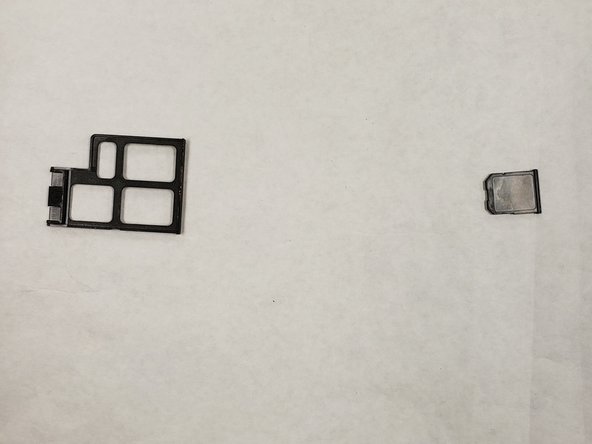
Найдите синюю плату USB. Привод компакт-дисков закрыт этой платой.
Найдите края держателей плат, а затем аккуратно выньте каждую из них из гнезда.
Шаг 18

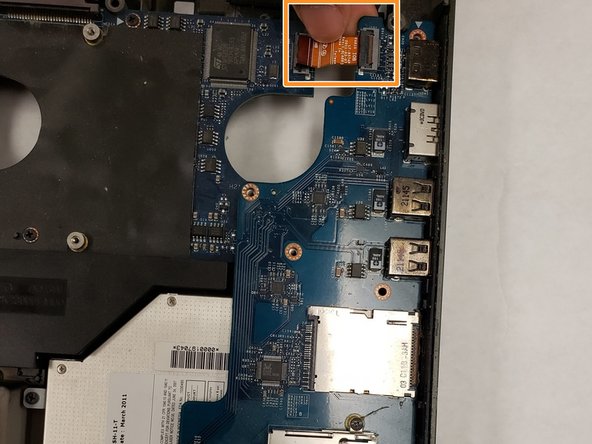
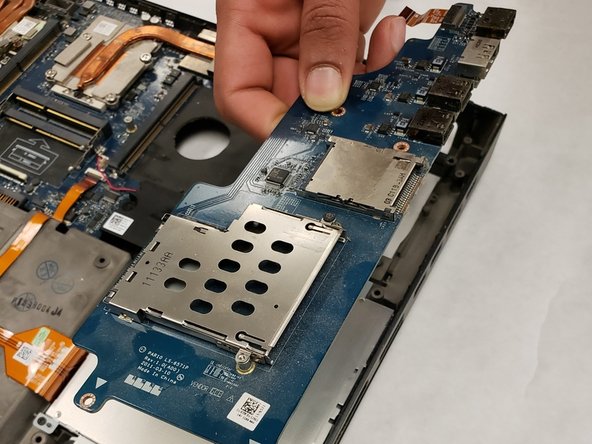
С помощью отвертки открутите винты, удерживающие плату USB-порта на месте.
Чтобы отсоединить все разъемы от платы, отсоедините оранжевый язычок.
Чтобы получить доступ к приводу компакт-дисков, поднимите плату.
Шаг 19

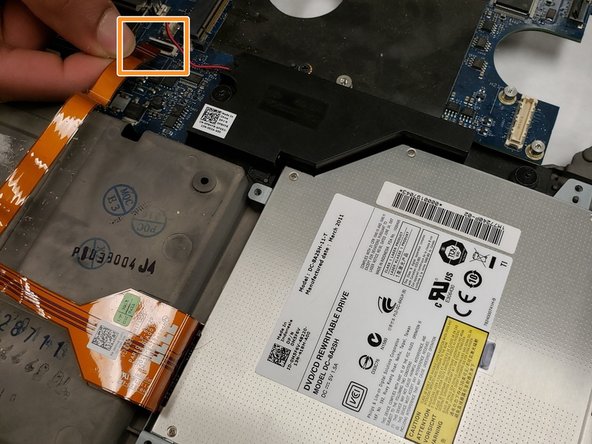

Корпус CD-привода должен быть освобожден от четырех 3-миллиметровых винтов.
Тонкий конец оранжевого разъема должен быть отсоединен от материнской платы. Привод компакт-дисков должен быть прикреплен к одному из его концов.
Аккуратно извлеките привод компакт-дисков из ноутбука.
Шаг 20 Динамик

Найдите динамик.
Шаг 21

Отсоедините кабель динамика от материнской платы.
Шаг 22


Открутите два винта на динамике и выньте его.
