No Image

Замена динамика Acer Chromebook CB5-312T-K 8Z9

69 просмотров
17 декабря 2023

Шаг 1 Задняя крышка Acer Chromebook CB5-312T-K 8Z9

Acer Chromebook CB5-312T-K 8Z9 Speaker Replacement, Acer Chromebook CB5-312T-K 8Z9 Back Cover: step 1, image 1 of 2Acer Chromebook CB5-312T-K 8Z9 Speaker Replacement, Acer Chromebook CB5-312T-K 8Z9 Back Cover: step 1, image 2 of 2

Для начала переверните ноутбук на спину так, чтобы задняя крышка была обращена прямо к вам.

Затем открутите десять винтов с головкой Phillips, которые крепят заднюю крышку, используя отвертку Phillips #0.

Шаг 2

Acer Chromebook CB5-312T-K 8Z9 Speaker Replacement: step 2, image 1 of 1

С помощью пластиковой лопатки откройте заднюю крышку и снимите ее с ноутбука.

Шаг 3 Батарея

Acer Chromebook CB5-312T-K 8Z9 Speaker Replacement, Battery: step 3, image 1 of 3Acer Chromebook CB5-312T-K 8Z9 Speaker Replacement, Battery: step 3, image 2 of 3Acer Chromebook CB5-312T-K 8Z9 Speaker Replacement, Battery: step 3, image 3 of 3

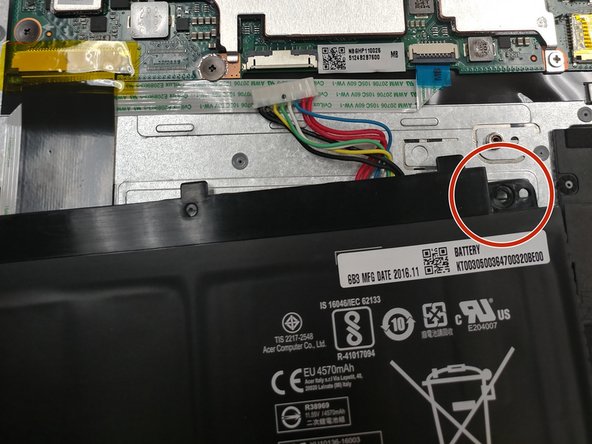
Ищите батарею в нижней половине компьютера

После того как вы нашли батарею, найдите винты, крепящие ее, в верхнем левом и правом углах.

Шаг 4

Acer Chromebook CB5-312T-K 8Z9 Speaker Replacement: step 4, image 1 of 3Acer Chromebook CB5-312T-K 8Z9 Speaker Replacement: step 4, image 2 of 3Acer Chromebook CB5-312T-K 8Z9 Speaker Replacement: step 4, image 3 of 3

С помощью отвертки размером J1 открутите два винта с крестообразной головкой, которые крепят батарею.

Наконец, извлеките батарею из ноутбука.

Шаг 5 Динамики

Acer Chromebook CB5-312T-K 8Z9 Speaker Replacement, Speaker: step 5, image 1 of 3Acer Chromebook CB5-312T-K 8Z9 Speaker Replacement, Speaker: step 5, image 2 of 3Acer Chromebook CB5-312T-K 8Z9 Speaker Replacement, Speaker: step 5, image 3 of 3

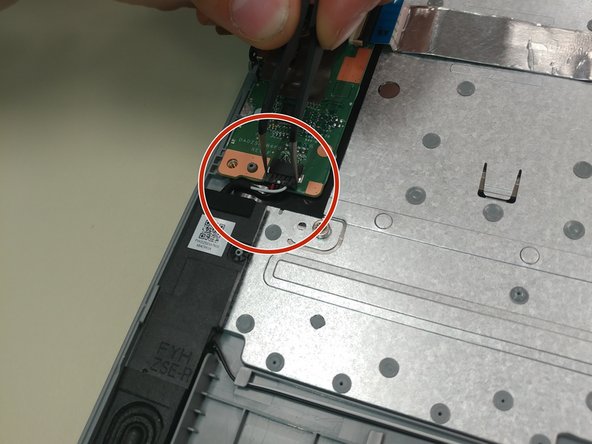
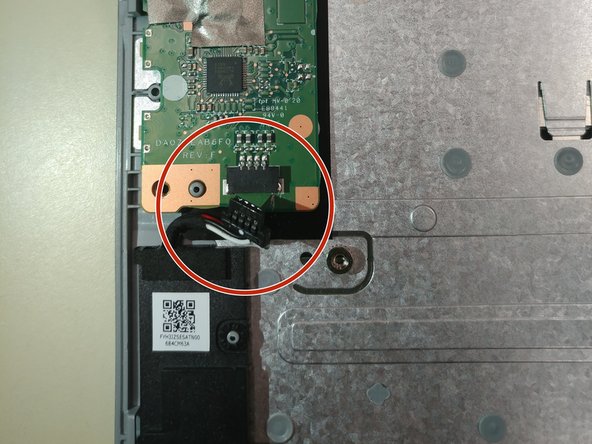
Начните с поиска динамиков.

После того как вы нашли, где находятся динамики, обратите внимание на динамик слева от коврика для мыши.

Возьмите пинцет и начните отсоединять провод, который соединяет динамики с печатной платой в левом верхнем углу.

Шаг 6

Acer Chromebook CB5-312T-K 8Z9 Speaker Replacement: step 6, image 1 of 3Acer Chromebook CB5-312T-K 8Z9 Speaker Replacement: step 6, image 2 of 3Acer Chromebook CB5-312T-K 8Z9 Speaker Replacement: step 6, image 3 of 3

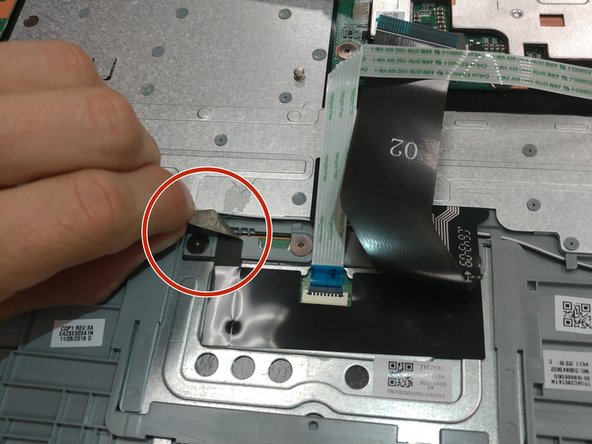
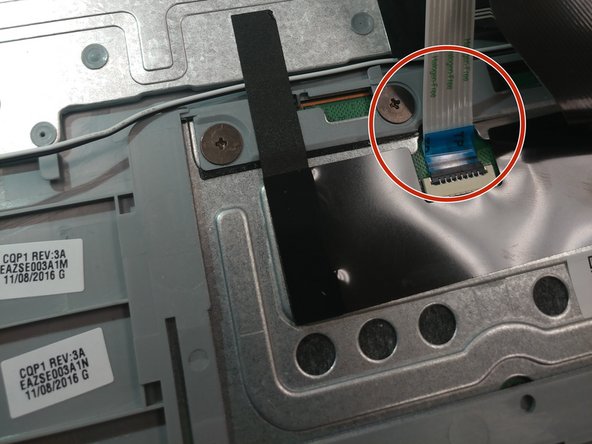
Найдите место, где будет находиться коврик для мыши — это будет довольно легко, так как он будет находиться прямо между двумя динамиками.

Начните отклеивать черную ленту, закрывающую провода динамиков.

Откиньте кабели, расположенные поверх проводов, для удобства извлечения динамиков.

Шаг 7

Acer Chromebook CB5-312T-K 8Z9 Speaker Replacement: step 7, image 1 of 3Acer Chromebook CB5-312T-K 8Z9 Speaker Replacement: step 7, image 2 of 3Acer Chromebook CB5-312T-K 8Z9 Speaker Replacement: step 7, image 3 of 3

Вернитесь к динамику, с которым вы работали в шаге 5.

Начните тянуть динамик вверх, он должен просто выйти.

Повторите это для правого динамика.

Когда оба динамика будут извлечены, отсоедините провода от всех зажимов, которые могут удерживать их на компьютере.

Комментировать
69 просмотров
Комментариев нет, будьте первым кто его оставит

Это интересно
No Image Гайды
0 комментариев
No Image Гайды
0 комментариев
No Image Гайды
0 комментариев