No Image

Замена дигитайзера Visual Land Prestige 10

СОДЕРЖАНИЕ
52 просмотров
17 декабря 2023

Шаг 1 Задняя панель

Visual Land Prestige 10 Digitizer Replacement, Back Case: step 1, image 1 of 3Visual Land Prestige 10 Digitizer Replacement, Back Case: step 1, image 2 of 3Visual Land Prestige 10 Digitizer Replacement, Back Case: step 1, image 3 of 3

Выкрутите 3-миллиметровые винты из нижней части планшета с помощью точной отвертки и положите их на магнитный коврик.

Все винты в этом руководстве имеют одинаковый размер 3 мм.

Шаг 2

Visual Land Prestige 10 Digitizer Replacement: step 2, image 1 of 3Visual Land Prestige 10 Digitizer Replacement: step 2, image 2 of 3Visual Land Prestige 10 Digitizer Replacement: step 2, image 3 of 3

С помощью шила сделайте небольшое отверстие, чтобы открыть заднюю крышку.

Удерживая корпус открытым, вставьте пластиковый инструмент для открывания, чтобы получить большее отверстие.

Как только вы получите небольшое отверстие, вставьте шпатель и проведите им по краям, отделяя заднюю панель от передней.

Шаг 3

Visual Land Prestige 10 Digitizer Replacement: step 3, image 1 of 3Visual Land Prestige 10 Digitizer Replacement: step 3, image 2 of 3Visual Land Prestige 10 Digitizer Replacement: step 3, image 3 of 3

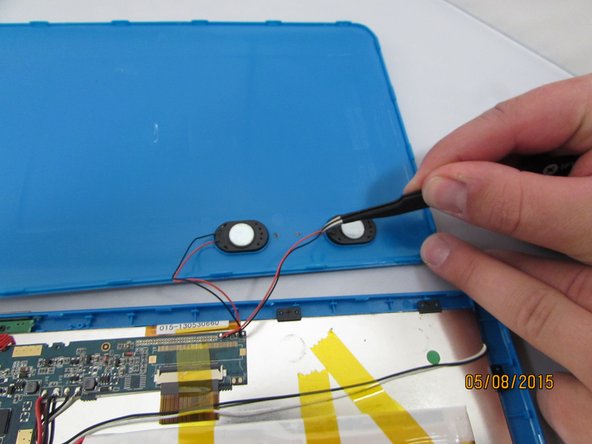
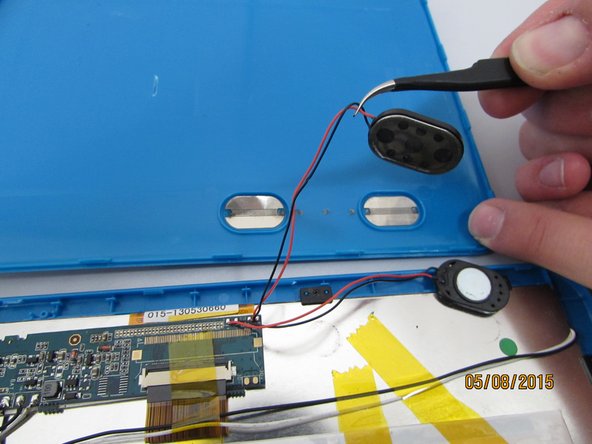
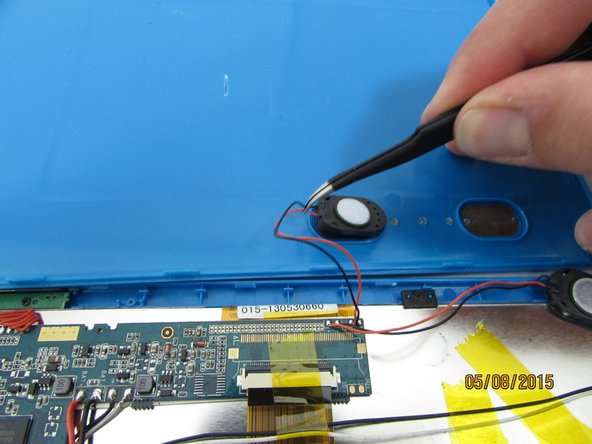
Теперь, когда корпус открыт, аккуратно извлеките динамики и отложите их в сторону.

Шаг 4

Visual Land Prestige 10 Digitizer Replacement: step 4, image 1 of 2Visual Land Prestige 10 Digitizer Replacement: step 4, image 2 of 2

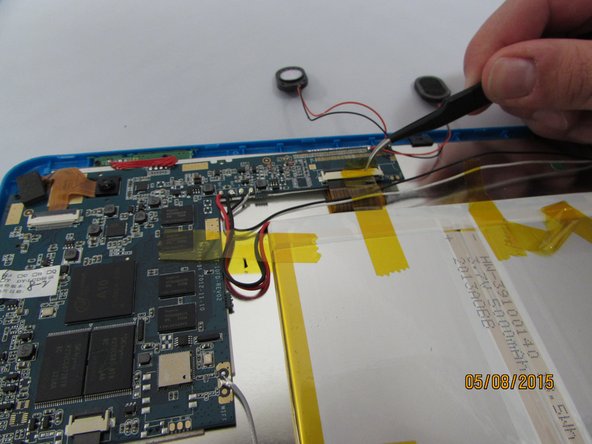
Аккуратно извлеките динамики из задней панели с помощью пинцета и отложите корпус в сторону.

Шаг 5 Батарея

Visual Land Prestige 10 Digitizer Replacement, Battery: step 5, image 1 of 3Visual Land Prestige 10 Digitizer Replacement, Battery: step 5, image 2 of 3Visual Land Prestige 10 Digitizer Replacement, Battery: step 5, image 3 of 3

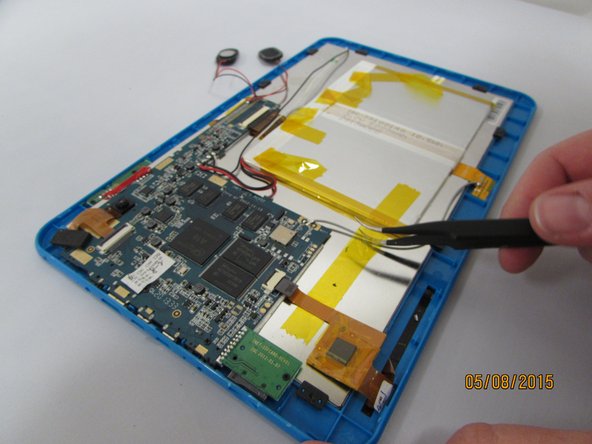
Удалите желтую ленту с окружающих компонентов.

Шаг 6

Visual Land Prestige 10 Digitizer Replacement: step 6, image 1 of 3Visual Land Prestige 10 Digitizer Replacement: step 6, image 2 of 3Visual Land Prestige 10 Digitizer Replacement: step 6, image 3 of 3

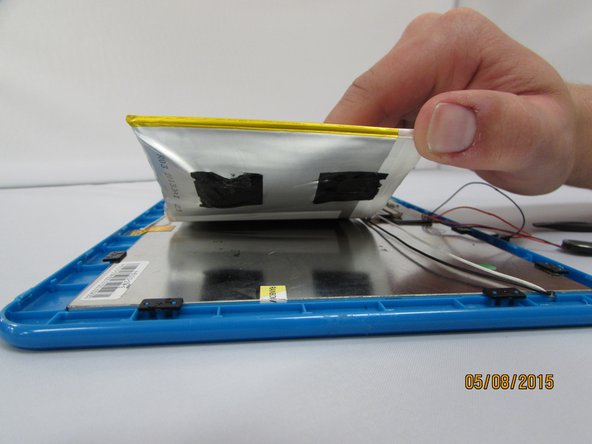
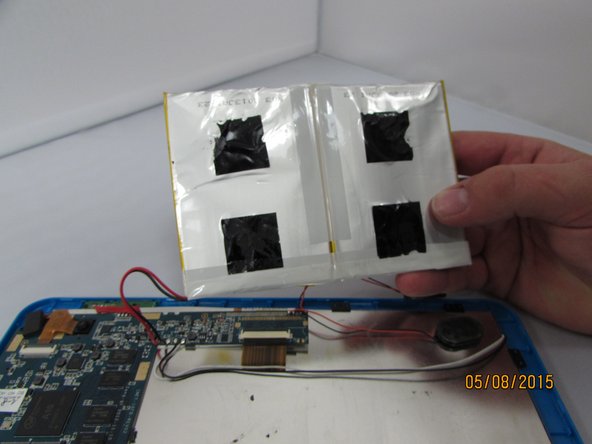
Вставьте палец и аккуратно подденьте батарею.

Отделив аккумулятор от ЖК-дисплея, отложите его в сторону.

Батарея держится на очень сильном клею.

Шаг 7

Visual Land Prestige 10 Digitizer Replacement: step 7, image 1 of 1

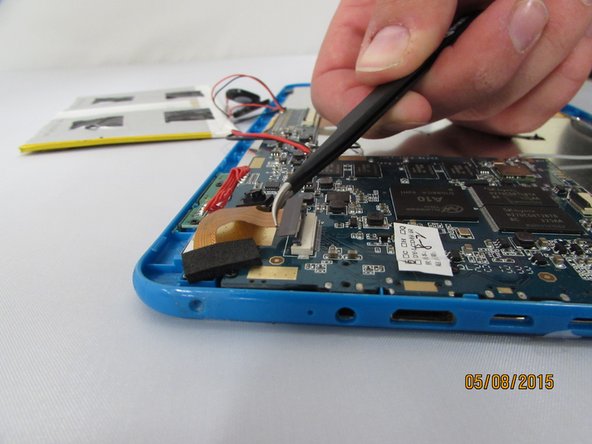
Отпаяйте и отсоедините 2 провода от материнской платы.

Соблюдайте осторожность при пайке, чтобы не повредить себя или компоненты.

Шаг 8 Передняя камера

Visual Land Prestige 10 Digitizer Replacement, Front Facing Camera: step 8, image 1 of 3Visual Land Prestige 10 Digitizer Replacement, Front Facing Camera: step 8, image 2 of 3Visual Land Prestige 10 Digitizer Replacement, Front Facing Camera: step 8, image 3 of 3

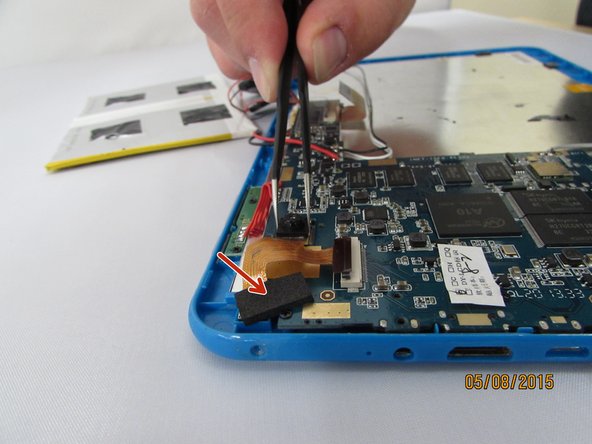
Найдите корпус камеры. Осторожно возьмитесь за маленький черный выступ и поднимите его до звукового щелчка.

Аккуратно извлеките разъем, потянув его прямо, захватив черную головку разъема или как можно ближе.

Осторожно возьмите и потяните вверх переднюю камеру, покрытую защитной клейкой пеной.

Отложите корпус камеры в сторону.

Шаг 9 Материнская плата

Visual Land Prestige 10 Digitizer Replacement, Motherboard: step 9, image 1 of 3Visual Land Prestige 10 Digitizer Replacement, Motherboard: step 9, image 2 of 3Visual Land Prestige 10 Digitizer Replacement, Motherboard: step 9, image 3 of 3

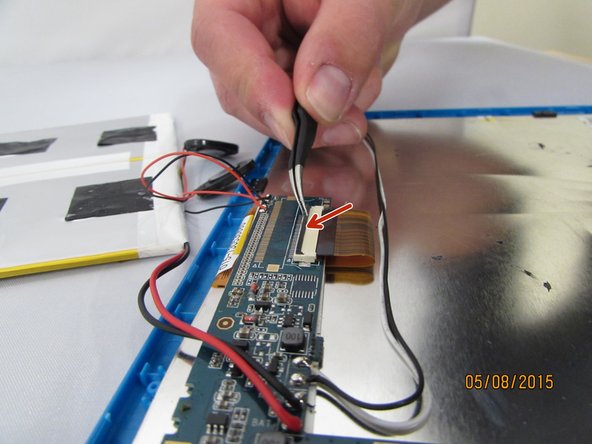
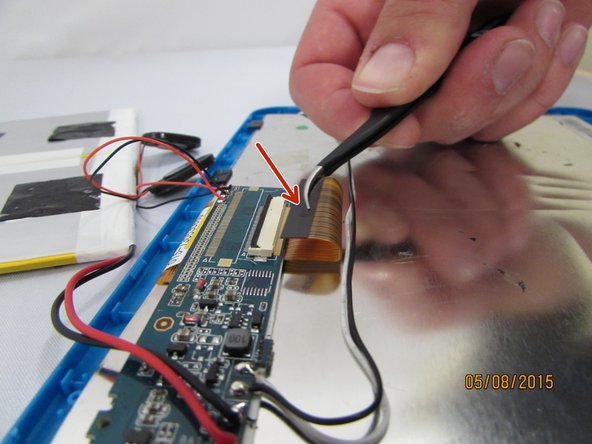
Найдите разъем ЖК-дисплея.

Пинцетом возьмитесь за небольшой черный выступ, соединенный с белым пластиком.

Аккуратно поднимите выступ по направлению к себе до щелчка.

Извлеките разъем, потянув его на себя и захватив черную головку разъема.

Шаг 10

Visual Land Prestige 10 Digitizer Replacement: step 10, image 1 of 3Visual Land Prestige 10 Digitizer Replacement: step 10, image 2 of 3Visual Land Prestige 10 Digitizer Replacement: step 10, image 3 of 3

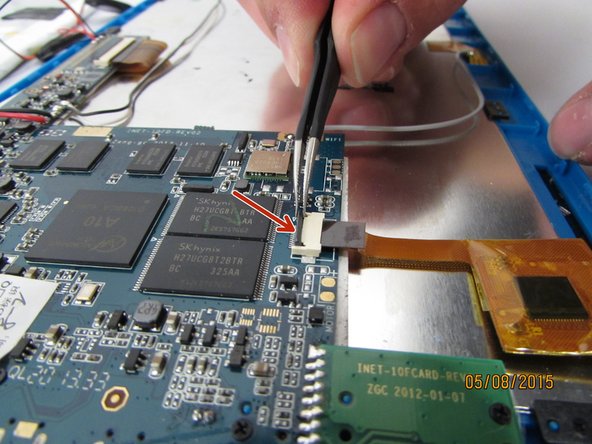
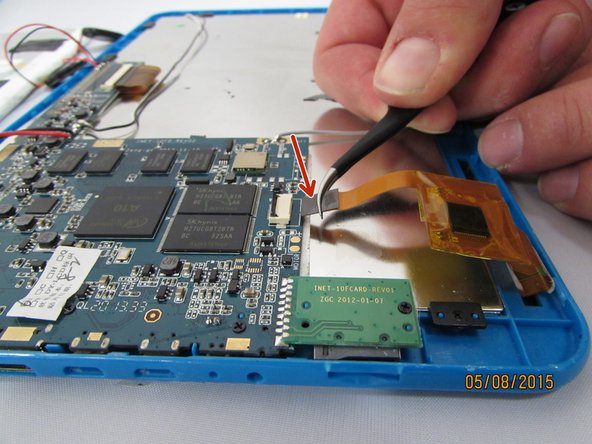
Найдите разъем сенсорного экрана и возьмитесь пинцетом за самый передний черный выступ.

Поднимите выступ по направлению к себе до звукового щелчка.

Аккуратно извлеките разъем, потянув его на себя и захватив черную головку разъема.

Шаг 11

Visual Land Prestige 10 Digitizer Replacement: step 11, image 1 of 2Visual Land Prestige 10 Digitizer Replacement: step 11, image 2 of 2

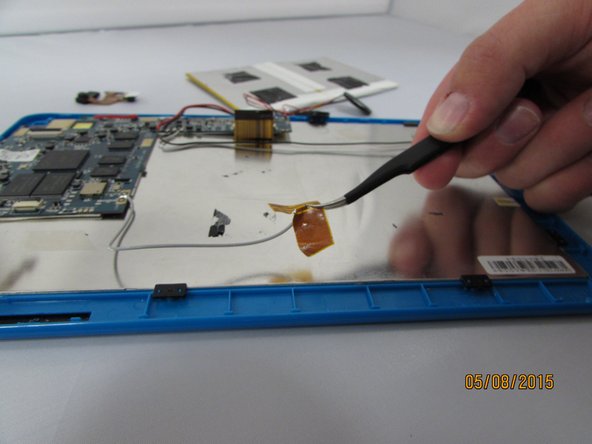
Аккуратно поднимите антенну WiFi и отложите в сторону.

Шаг 12

Visual Land Prestige 10 Digitizer Replacement: step 12, image 1 of 2Visual Land Prestige 10 Digitizer Replacement: step 12, image 2 of 2

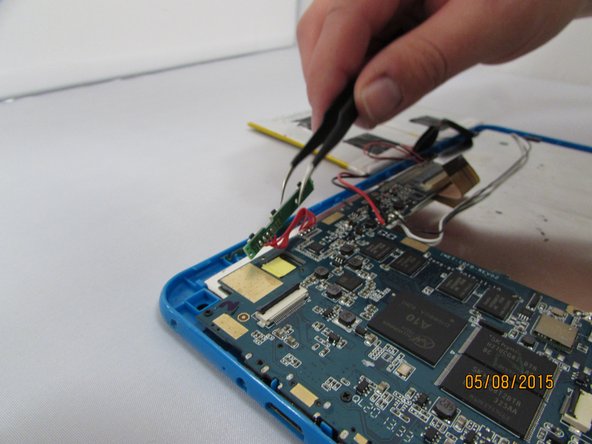
Найдите и удалите винты, крепящие контроллер кнопок громкости и удержания. Отложите винты на магнитный коврик и пометьте их.

Аккуратно поднимите контроллер и оставьте его висеть свободно.

Шаг 13

Visual Land Prestige 10 Digitizer Replacement: step 13, image 1 of 2Visual Land Prestige 10 Digitizer Replacement: step 13, image 2 of 2

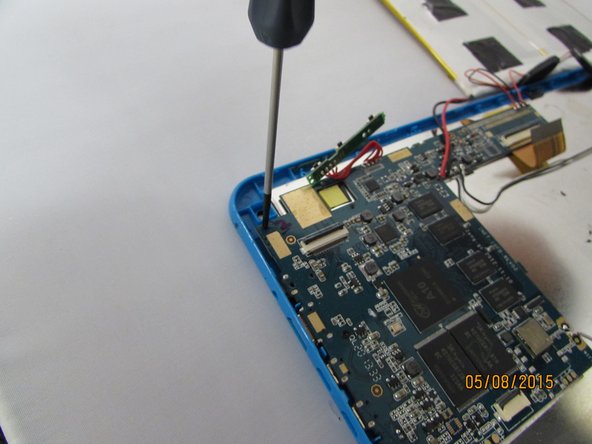
Открутите винты, расположенные на материнской плате.

Положите их на магнитный коврик и пометьте.

Аккуратно снимите материнскую плату и все подключенные к ней провода и отложите ее в сторону на свободную от статического электричества поверхность.

Шаг 14 ЖК-дисплей

Visual Land Prestige 10 Digitizer Replacement, LCD Display: step 14, image 1 of 3Visual Land Prestige 10 Digitizer Replacement, LCD Display: step 14, image 2 of 3Visual Land Prestige 10 Digitizer Replacement, LCD Display: step 14, image 3 of 3

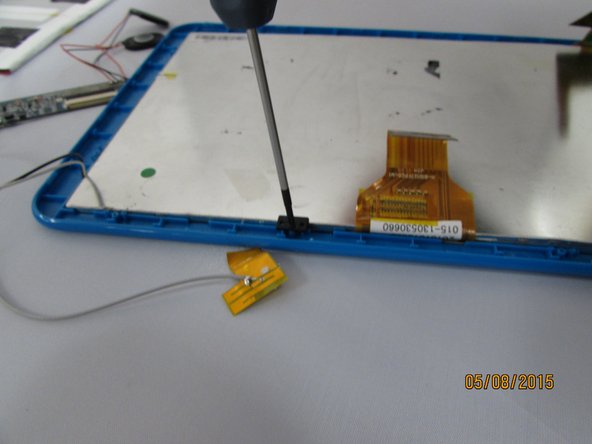
Удалите винты и пластиковые вкладки, удерживающие ЖК-дисплей, и положите их на магнитный коврик. Пометьте их.

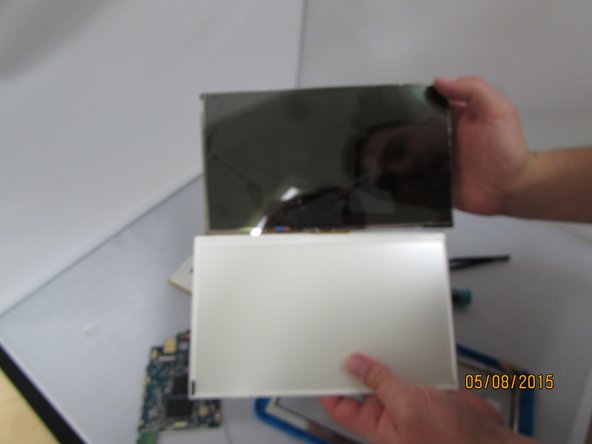
Аккуратно снимите ЖК-дисплей и подсветку, подцепив пальцами разъем ЖК-дисплея.

Отложите ЖК-дисплей в сторону.

ЖК-дисплей и подсветка отделены друг от друга. Запомните, как они расположены при сборке устройства.

Шаг 15 Дигитайзер

Visual Land Prestige 10 Digitizer Replacement, Digitizer: step 15, image 1 of 1

Просто поднимите свободную металлическую рамку и отложите в сторону.

Шаг 16

Visual Land Prestige 10 Digitizer Replacement: step 16, image 1 of 3Visual Land Prestige 10 Digitizer Replacement: step 16, image 2 of 3Visual Land Prestige 10 Digitizer Replacement: step 16, image 3 of 3

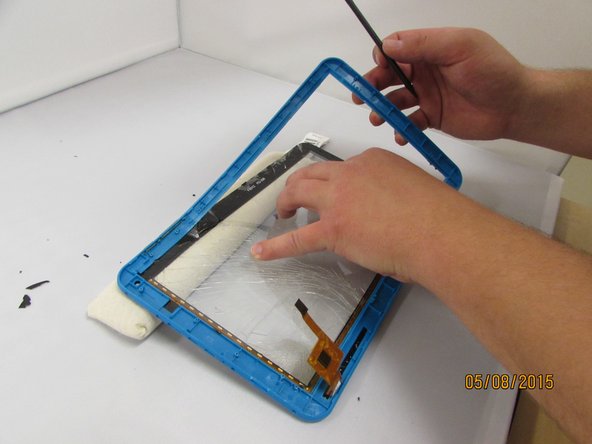
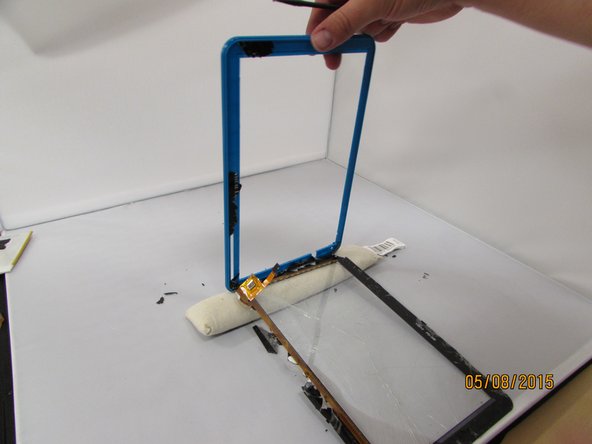
Будьте предельно осторожны, снимая сенсорный экран, избегайте острых стекол и горячих поверхностей.

С помощью грелки нагрейте края сенсорного экрана, чтобы ослабить клей.

Используя лопатку, медленно и осторожно подденьте края и снимите сенсорный экран.

Планшет, который мы использовали, был с разбитым экраном, что значительно усложнило этот шаг.

Комментировать
52 просмотров
Комментариев нет, будьте первым кто его оставит

Это интересно
No Image Гайды
0 комментариев
No Image Гайды
0 комментариев
No Image Гайды
0 комментариев