
Введение
Это руководство было создано для того, чтобы помочь тем, кто, конечно же, не по своей вине повредил дигитайзер на своем надежном планшете.
Шаг 1 Открытие задней крышки


Как и в большинстве устройств Samsung, задняя панель готова к снятию, для этого достаточно немного уговорить ее безопасным инструментом для поддевания и хорошо поддеть ногтем.
Теперь, когда задняя панель снята без проблем, мы можем увидеть прекрасные внутренности вашего драгоценного устройства.
Шаг 2 Отсоединение дигитайзера от материнской платы


Это очень простой шаг, который при правильном выполнении сэкономит вам тонну аспирина… а если нет, то приведет к полному психическому срыву.
Кабель, соединяющий дигитайзер, находится справа или слева, в зависимости от того, как ориентирован планшет… или в каком полушарии вы находитесь — северном или южном.
Просто воспользуйтесь плоским концом лопатки, чтобы аккуратно поддеть фиксатор из разъема. Он должен повернуться вверх и ослабить давление на ленточный кабель, чтобы его можно было снять.
Шаг 3 Извлечение дигитайзера


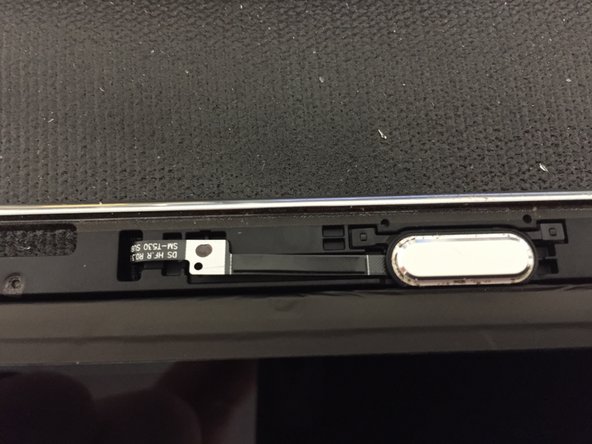
Теперь начинается самое интересное. У меня, к сожалению, нет замечательного iOpener, поэтому пришлось использовать тепловую пушку и много терпения.
К счастью для меня, дигитайзер уже был сломан сильнее, чем наша экономика, поэтому я не боялся повредить его еще больше. Я просто нагрел, аккуратно подцепил и повторил все действия сверху и по бокам.
Нижнюю часть, где находится кнопка «Домой», я оставил напоследок, так как полагал, что там может быть небольшой гибкий кабель, подключенный каким-то образом.
Я продолжал нагревать и осторожно надавливать на экран, пока не увидел кнопку «Домой» и прилегающий гибкий кабель. Я использовал палец, чтобы удержать кабель от отсоединения от средней рамки, пока я освобождал дигитайзер от креплений и извлекал его из устройства.
Шаг 4 Замена дигитайзера

Теперь мы подошли к решающему этапу! Просто снимите внутреннюю защиту экрана с «нижней» стороны дигитайзера, проведите гибкий кабель, который будет подключен к материнской плате, через соответствующее отверстие, снимите крышку с двухстороннего скотча, и все готово.
Правильно расположив кнопку Home и аккуратно закрепив дигитайзер на рамке. Я оставил его на некоторое время лицевой стороной вниз, чтобы дать клею время схватиться.
Шаг 5 Подключение к материнской плате

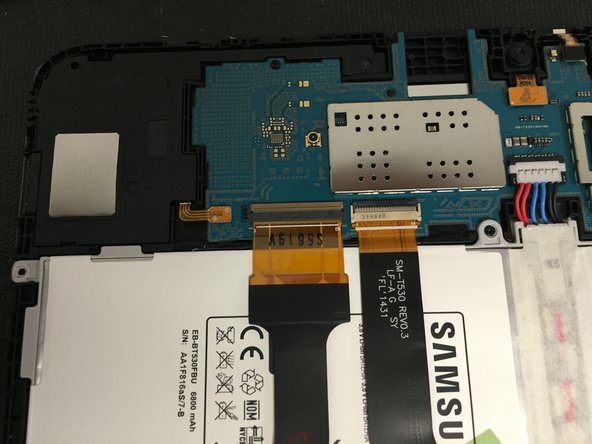
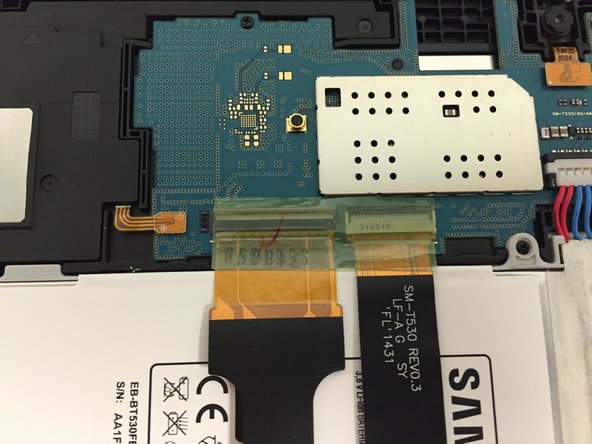
Итак, до этого момента вы, надеюсь, оставались в здравом уме.
Следующим шагом будет повторное подключение гибкого кабеля дигитайзера к материнской плате.
Это при условии, что вы не набросились на него как Брюс Баннер, и он все еще работает, как положено.
Просто аккуратно вставьте гибкий кабель в разъем до упора. Он «опустится» на дно, и вы поймете, что он находится там, где нужно.
Наконец, с помощью палочки или кончика пальца закройте маленький рычажок, который мы откинули вверх.
Помните, там был небольшой кусочек ленты, который закрывал оба гибких кабеля. Не забудьте положить его обратно. Похоже, что он служит для снятия напряжения и может оказаться полезным.
Шаг 6 Завершающие шаги

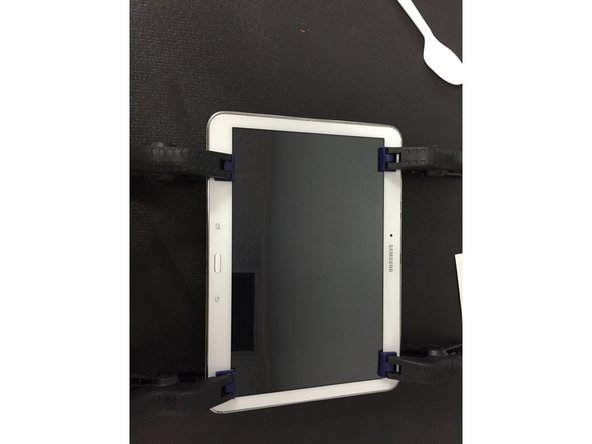
Ну, вот вы и на месте! Вы успешно заменили
В заключение… Я всегда люблю добавить немного тепла и зажать экран легкими зажимами… чтобы клей лучше схватился, но это на ваше усмотрение.
