
Введение
Вам потребуется найти чистое место для работы и необходимые инструменты. Следуйте этому руководству, чтобы получить доступ к дигитайзеру и экрану вашего мобильного телефона.
Шаг 1 Задняя крышка
Снимите заднюю крышку аккумуляторного отсека.
Шаг 2

Извлеките аккумулятор телефона.
Шаг 3

Выкрутите шесть винтов (4,28 x 1,25) мм.
Шаг 4


С помощью палочки аккуратно подденьте серебристую пластиковую заднюю панель с корпуса телефона.
Шаг 5 Материнская плата

Очень легко порвать кабели материнской платы и повредить хрупкие зажимы материнской платы. Будьте осторожны при извлечении каждого компонента.
Вытащите штекер антенны из гнезда.
Шаг 6


Потяните два черных рычажка для откидывания в сторону лент, а затем выдвиньте ленты.
Шаг 7

Отведите красный шарнирно-съемный рычаг от его ленты. Затем вытяните его.
Шаг 8

Отделите датчик кнопки на боковой стороне материнской платы от корпуса.
Шаг 9


Слегка потяните вверх одну сторону материнской платы.
Вытащите разъем кнопки/микрофона из гнезда.
Поднимите красный рычаг откидной крышки с ленты, затем выньте ленту.
Шаг 10

Вы успешно извлекли системную плату из телефона.
Шаг 11 Дигитайзер и экран

Переверните телефон так, чтобы вы смотрели на передний экран телефона. (Задняя часть уже снята и детали удалены).
Шаг 12

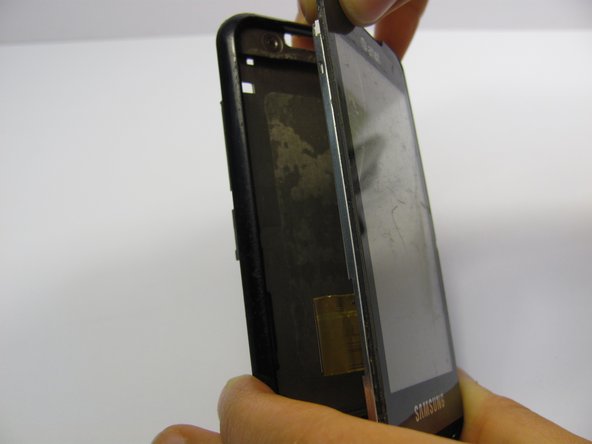
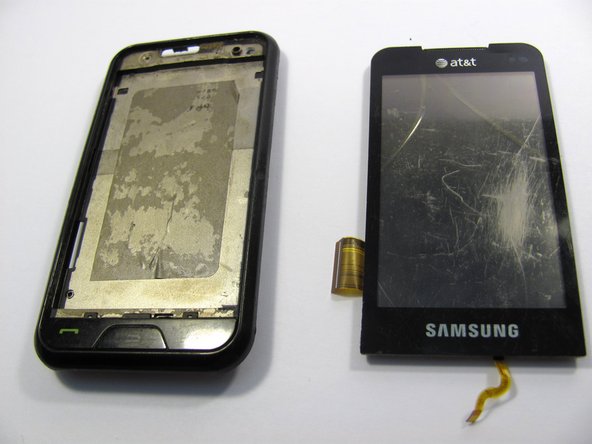
С помощью небольшого инструмента подденьте дигитайзер и экран (вместе) из рамки телефона. Это может занять некоторое время и потребовать аккуратности, поскольку экран приклеен к рамке.
Будьте осторожны, когда будете отрывать нижнюю часть этой детали от рамки телефона, потому что к дигитайзеру прикреплена лента, которую вы не хотите порвать. Также следует помнить о ленте на боковой стороне экрана.
Шаг 13

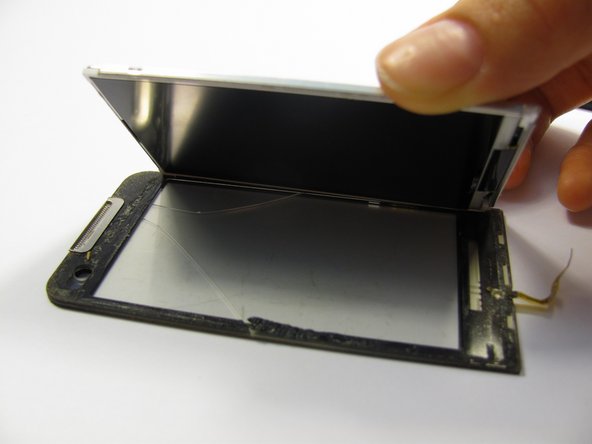
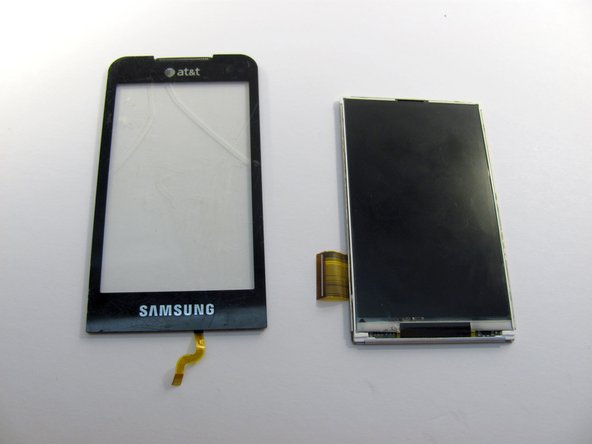
Затем осторожно потяните дигитайзер от экрана.
На этом этапе вы можете заменить как экран, так и дигитайзер.
Перед сборкой протрите экран салфеткой для чистки стекла, чтобы удалить все пятна и отпечатки пальцев, оставшиеся после разборки устройства.
