
Введение
В этом руководстве показано, как снять сломанный или поврежденный держатель чернильного картриджа с принтера, а затем заменить его. Предварительные руководства покажут, как получить доступ к держателю, и его замена будет простой.
Шаг 1 Отсоедините принтер

Начните разборку принтера с отключения от всех источников питания и компьютеров. Держите шнуры отдельно и дайте принтеру остыть в течение 5 минут.
Шаг 2 Снимите нижнюю крышку

Переверните принтер вверх дном и найдите крышку с левой стороны. Она имеет прямоугольную форму и крепится двумя винтами. Открутите эти винты и снимите крышку.
Шаг 3 Освободите выходной лоток для бумаги

Чтобы освободить лоток из принтера, его нужно вытащить вручную. Возьмитесь за лоток и нажмите на него с одной стороны принтера. Затем потяните от принтера в сторону другой стороны. Держите выходной лоток отдельно.
Шаг 4 Открутите крышку

Переверните принтер вверх дном. Найдите четыре винта, удерживающие крышку на месте. Они находятся по краям крышки.
Шаг 5

Открутите четыре винта, держа их отдельно. Переверните принтер обратно правой стороной вверх
Шаг 6 Снимите верхнюю часть

Положите пальцы на край красной крышки. Потяните вверх, чтобы освободить верхнюю часть, двигаясь вокруг принтера. Следите за тем, чтобы она не упала на место.
Шаг 7 Отсоедините крышку


Когда верхняя часть будет освобождена, между принтером и крышкой останется соединительный провод. Этот провод шириной около одного дюйма и белого цвета расположен под кнопками.
Шаг 8

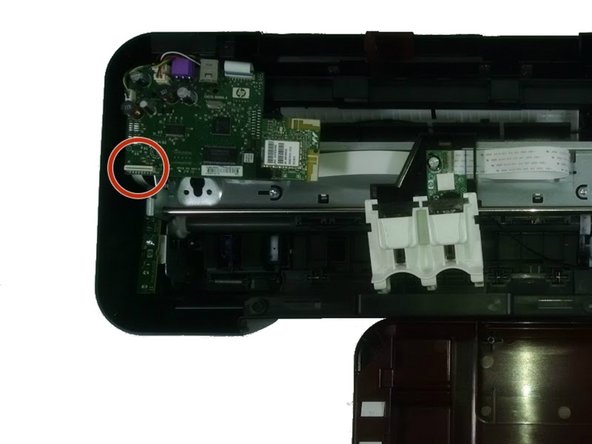
Отсоедините провод от принтера, потянув за синий герметичный конец из белого держателя.
Шаг 9 Извлеките большой жесткий диск

Жесткий диск находится в левом верхнем углу принтера. Найдите и открутите три винта, которые удерживают его на месте. Обратите внимание на размер винтов и место их расположения.
Шаг 10 Отсоедините белые шнуры

Вытяните более узкий шнур из разъема, держа его за синий запаянный конец.
Шаг 11

Передвиньте жесткий диск вперед и под углом вниз, чтобы больший шнур было удобнее держать. Вытащите шнур из соединения, держа его за конец с синей пломбой.
Шаг 12

Жесткий диск останется слабо закрепленным из-за проводов. Не отсоединяйте их, а выньте из принтера.
Шаг 13 Отсоедините приводной ремень каретки

Найдите ремень и колесо, вокруг которого он вращается. Колесо будет находиться на верхней части металлической детали с крайней правой стороны.
Шаг 14

Потяните ремень в эту сторону, создавая достаточную слабину, чтобы поднять ремень с колеса.
Шаг 15

Сдвиньте чернильный картридж к центру принтера так, чтобы колесико с противоположной стороны было видно. Затем снимите ремень с этого колеса.
Шаг 16 Извлеките узкий жесткий диск

Найдите узкий жесткий диск на левой стороне принтера. Открутите винт, удерживающий его на месте, а затем отсоедините шнур.
Шаг 17

Извлеките жесткий диск, держа его отдельно от принтера.
Шаг 18 Открутите металлическую конструкцию

Открутите винты, удерживающие металлическую конструкцию на месте. В том числе винт, который находится с правой стороны рядом с колесом, вокруг которого вращался ремень привода каретки. Обязательно запишите размер винтов и их расположение.
Шаг 19 Отсоедините пружины

С левой стороны, между стенкой принтера и металлической деталью, находится пружина, соединяющая их. С помощью пинцета отсоедините пружину и держите ее отдельно.
Шаг 20

На правой стороне принтера также будет пружина. Опять же, отсоедините эту пружину с помощью пинцета.
Шаг 21 Снимите металлическую конструкцию

Теперь можно освободить металлическую конструкцию. На левой стороне конструкции найдите колесо, вокруг которого находился ремень вагоновожатого. Проденьте это колесо через отверстие, в котором оно находится.
Шаг 22

Поднимите металлическую конструкцию с принтера, в которую входят держатели картриджей.
Шаг 23 Извлеките металлическую планку

Найдите металлический стержень, который будет идти параллельно только что снятой металлической конструкции. Найдите шайбу на одном конце.
Шаг 24

Пинцетом подцепите шайбу, а затем выньте ленту. Поднимите держатель чернильного картриджа с металлической части, отделив их друг от друга.
Шаг 25 Извлеките держатель чернильного картриджа

Найдите белую часть держателя картриджа и найдите три соединения с черной частью.
Шаг 26

В трех местах соединения вытолкните белую часть из черного отверстия. Это разделит белую и черную части.
Шаг 27 Замените держатель чернильного картриджа
Вставьте новый держатель чернильного картриджа на место предыдущего.
