
Введение
Воспользуйтесь этим руководством, чтобы заменить датчик Touch ID/кнопку питания в MacBook Air 13″ 2022.
Замена датчика/кнопки питания Touch ID может потребоваться, если он не реагирует, не работает или физически поврежден.
Чтобы сохранить работоспособность Touch ID, необходимо также заменить логическую плату на новую, сопряжённую с заменяемым датчиком Touch ID. Оригинальный датчик Touch ID MacBook Air уникально сопряжён с логической платой на заводе-изготовителе, и без фирменного процесса калибровки Apple даже оригинальная логическая плата от другого MacBook Pro не будет работать.
Примечание: Для замены датчика Touch ID необходимо снять логическую плату и правый динамик.
Шаг 1 Подготовьте Macbook Air к разборке


Перед началом работы разрядите аккумулятор ниже 25 %, так как заряженный литий-ионный аккумулятор может быть опасен при случайном проколе.
Выключите MacBook Air и отсоедините все кабели.
Закройте дисплей и переверните ноутбук вверх дном. Держите крышку закрытой, пока физически не отсоедините батарею.
Шаг 2 Отстегните нижний корпус


С помощью зубочистки P5 открутите четыре винта диаметром 6,4 мм, крепящих нижний корпус:
Два винта с короткой резьбой возле петель
Два винта с длинной резьбой в районе передней панели MacBook.
На протяжении всего ремонта следите за каждым винтом и убедитесь, что он возвращается именно туда, откуда был взят.
Шаг 3 Вставьте медиатор


Приложите ручку-присоску к центру переднего края нижнего корпуса.
Потяните за ручку присоски вверх с сильным и постоянным усилием, чтобы создать небольшой зазор между нижним корпусом и рамой.
Вставьте в этот зазор открывающийся медиатор.
Шаг 4 Освободите защелки


Во время следующих двух шагов вы почувствуете и услышите, как освобождаются четыре защелки. Если клипса не освобождается, вставьте открывающий медиатор дальше и попробуйте снова.
Сдвиньте медиатор в правый нижний угол, чтобы освободить первую клипсу.
Сдвиньте медиатор за угол и вверх по правому краю, чтобы освободить следующие две клипсы.
Шаг 5


Вставьте открывающую кирку в первоначальную щель, образовавшуюся благодаря ручке присоски.
Проведите открывающим резцом в левый нижний угол и вверх по левому краю, чтобы освободить три оставшихся защелкивающихся зажима.
Шаг 6 Освободите скользящие язычки


Четыре подвижных выступа вдоль задней кромки MacBook надежно фиксируют нижний корпус. Для разъединения этих выступов требуется значительное усилие, поэтому лучше использовать перчатки, чтобы защитить руки от острых краев нижнего корпуса.
Держите нижний корпус плоским и решительно потяните его прямо от заднего края, по одному углу за раз, чтобы отсоединить скользящие выступы.
Не тяните вверх, пока крышка не будет полностью отделена.
Шаг 7 Снимите нижний корпус


Снимите нижний корпус.
Во время сборки:
Установите нижний корпус на место и совместите скользящие выступы с головками винтов, по которым они скользят. Нажмите и сдвиньте нижний корпус к заднему краю, чтобы зацепить выступы — он перестанет скользить, когда выступы войдут в зацепление.
Когда одна сторона задействована, она может вытолкнуть другую. Проверьте обе стороны, когда вы нажимаете, не должно быть зазора вдоль задней кромки.
Как только нижний корпус окажется заподлицо с рамкой, сильно нажмите по периметру, чтобы защелкнуть четыре зажима.
Вы услышите и почувствуете отчетливый щелчок, когда каждый зажим встанет на место.
Шаг 8 Снимите крышку разъема аккумулятора

С помощью ключа T3 Torx открутите два винта диаметром 1,5 мм, крепящих крышку разъема аккумулятора.
Из-за различий в винтах вам может понадобиться использовать T4 Torx. Помните об этом, если в процессе ремонта вам будут попадаться винты T3 Torx.
Шаг 9


Снимите крышку разъема аккумулятора.
Шаг 10 Отсоедините аккумулятор


Подденьте и отсоедините разъем аккумулятора с помощью медиатора.
Шаг 11 Открутите крышку кабеля трекпада

С помощью ключа T3 Torx выкрутите два винта диаметром 1,5 мм, крепящих крышку кабеля трекпада.
Шаг 12 Получите доступ к разъему для прижима трекпада

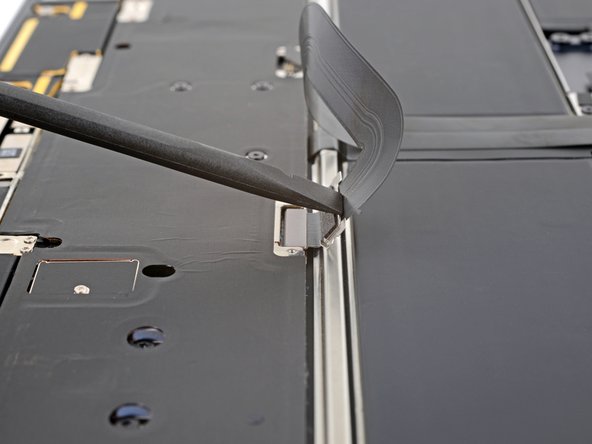
С помощью пробки или пальцев сдвиньте крышку кабеля трекпада с места, чтобы получить доступ к расположенному под ней прижимному разъему.
Шаг 13 Отсоедините кабель трекпада


Подденьте и отсоедините прижимной разъем кабеля трекпада заостренным концом шила.
Чтобы снова присоединить разъемы, подобные этому, аккуратно выровняйте и надавите на одну сторону до щелчка, затем повторите с другой стороны. Не нажимайте посередине. Если разъем будет неправильно выровнен, контакты могут погнуться и привести к необратимым повреждениям.
Шаг 14 Снимите поролоновую накладку крышки кабеля дисплея


Подденьте и снимите поролоновую прокладку с нижней крышки кабеля дисплея, чтобы обнаружить скрытый винт.
Шаг 15 Снимите крышки кабелей

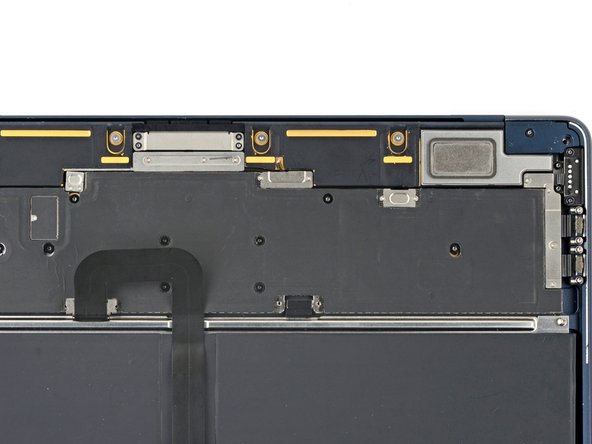
С помощью ключа T3 Torx выкрутите четырнадцать 1,5 мм винтов, крепящих различные крышки кабелей.
Шаг 16


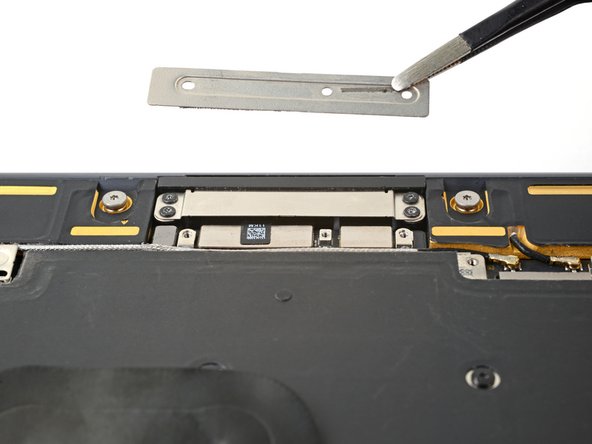
С помощью пинцета или пальцев снимите шесть крышек кабелей.
Шаг 17


Выкрутите четыре винта, крепящие верхнюю крышку кабеля дисплея:
Два винта P2 Pentalobe диаметром 2,5 мм
Два винта T3 Torx диаметром 2,5 мм.
При сборке винты Pentalobe должны войти в свои отверстия на пластиковом крепежном кронштейне.
Шаг 18

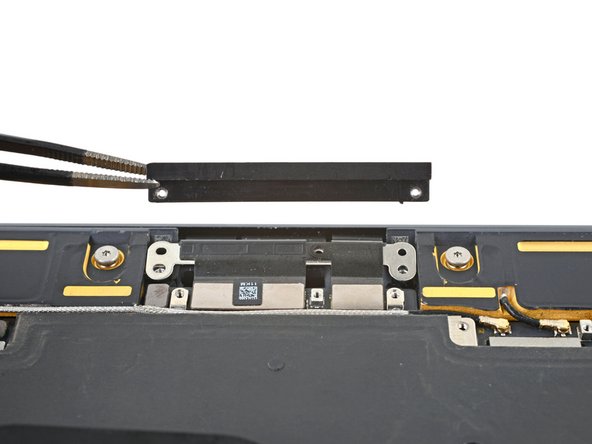
Снимите верхнюю крышку кабеля дисплея и пластиковый крепежный кронштейн.
При сборке убедитесь, что верхняя кромка металлической крышки кабеля входит в пластиковый кронштейн.
Шаг 19 Отсоедините разъемы логической платы.

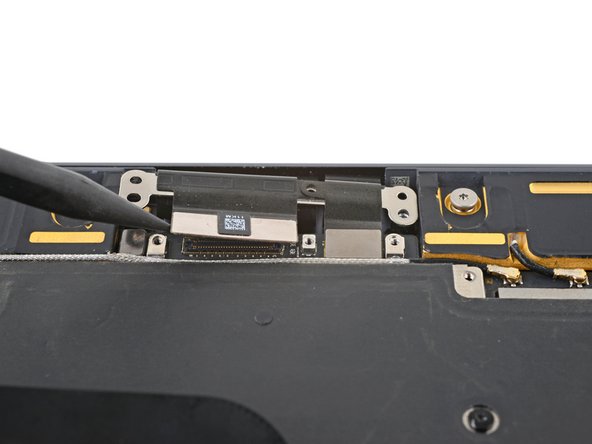
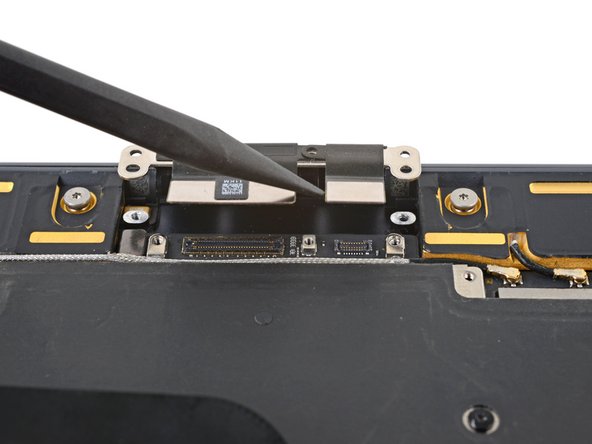
Подденьте и отсоедините оба прижимных разъема кабеля дисплея с помощью заостренного конца палочки.
Шаг 20


Отсоедините пресс-разъем массива микрофонов, расположенный непосредственно слева от кабеля дисплея.
Шаг 21

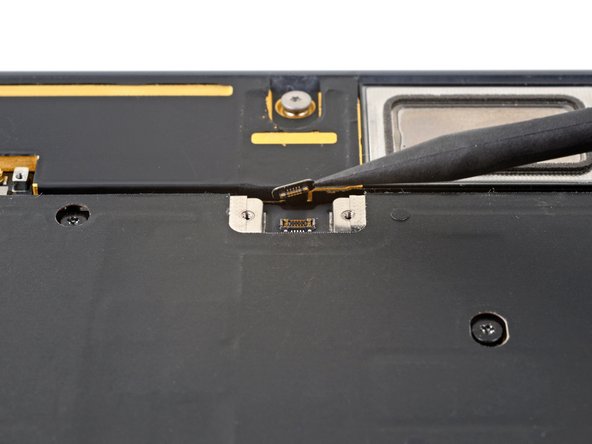
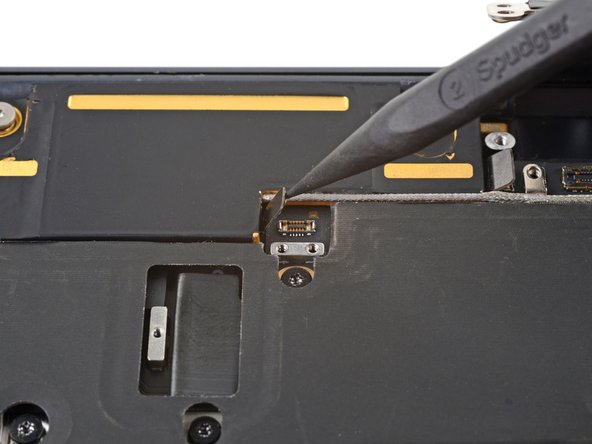
Отсоедините левый и правый прижимные разъемы динамиков.
Шаг 22

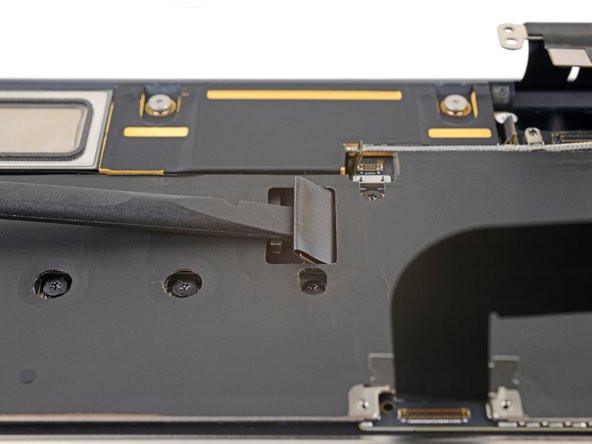
Вставьте плоский конец пробки между соединительным кабелем и винтовой стойкой.
Подденьте и отсоедините соединительный кабель.
Шаг 23

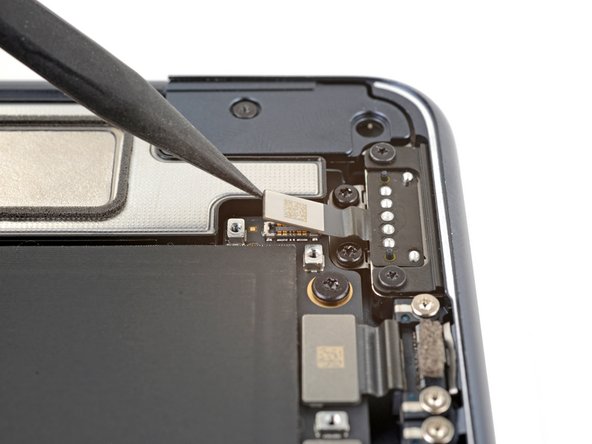
Отсоедините пресс-разъем порта MagSafe.
Шаг 24

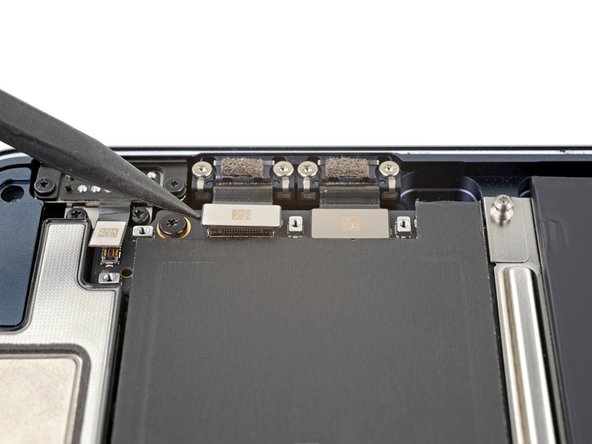
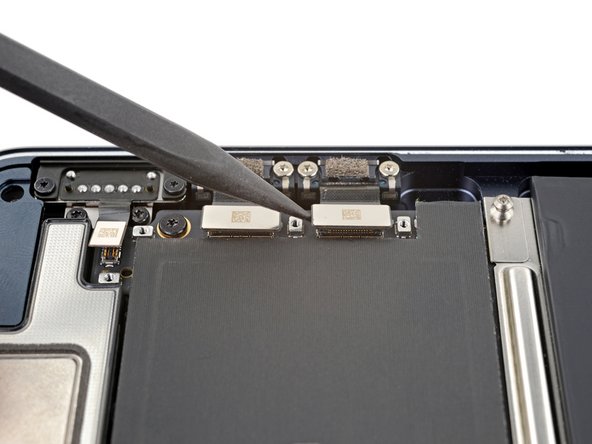
Отсоедините оба пресс-разъема порта Thunderbolt.
Шаг 25

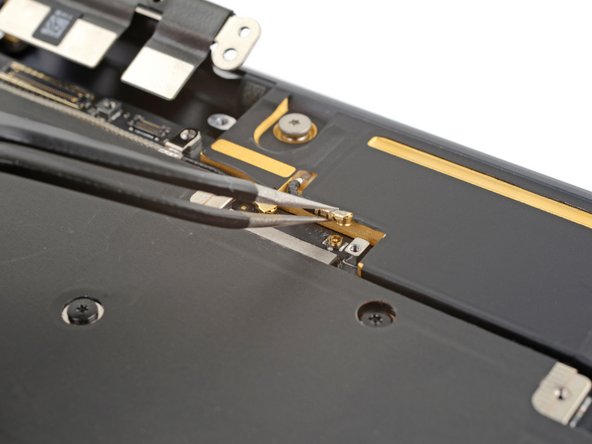
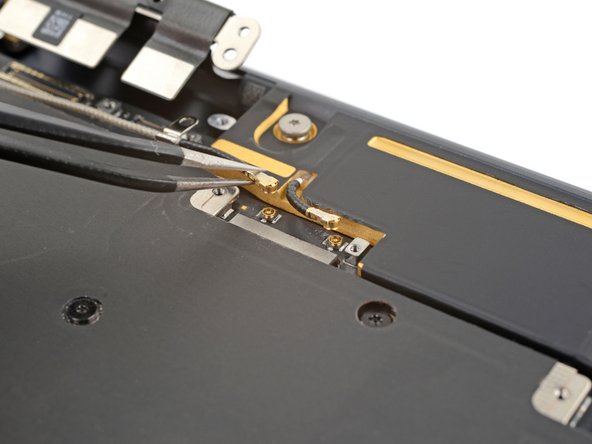
Пинцетом возьмитесь за первый антенный разъем как можно ближе к его основанию.
Поднимите его прямо вверх, чтобы отсоединить кабель.
Антенные разъемы на логической плате очень хрупкие. При отсоединении кабелей тяните их прямо вверх — не отгибайте в сторону.
Повторите для второго антенного кабеля.
Чтобы снова подключить такие антенные разъемы, совместите их с гнездом и надавите на них плоским концом палочки. Разъем должен защелкнуться на месте. Это может быть непросто и потребовать нескольких попыток.
Шаг 26 Открутите логическую плату

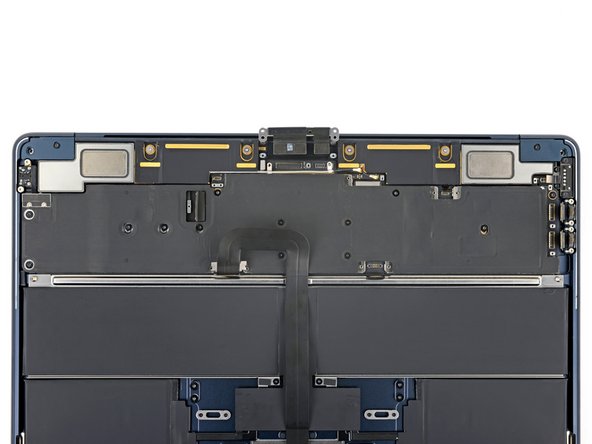
Открутите девять винтов, крепящих логическую плату:
Три винта 3,8 мм T5 Torx
Один винт 3,6 мм T5 Torx
Два винта 3,4 мм T5 Torx
Один винт 3,1 мм T5 Torx
Два винта 2,7 мм T3 Torx
Шаг 27 Снимите логическую плату


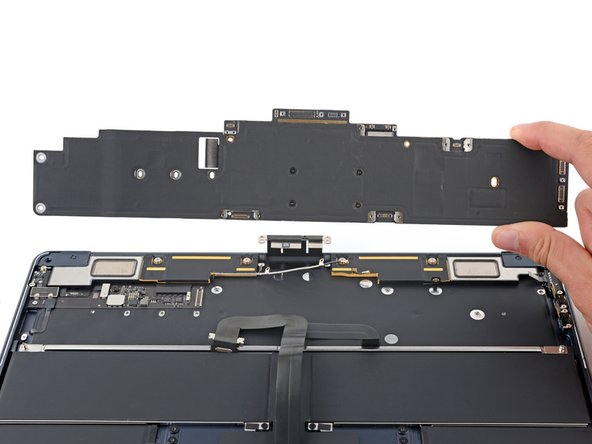
Логическая плата и ее крышка соединены и снимаются как единый узел.
Крышка выдвигается из левого края логической платы и легко сгибается. Не тяните плату вверх с этой стороны.
Возьмитесь за правую сторону логической платы и сдвиньте ее в сторону трекпада, пока она не заденет выступы возле динамиков.
Извлеките логическую плату.
Шаг 28 Проверка кабелей при сборке

При повторной установке логической платы убедитесь, что кабели не застряли под платой, когда вы опускаете ее на место. Внимательно проверьте каждое из семи мест:
Кабель правого динамика
Кабель трекпада
Кабель дисплея
Кабели антенны
Кабель аккумулятора
Кабель левого динамика
Кабели USB-C и MagSafe
Шаг 29 Открутите крышку левого шарнира

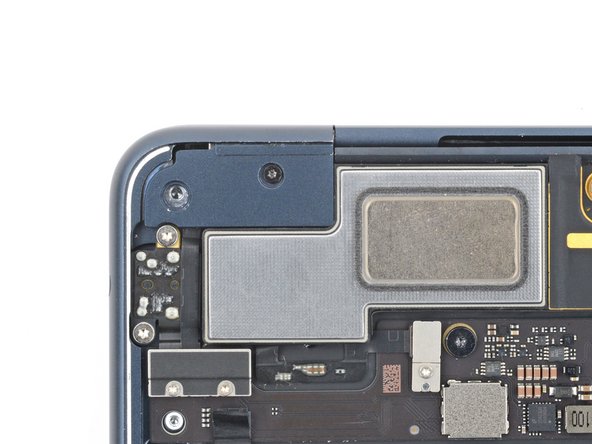
С помощью ключа T3 Torx выкрутите винт 2,6 мм, крепящий крышку левого шарнира.
Шаг 30 Снимите крышку левого шарнира

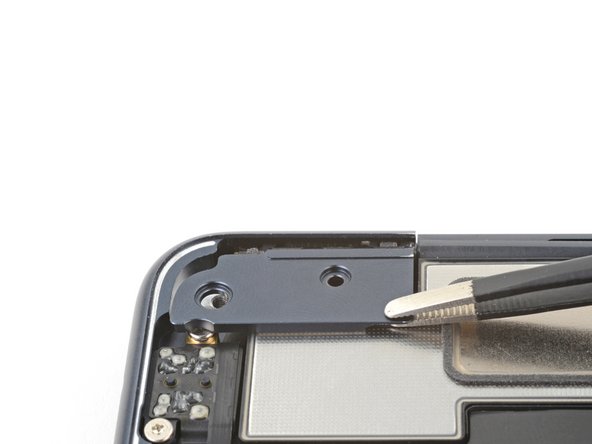
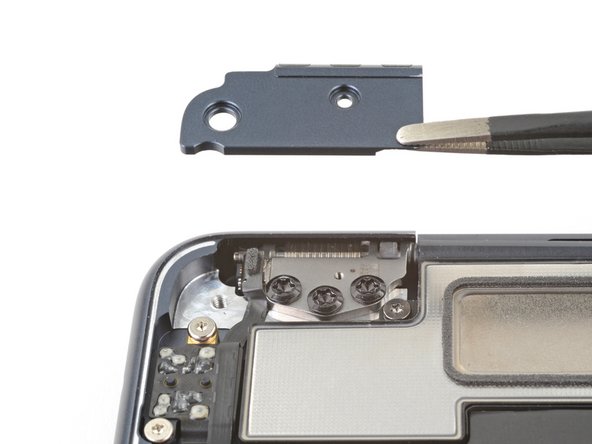
Возьмите крышку левого шарнира пинцетом с тупым кончиком.
Потяните крышку к нижней части ноутбука и вверх, чтобы освободить ее из углубления.
Потяните вверх и снимите крышку шарнира.
Шаг 31 Отсоедините правый динамик

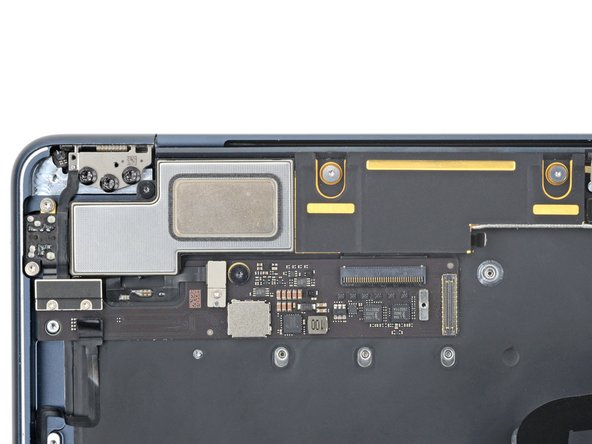
При работе с MacBook правый динамик будет находиться с левой стороны, так как он лежит вверх ногами.
С помощью драйвера T5 Torx открутите три винта, крепящие правый динамик:
Два винта 5,6 мм
Один винт 3,5 мм
Шаг 32 Извлеките правый динамик

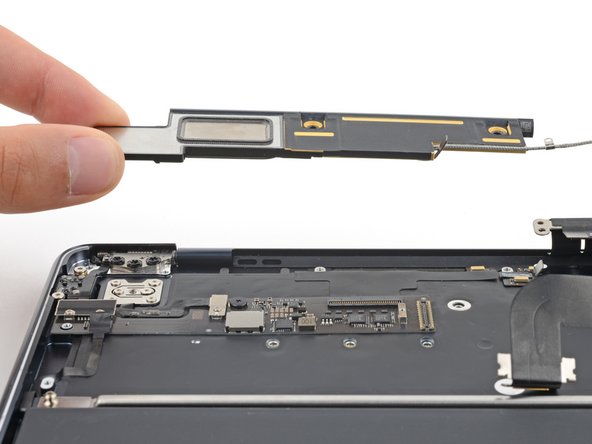
Поднимите правый динамик прямо вверх и снимите его.
Шаг 33 Снимите крышки


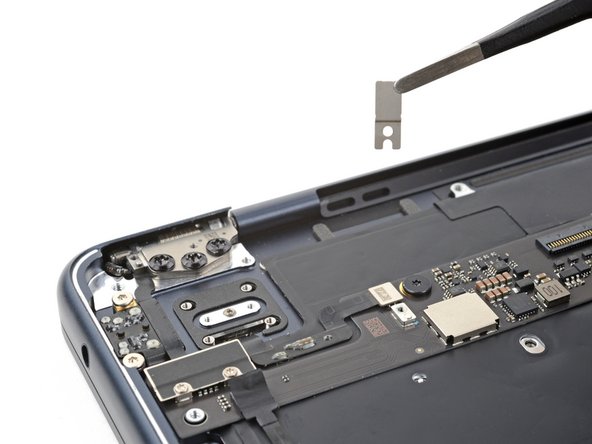
С помощью отвертки T3 Torx открутите шесть винтов, крепящих датчик Touch ID и его кронштейн:
Четыре винта 2 мм
Два винта 1,7 мм
С помощью отвертки T3 Torx выкрутите винт длиной 1,5 мм, крепящий крышку разъема датчика Touch ID.
Шаг 34 Отсоедините датчик Touch ID

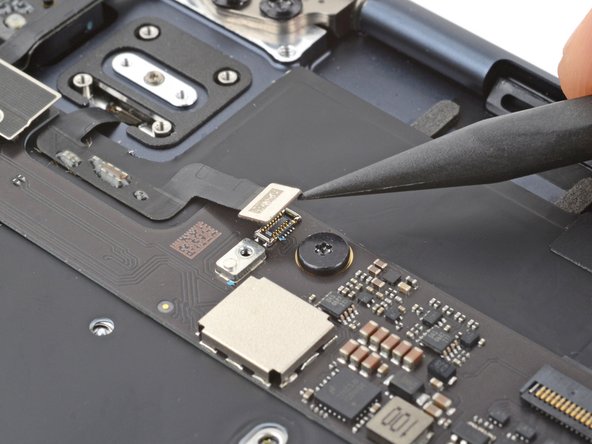
С помощью пробки подденьте и отсоедините пресс-разъем датчика Touch ID от дочерней платы.
Шаг 35 Отделите клей для кабеля

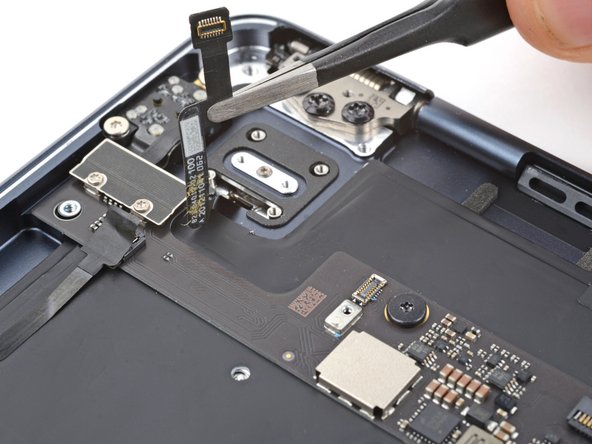

Легкий клей прикрепляет кабель датчика Touch ID к раме.
С помощью пинцета или пальцев отделите кабель датчика Touch ID от рамки.
Во время сборки:
Если кабель нового датчика Touch ID снабжен клеем, снимите пластиковую накладку и прижмите кабель к рамке.
Если кабель не имеет клея, используйте полоску двустороннего скотча, например Tesa Tape, чтобы закрепить его на раме.
Шаг 36 Откройте MacBook

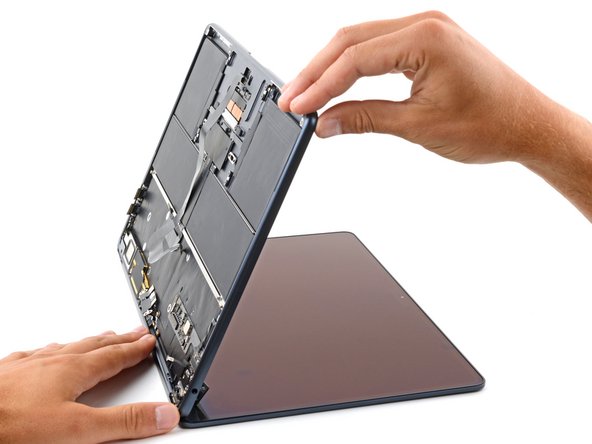
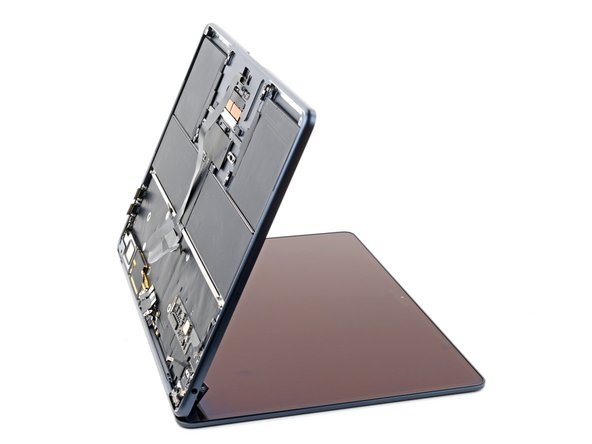
Откройте MacBook, пока основной корпус не встанет сам по себе.
Шаг 37 Извлеките датчик Touch ID

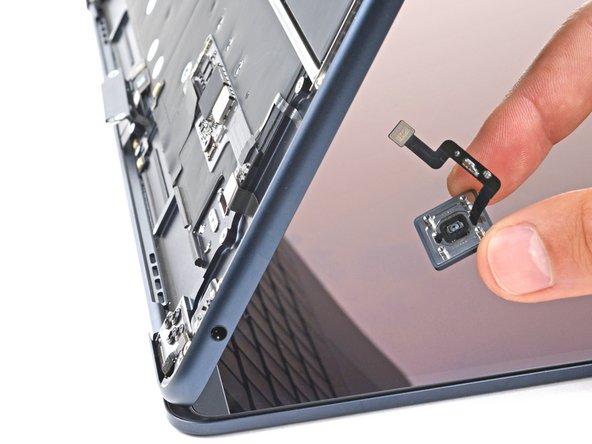
Потяните датчик Touch ID в сторону от рамки, направляя кабель через его гнездо.
Извлеките датчик.
Шаг 38 Информация по сборке

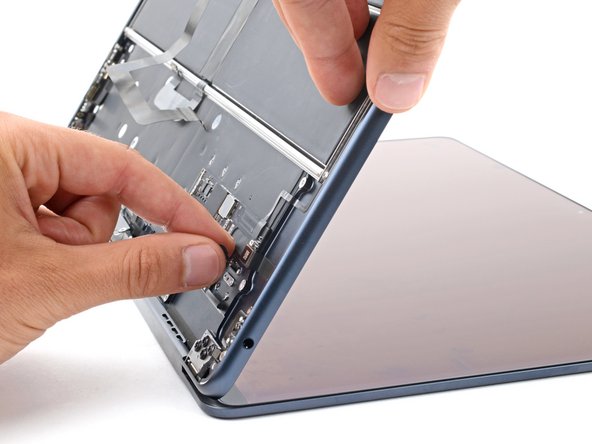
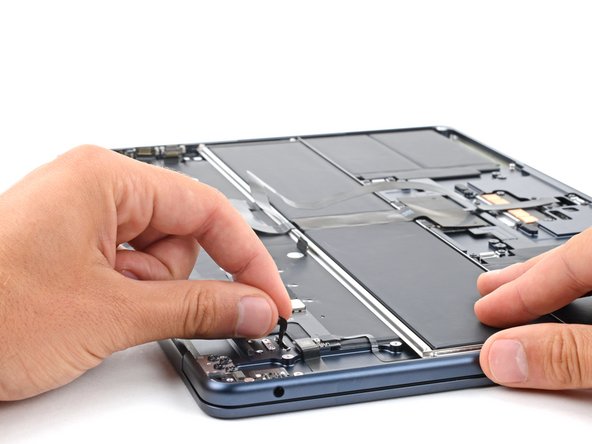
Во время сборки:
Проведите кабель нового датчика Touch ID через его гнездо в раме.
Убедитесь, что кабель правильно ориентирован, чтобы пресс-разъем совпал с гнездом.
Держите кабель одной рукой, а другой рукой выровняйте новый датчик в его углублении.
Когда датчик будет выровнен, осторожно потяните кабель в сторону от MacBook, чтобы закрепить датчик на раме.
Продолжая удерживать датчик на месте за кабель, медленно закройте MacBook.
