
Введение
Используйте это руководство для замены датчика Touch ID/кнопки питания в MacBook Air (M1) конца 2020 года.
Обратите внимание, что после замены датчика Touch ID не будет работать Touch ID. Оригинальный датчик Touch ID MacBook уникально сопряжён с логической платой на заводе-изготовителе, и без фирменного процесса калибровки Apple даже оригинальный датчик Touch ID от другого MacBook Air работать не будет.
Если вы замените датчик Touch ID, вам необходимо установить сопряжённую логическую плату, чтобы сохранить функциональность Touch ID.
Шаг 1 Открутите винты, крепящие нижний корпус


Перед началом этой процедуры необходимо отключить функцию автозагрузки Mac. Функция автозагрузки включает Mac при открытии крышки, и она может случайно сработать во время разборки. Воспользуйтесь этим руководством, чтобы отключить автозагрузку.
Если ваш MacBook работает под управлением Big Sur v11.1 или более поздней версии, отключение автозагрузки может не сработать. Вы можете продолжить работу в обычном режиме, но обязательно отсоедините батарею, как только окажетесь внутри.
Перед началом работы полностью выключите MacBook и отключите его от сети. Закройте дисплей и переверните весь ноутбук вверх дном.
С помощью драйвера P5 открутите следующие винты:
Два винта 7,9 мм
Два винта 7,3 мм
Шесть винтов 2,6 мм
На протяжении всего ремонта следите за каждым винтом и убедитесь, что он возвращается точно на место, чтобы не повредить MacBook.
Шаг 2 Снимите нижний корпус


Просуньте пальцы между дисплеем и нижним корпусом и потяните вверх, чтобы снять нижний корпус.
Снимите нижнюю крышку.
Чтобы установить нижнюю крышку на место:
Установите его на место и сильно нажмите, чтобы защелкнуть два скрытых под ним зажима. Вы должны почувствовать и услышать, как они защелкиваются.
Шаг 3 Отсоедините аккумулятор


Подденьте плоским концом пассатижей металлический стопорный рычаг на разъеме аккумулятора и отсоедините его.
Убедитесь, что металлический рычаг полностью освободился от фиксирующего выступа, прежде чем поднимать разъем аккумулятора. Металлический стопорный рычаг должен легко отсоединиться.
Поднимите металлический стопорный рычаг вверх, чтобы вытащить разъем батареи из гнезда на логической плате.
При сборке вдавите разъем батареи прямо в гнездо, убедившись, что он сидит в нем заподлицо.
При необходимости сначала вставьте на место заднюю, проводную часть разъема, а затем вставьте на место переднюю часть разъема.
Шаг 4 Снимите крышку разъема аудиоплаты

С помощью ключа T3 Torx открутите три винта диаметром 1,4 мм, крепящих крышку разъема аудиоплаты.
Если биты T3 кажутся вам слишком свободными, возможно, потребуется использовать T4.
Шаг 5

Снимите крышку разъема аудиоплаты.
Шаг 6 Отсоедините динамик


Подведите заостренный конец палочки под кабель динамика и подденьте его прямо вверх, чтобы отсоединить.
Шаг 7 Отсоедините кабель Touch ID

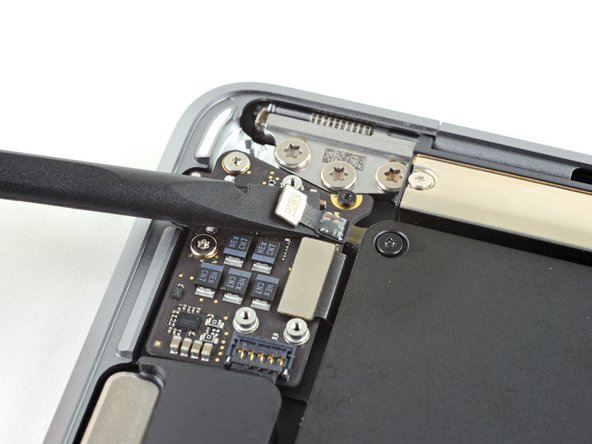
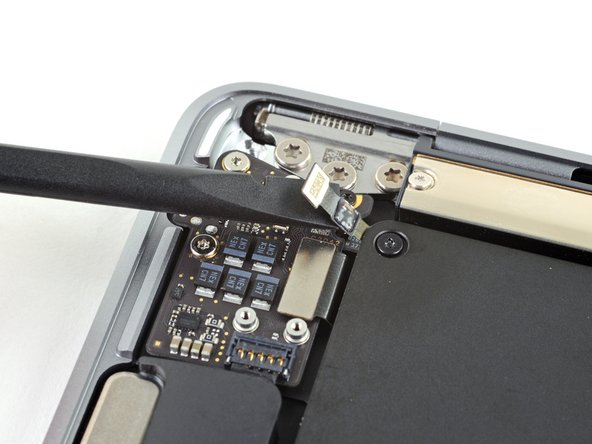
Плоским концом пробки подденьте кабель Touch ID, чтобы отсоединить его от аудиоплаты.
Продолжайте поддевать кабель Touch ID, чтобы отсоединить его от аудиоплаты.
Кабель Touch ID прикреплен к аудиоплате с помощью легкого клея.
Шаг 8 Отсоедините кабель аудиоплаты


С помощью плоского конца пробки подденьте разъем аудиоплаты, чтобы отсоединить его от платы.
Чтобы снова присоединить пресс-разъемы, подобные этому, аккуратно выровняйте и надавите на одну сторону до щелчка, затем повторите с другой стороны. Не нажимайте на середину. Если разъем будет неправильно выровнен, контакты могут погнуться, что приведет к необратимым повреждениям.
Шаг 9 Открутите винты аудиоплаты

Открутите три винта, крепящие аудиоплату:
Два винта 4,8 мм T5 Torx
Один винт 2,5 мм T3 Torx
Шаг 10 Снимите аудиоплату


Подденьте звуковую плату из верхнего корпуса, пока не сможете захватить ее пальцами.
Извлеките аудиоплату.
Шаг 11 Открутите винты датчика Touch ID

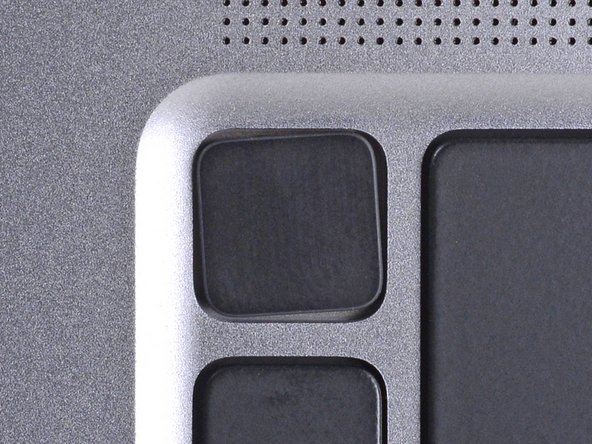
С помощью ключа T3 Torx открутите шесть винтов диаметром 1,6 мм, крепящих датчик Touch ID и его кронштейн.
При сборке, если вы хотите, чтобы кнопка Touch ID была прямой, не затягивайте шесть винтов, пока не отрегулируете ее положение на клавиатуре.
Шаг 12 Снимите кронштейн датчика Touch ID

Снимите кронштейн датчика Touch ID.
Шаг 13 Извлеките датчик Touch ID

Переверните MacBook правой стороной вверх и откройте дисплей.
Извлеките датчик Touch ID.
