
Введение
Воспользуйтесь этим руководством, чтобы заменить сломанный датчик отпечатков пальцев на вашем Xiaomi Redmi Note 9.
Прежде чем приступить к этой процедуре, убедитесь, что у вас есть набор клея для замены задней крышки и датчика отпечатков пальцев.
Шаг 1 Извлеките лоток для SIM-карты


Вставьте инструмент для извлечения SIM-карты, насадку для извлечения SIM-карты или распрямленную скрепку в отверстие на лотке SIM-карты, расположенное на левом краю телефона.
Нажмите прямо на отверстие, чтобы извлечь лоток SIM-карты.
Извлеките лоток для SIM-карт.
Шаг 2 Нагрев задней крышки

Задняя крышка Redmi Note 9 удерживается на месте с помощью пластиковых клипс и клея. Чтобы освободить пластиковые зажимы, может потребоваться некоторое усилие.
Приготовьте iOpener и приложите его к задней крышке как минимум на две минуты, чтобы ослабить клей под ней.
Можно также использовать фен, тепловой пистолет или горячую плиту, но будьте осторожны, чтобы не перегреть телефон — дисплей и внутренняя батарея могут повредиться от высокой температуры.
Шаг 3 Вставьте открывающийся медиатор

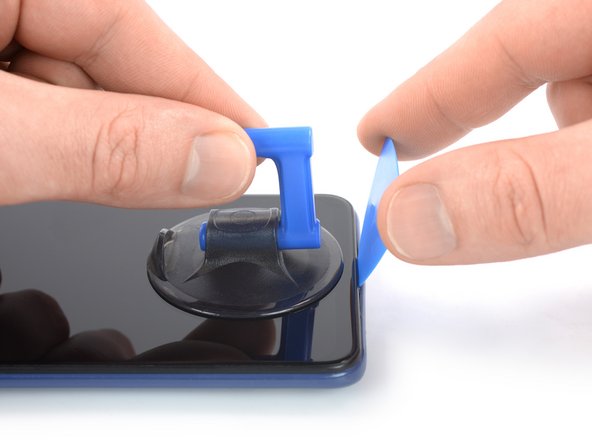
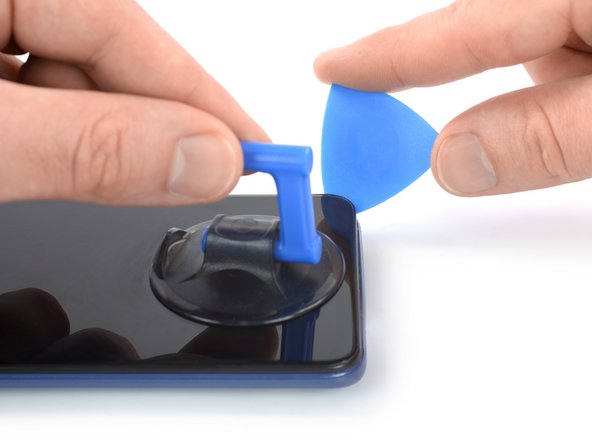
Прикрепите ручку с присоской к нижнему краю экрана, как можно ближе к краю.
Если экран треснул, ручка присоски может не держаться. Попробуйте приподнять его с помощью крепкого скотча или приклейте ручку присоски суперклеем и дайте ему затвердеть, чтобы вы могли продолжить работу.
Приподнимите экран и телефон в сборе с помощью ручки-присоски, чтобы создать небольшой зазор между ними и задней крышкой.
Если вам не удается создать зазор, приложите больше тепла, чтобы размягчить клей. Следуйте инструкциям iOpener, чтобы избежать перегрева.
Вставьте открывающий медиатор под крутым углом в образовавшийся зазор. Это может потребовать некоторого усилия.
Сдвиньте открывающий медиатор в правый нижний угол, чтобы срезать клей и освободить пластиковые зажимы, удерживающие заднюю крышку на месте.
Шаг 4 Освободите пластиковые зажимы и срежьте клей


Вставьте вторую открывающую кирку под крутым углом к нижнему краю телефона.
Сдвиньте медиатор к левому нижнему углу, чтобы освободить пластиковые зажимы и срезать клей.
Оставьте открывающие резцы на месте, чтобы предотвратить повторное заклеивание.
Шаг 5 Освободите пластиковые зажимы и нарежьте клей

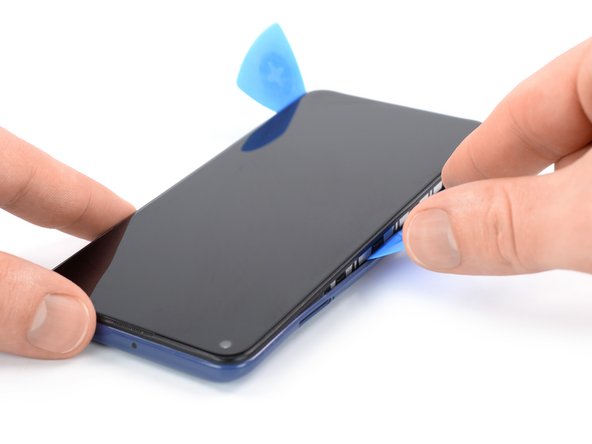
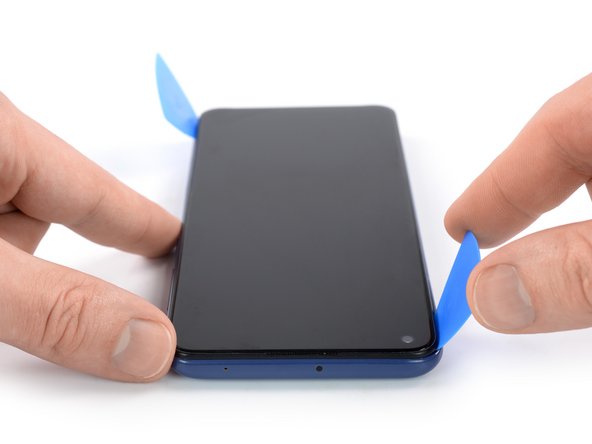
Если клей трудно резать, скорее всего, он остыл. Разогрейте его с помощью iOpener.
Проведите левым нижним резцом вдоль левого края телефона, чтобы освободить пластиковые зажимы и отделить клей.
Оставьте медиатор в левом верхнем углу, чтобы предотвратить повторное заклеивание.
Шаг 6

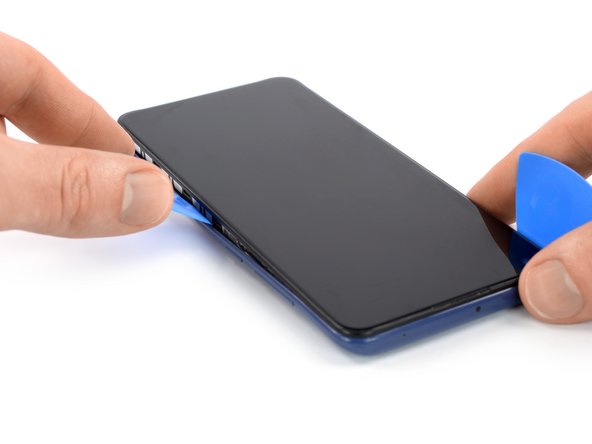
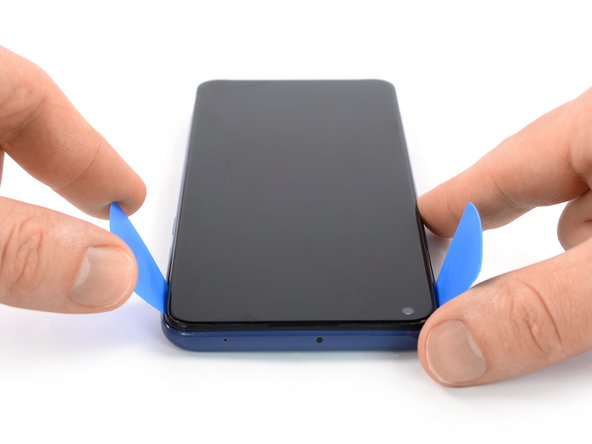
Проведите правым нижним резцом вдоль правого края телефона, чтобы освободить пластиковые зажимы и нарезать клей.
Оставьте открывающийся медиатор в правом верхнем углу, чтобы предотвратить повторное схватывание клея.
Не пытайтесь отделить телефон от задней крышки до конца, считыватель отпечатков пальцев все еще приклеен к задней крышке.
Шаг 7 Нагрейте сканер отпечатков пальцев

Приготовьте iOpener и приложите его к задней крышке в месте расположения сканера отпечатков пальцев не менее чем на две минуты, чтобы ослабить клей под ним.
Шаг 8 Снимите заднюю крышку

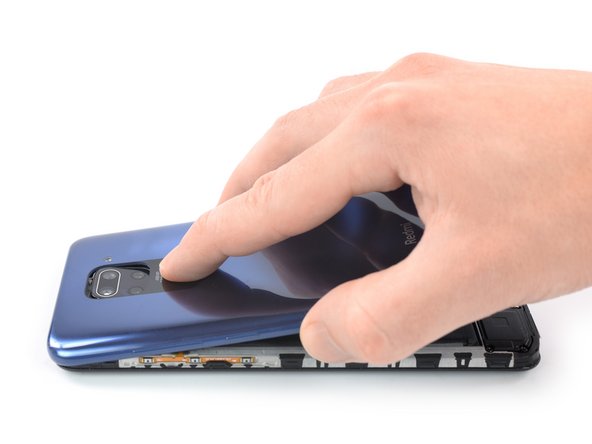

Осторожно поднимите заднюю крышку вверх, одновременно надавливая пальцем на сканер отпечатков пальцев.
Во время этой процедуры считыватель отпечатков пальцев должен отделиться от задней крышки. Если клей слишком сильный, можно снова приложить к считывателю отпечатков пальцев нагретую iOpener на одну-две минуты, чтобы ослабить клей.
Снимите заднюю крышку.
Закрепите новую заднюю крышку с помощью предварительно вырезанного клея или двусторонней клейкой ленты. Нанесите новый клей на заднюю крышку, а не на рамку телефона. После установки задней крышки приложите к телефону сильное и постоянное давление в течение нескольких минут, чтобы клей хорошо приклеился — для этого подойдет стопка тяжелых книг.
Шаг 9 Ослабьте датчик отпечатков пальцев


Датчик отпечатков пальцев держится на месте благодаря слабому клею.
Подведите кончик медиатора под датчик отпечатков пальцев и подденьте его, чтобы отделить от крышки материнской платы.
Шаг 10 Открутите винты крышки материнской платы

С помощью крестообразной отвертки открутите одиннадцать винтов длиной 3,9 мм, крепящих крышку материнской платы.
Шаг 11 Подденьте крышку материнской платы

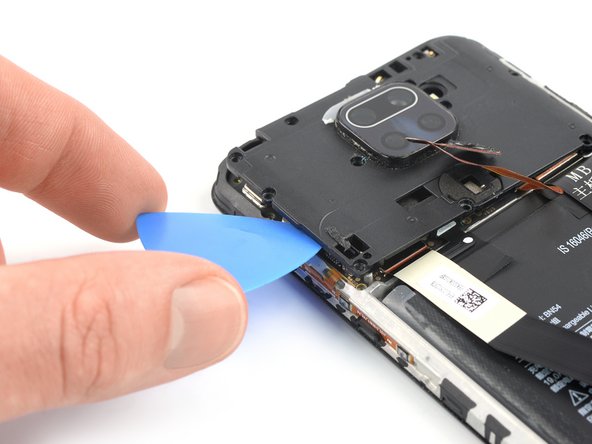
Вставьте кончик медиатора под левый нижний край крышки материнской платы.
Подденьте крышку материнской платы.
Шаг 12 Снимите крышку материнской платы

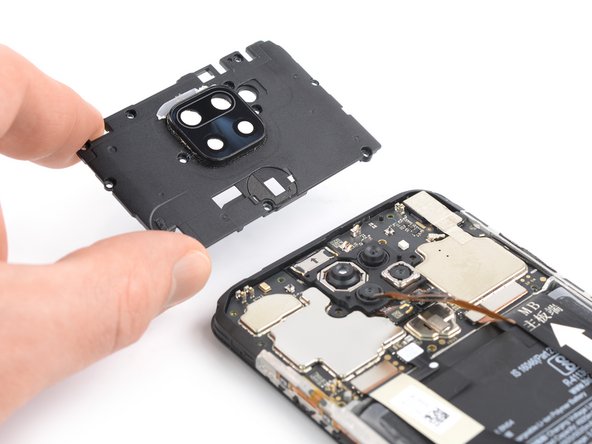
Осторожно снимите крышку материнской платы.
Следите за тем, чтобы не перетянуть кабель отпечатков пальцев во время этой процедуры. В это время датчик отпечатков пальцев может снова приклеиться к крышке материнской платы, и его необходимо отсоединить перед снятием крышки.
Шаг 13 Отсоедините кабель отпечатков пальцев

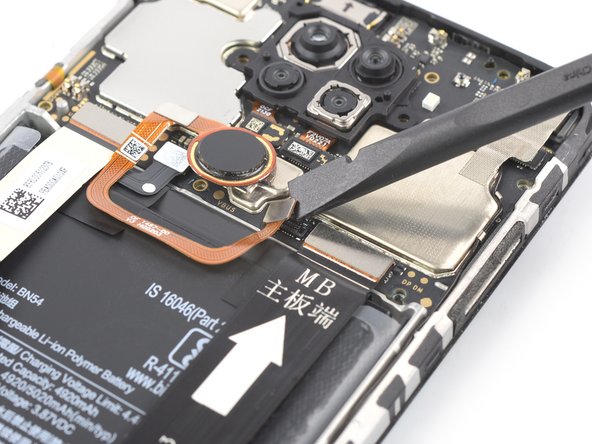
С помощью пробки отсоедините кабель отпечатков пальцев, выталкивая разъем прямо из гнезда.
Шаг 14 Извлеките датчик отпечатков пальцев

Извлеките датчик отпечатков пальцев.
During reassembly apply new adhesive where it’s necessary after cleaning the relevant areas with isopropyl alcohol (>90%).
