
Введение
Воспользуйтесь этим руководством, чтобы заменить или извлечь датчик отпечатка пальца на дисплее вашего Huawei Mate 20 Pro.
Если открыть Huawei Mate 20 Pro, то можно повредить водонепроницаемое уплотнение устройства. Если не заменить клейкие прокладки, телефон будет работать нормально, но потеряет водозащиту.
Если ваш аккумулятор вздулся, примите соответствующие меры предосторожности. В целях безопасности перед разборкой телефона разрядите аккумулятор ниже 25 %. Это снизит риск опасного теплового удара, если батарея будет случайно повреждена во время ремонта.
Из-за особенностей конструкции телефона, чтобы снять экран и датчик отпечатков пальцев, необходимо извлечь литий-ионный аккумулятор. Повторное использование деформированного аккумулятора после его извлечения представляет потенциальную угрозу безопасности. Замените его новым аккумулятором.
При сборке устройства вам понадобится сменный клей для приклеивания компонентов.
Шаг 1 Заднее стекло

Прежде чем приступить к работе, выключите телефон.
Приложите нагретый iOpener к задней панели телефона, чтобы ослабить клей под задней крышкой. Держите iOpener не менее двух минут.
Шаг 2


Прикрепите ручку присоски к нижней части задней крышки, как можно ближе к краю.
Если заднее стекло телефона треснуло, ручка присоски может не приклеиться. Попробуйте приподнять ее с помощью крепкого скотча или приклейте ручку присоски суперклеем и дайте ему затвердеть, чтобы вы могли продолжить работу.
Приподнимите заднюю крышку с помощью ручки присоски, чтобы образовался небольшой зазор между крышкой и рамой.
Вставьте в зазор открывающийся медиатор.
Если у вас возникли трудности, приложите больше тепла, чтобы еще больше размягчить клей. Следуйте инструкциям iOpener, чтобы избежать перегрева.
Переместите открывающий медиатор в правый нижний угол.
Шаг 3

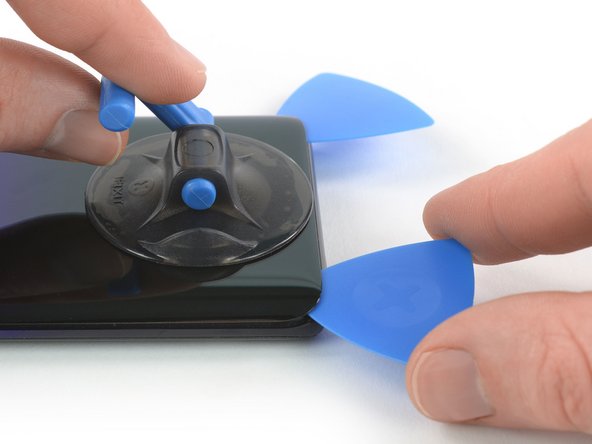
Вставьте второй открывающий медиатор и переместите его в левый нижний угол, чтобы разрезать клей.
Оставьте открывающие резцы на месте, чтобы предотвратить повторное схватывание клея.
Шаг 4


Вставьте третью открывающую кирку в левый нижний угол.
Проведите кончиком открывающего резца из левого нижнего угла вдоль боковой стороны телефона, чтобы срезать клей.
Оставьте медиатор на месте в левом верхнем углу, чтобы предотвратить повторное схватывание клея.
Шаг 5


Если клей трудно резать, скорее всего, он остыл. Разогрейте его с помощью iOpener.
Вставьте четвертый открывающий медиатор под верхний левый угол задней крышки.
Проведите медиатором вдоль верхнего края телефона, чтобы срезать клей.
Оставьте медиатор в правом верхнем углу, чтобы предотвратить повторное схватывание клея.
Шаг 6


Вставьте пятый открытый медиатор в правый верхний угол телефона.
Проведите открывающим резцом вдоль правой стороны, чтобы срезать оставшийся клей.
Шаг 7


Поднимите и снимите заднюю крышку.
Перед установкой нового клея и сборкой удалите остатки клея с телефона и протрите склеенные участки изопропиловым спиртом и безворсовой тканью.
Во время сборки стоит включить телефон и проверить все функции, прежде чем запечатывать его. Не забудьте полностью выключить телефон, прежде чем продолжить работу.
Закрепите новую заднюю крышку с помощью предварительно нанесенного клея или двусторонней клейкой ленты. После установки заднего стекла прижмите его на несколько минут, чтобы клей хорошо закрепился, например, положите его под стопку тяжелых книг.
Шаг 8 Крышка материнской платы с NFC и зарядной катушкой

Выкрутите восемь винтов Phillips #00 (длина 4,3 мм).
Шаг 9


Проведите медиатором под черным клеем в левой нижней части зарядной катушки.
Осторожно сдвиньте отверстие с левой стороны на правую, чтобы ослабить клей.
Шаг 10


Вставьте медиатор под левый нижний угол крышки материнской платы.
Подденьте крышку материнской платы с помощью подхвата.
Пока не пытайтесь снять крышку материнской платы до конца. Гибкий кабель блока вспышки все еще подключен к материнской плате.
Шаг 11


Осторожно откиньте крышку материнской платы в направлении батареи.
Будьте особенно осторожны, чтобы не порвать гибкий кабель блока вспышки, поскольку он все еще подключен к материнской плате.
Шаг 12


Подденьте и отсоедините гибкий кабель блока вспышки с помощью пробки.
При отсоединении подобных разъемов будьте осторожны, чтобы не сместить мелкие поверхностные компоненты, расположенные вокруг гнезда.
Снимите крышку системной платы, включая NFC и зарядную катушку.
Шаг 13 Отсоединение аккумулятора


Подденьте и отсоедините разъем аккумулятора с помощью пробки.
Шаг 14 Крышка системной платы

Выкрутите три винта Phillips #00 (длина 4,3 мм).
Если вы хотите снять или заменить динамик, дочернюю плату, аккумулятор или OLED-экран, открутите четыре винта Phillips #00 (длиной 4,3 мм), которые крепят динамик в сборе.
Шаг 15


Подсуньте медиатор под правый верхний угол крышки дочерней платы.
Подденьте крышку дочерней платы с помощью медиатора. Снимите крышку дочерней платы с помощью пинцета.
Шаг 16 Громкоговоритель и дочерняя плата


Подденьте и отсоедините гибкий кабель от дочерней платы с помощью пассатижей.
Шаг 17


Подденьте и отсоедините гибкий кабель от материнской платы.
Извлеките гибкий кабель межблочного соединения.
Шаг 18


Пинцетом подденьте и отсоедините разъем черного коаксиального кабеля от дочерней платы.
Отсоедините черный коаксиальный кабель от металлического зажима на дочерней плате и откиньте его в сторону.
Шаг 19


Проделайте отверстие под левым верхним углом крышки громкоговорителя.
С помощью подковырки подденьте динамик и дочернюю плату в сборе.
Шаг 20


Извлеките динамик и дочернюю плату в сборе.
Шаг 21 Порт зарядки с основным гибким кабелем


Подденьте и отсоедините основной гибкий кабель от материнской платы с помощью пробки.
Шаг 22


Подденьте и отсоедините основной гибкий кабель от левой дочерней платы с помощью пробки.
Шаг 23


Подведите плоский конец лопатки под правую сторону основного гибкого кабеля рядом с портом зарядки.
Подденьте основной гибкий кабель и извлеките порт зарядки из его углубления.
Шаг 24


Отсоедините основной гибкий кабель, включая порт для зарядки, подняв его вверх и потянув в направлении материнской платы.
Шаг 25 Батарея


Отклейте оранжевую клейкую полоску, помеченную цифрой 1, от батареи. Оранжевая клейкая лента порвется по небольшой перфорированной линии.
Шаг 26


Отклейте оранжевую клейкую полоску с надписью 2 от батареи. Оранжевая клейкая лента порвется вдоль небольшой перфорированной линии.
Шаг 27


Отклейте оранжевую клейкую полоску с надписью 3 от батареи.
Потяните оранжевую клейкую полоску вверх, чтобы извлечь аккумулятор из его углубления.
Хотя новые клейкие вкладки должны облегчить извлечение батареи, для этого может потребоваться некоторое усилие. Если у вас возникли проблемы с извлечением батареи, вы можете приложить нагретый iOpener к центру дисплея, чтобы ослабить клей под ним.
Шаг 28


Поднимите аккумулятор в вертикальное положение.
Отделите батарею от остатков клея.
Извлеките батарею.
Во время сборки временно подсоедините батарею к материнской плате, чтобы помочь правильно ее выровнять. Отсоедините батарею после того, как она будет установлена на место.
Шаг 29


Отклейте клейкую наклейку с аккумулятора от средней рамки.
Этот шаг обязателен, если вы заменяете экран. Однако настоятельно рекомендуется использовать свежую клейкую наклейку и при установке нового аккумулятора.
Закрепите новый аккумулятор с помощью предварительно нарезанного клея или двусторонней клейкой ленты. Чтобы правильно расположить батарею, нанесите новый клей на телефон в тех местах, где находился старый клей, а не непосредственно на батарею. Плотно прижмите новый аккумулятор.
Шаг 30 OLED-экран и дигитайзер


Подденьте и отсоедините гибкий кабель дисплея от системной платы.
Гибкий кабель дисплея держится на средней рамке благодаря слабому клею, расположенному под ним. С помощью пинцета отсоедините гибкий кабель от средней рамки.
Шаг 31

Приложите нагретый iOpener к экрану и всем краям телефона не менее чем на две минуты, чтобы ослабить клей.
Шаг 32 OLED-экран и дигитайзер


Когда экран станет теплым на ощупь, приложите присоску к нижнему краю телефона.
Потяните присоску вверх и вставьте медиатор в щель между стеклом дисплея и средней рамкой. Начните срезать клей, сдвинув медиатор к правому нижнему углу.
Шаг 33


Вставьте второй медиатор и сдвиньте его к левому нижнему углу телефона, чтобы срезать клей.
Оставьте резцы на своих местах, чтобы предотвратить повторное схватывание клея.
Шаг 34


Вставьте третий открывающийся медиатор под левый нижний угол телефона.
Сдвиньте открывающийся медиатор вверх к верхнему левому углу, чтобы срезать клей. Оставьте его там, чтобы предотвратить повторное схватывание клея.
Если разрезать будет слишком сложно, разогрейте и снова нанесите iOpener.
Шаг 35


Вставьте четвертый открывающий медиатор в верхний левый угол.
Приближаясь к передней камере, работайте только кончиком открывающего резца, чтобы не повредить и не размазать камеру.
Проведите открывающим резцом вдоль верхнего края телефона, чтобы срезать клей. Оставьте медиатор в правом верхнем углу экрана, чтобы предотвратить повторное схватывание клея.
Шаг 36


Вставьте пятую открывающую кирку и проведите ею вдоль правого края телефона, чтобы срезать оставшийся клей.
Старайтесь пока не снимать дисплей до конца, кабель дисплея все еще пропущен через рамку и может быть приклеен к внутренней стороне средней рамки.
Шаг 37


Проденьте гибкий кабель дисплея через щель в средней рамке и снимите дисплей.
Не все запасные экраны поставляются с новым предустановленным датчиком отпечатков пальцев. Если вам нужно перенести старый датчик отпечатков пальцев на сменный экран, вы можете следовать этому руководству, чтобы удалить его.
Before installing a new display, remove all traces of the old adhesive from the frame, and clean the glued areas with isopropyl alcohol (>90%) и безворсовую ткань.
Закрепить новый экран лучше всего с помощью листа двустороннего скотча. Приложите ленту к задней стороне экрана, затем аккуратно проведите кабель дисплея через рамку. Выровняйте экран и прижмите его на место.
Шаг 38 Датчик отпечатков пальцев


С помощью заостренного конца пробки откройте разъем ZIF датчика отпечатков пальцев.
Шаг 39


С помощью пинцета аккуратно извлеките гибкий кабель датчика отпечатков пальцев из разъема ZIF.
Шаг 40


Гибкий кабель датчика отпечатков пальцев приклеен к задней стороне экрана с помощью слабого клея. Если у вас возникли проблемы с извлечением гибкого кабеля, вы можете приложить iOpener к передней части дисплея, чтобы ослабить клей под ним.
Проделайте отверстие под верхним концом гибкого кабеля для снятия отпечатков пальцев.
Осторожно пройдите в направлении разъема ZIF и с помощью подковырки отделите гибкий кабель отпечатка пальца от экрана.
Шаг 41
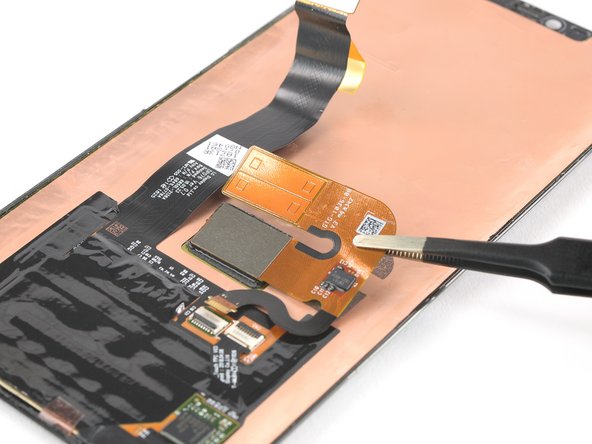

С помощью пинцета извлеките датчик отпечатков пальцев.
Before reassembling your phone, it’s important to remove all traces of old adhesive from the frame and any components you’re going to reuse, and clean the glued areas with isopropyl alcohol (>90%) и безворсовую ткань.
