
Введение
Используйте это руководство для замены датчика отпечатков пальцев в ноутбуке Galaxy Book Pro 360 15″ на оригинальную деталь Samsung.
Перед началом работы ознакомьтесь с руководством по ремонту ПК Samsung для получения информации о безопасности.
В целях безопасности перед разборкой устройства разрядите аккумулятор ниже 25 %. Это снизит риск теплового удара, если батарея будет случайно повреждена во время ремонта. Если батарея вздулась, примите соответствующие меры предосторожности.
Шаг 1 Доступ к резиновым ножкам


Прежде чем приступить к работе, выключите ноутбук и выньте вилку из розетки.
Закройте экран и положите ноутбук задней частью корпуса вверх, чтобы получить доступ к четырем резиновым ножкам.
Шаг 2 Снимите резиновые ножки


Вставьте медиатор между задним корпусом и резиновой ножкой.
Подцепите его и выньте ножку из задней части корпуса.
Используйте пинцет или пальцы, чтобы извлечь резиновую ножку.
Повторите этот процесс с остальными резиновыми ножками.
Для этого ноутбука существует два типа резиновых ножек. При сборке убедитесь, что на верхних ножках написано «M4», а на нижних — «M1».
Чтобы установить на место резиновую ножку, установите ее в углубление и надавите, пока она не будет зафиксирована.
Шаг 3 Открутите задний корпус


С помощью крестовой отвертки открутите четыре винта диаметром 4,5 мм, крепящих задний корпус.
На протяжении всего ремонта следите за каждым винтом и убедитесь, что он возвращается туда, откуда пришел.
Если вы собираете устройство с помощью набора для самостоятельного ремонта Samsung, обязательно замените винты на новые с маркировкой #3313.
Шаг 4 Вставьте отмычку


Приложите ручку присоски к середине нижнего края задней панели, как можно ближе к краю.
Потяните за ручку с сильным и постоянным усилием, чтобы создать небольшой зазор между задним корпусом и рамой.
Для этого может потребоваться значительное усилие и несколько попыток.
Вставьте в образовавшуюся щель открывающийся медиатор.
Шаг 5 Освободите зажимы


Проведите открывающей киркой вдоль нижнего края, чтобы освободить зажимы, фиксирующие задний корпус.
Продолжайте скользить резцом по периметру ноутбука, пока не освободите все зажимы, фиксирующие задний корпус.
Шаг 6 Снимите задний корпус


Поднимите задний корпус вверх и в сторону от ноутбука и снимите его.
Во время сборки стоит включить ноутбук и проверить все функции, прежде чем запечатывать его. Обязательно выключите питание ноутбука перед тем, как продолжить работу
Шаг 7 Снимите изоленту с разъема батареи


Пинцетом или пальцами подденьте и снимите ленту, закрывающую разъем батареи.
Отложите ленту в сторону. Она пригодится вам при сборке.
Шаг 8 Отсоедините аккумулятор


Вставьте плоский конец пассатижей под кабели аккумулятора как можно ближе к разъему.
Аккуратно подденьте и отсоедините разъем аккумулятора от гнезда.
Шаг 9 Отсоедините разъем ZIF кабеля вентилятора
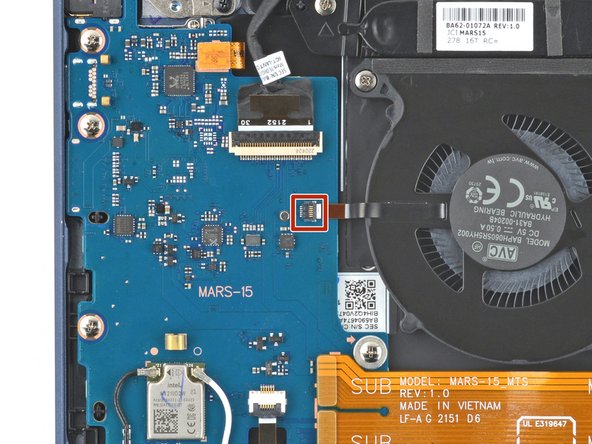
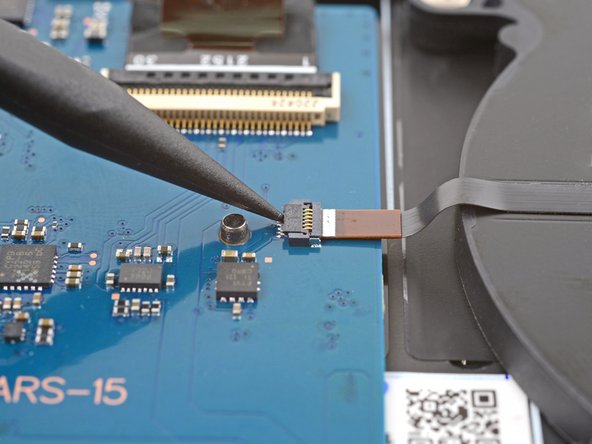
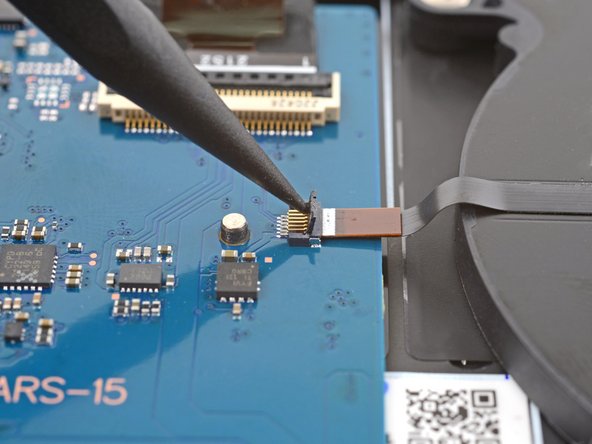
Заостренным концом погрузчика подденьте фиксирующую крышку на разъеме ZIF левого кабеля вентилятора.
При сборке убедитесь, что все семь кабелей подключены к дочерней плате.
Шаг 10 Отсоедините кабель вентилятора

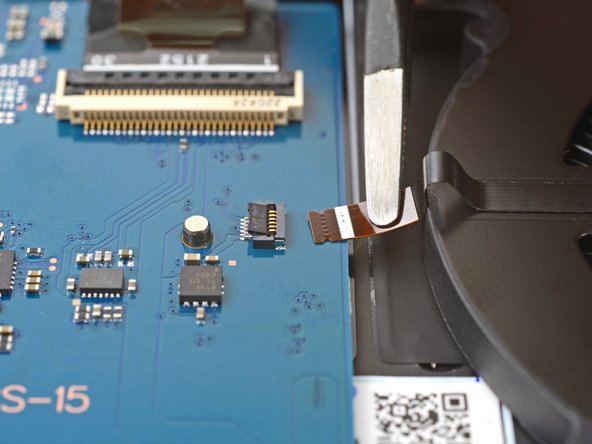
Возьмитесь пинцетом за выступ левого кабеля вентилятора и аккуратно вытащите кабель из гнезда.
Шаг 11 Отсоедините межблочный кабель

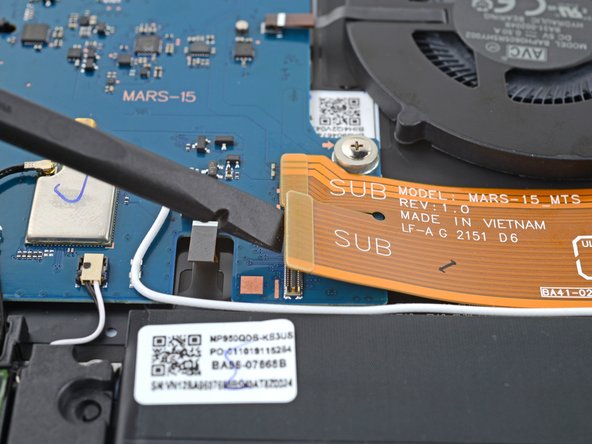
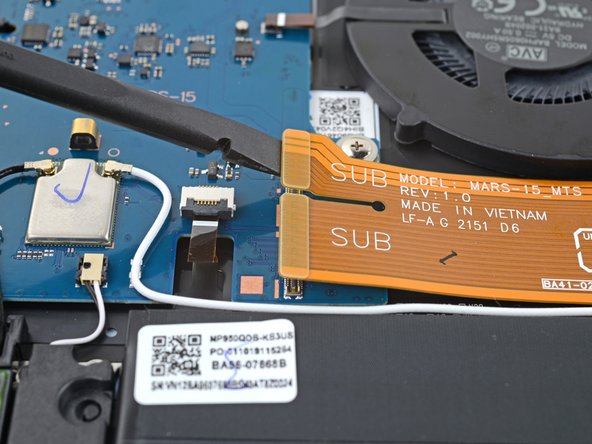
С помощью плоского конца пассатижей подденьте и отсоедините оба пресс-разъема межблочного кабеля от дочерней платы.
Чтобы снова прикрепить такие пресс-разъемы, аккуратно выровняйте и надавите на одну сторону до щелчка, затем повторите с другой стороны. Не нажимайте на середину. Если разъем будет неправильно выровнен, контакты могут погнуться и привести к необратимым повреждениям.
Шаг 12 Отсоедините динамик

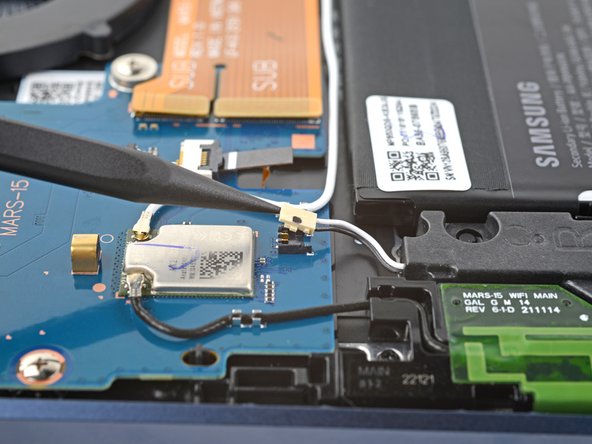
Заостренным концом пассатижей подденьте и отсоедините разъем левого нижнего динамика от дочерней платы.
Шаг 13

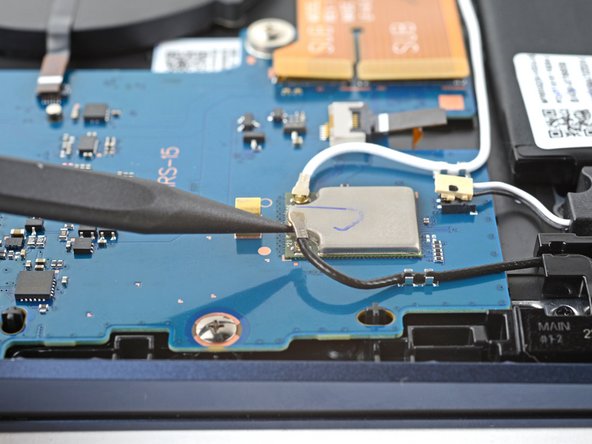
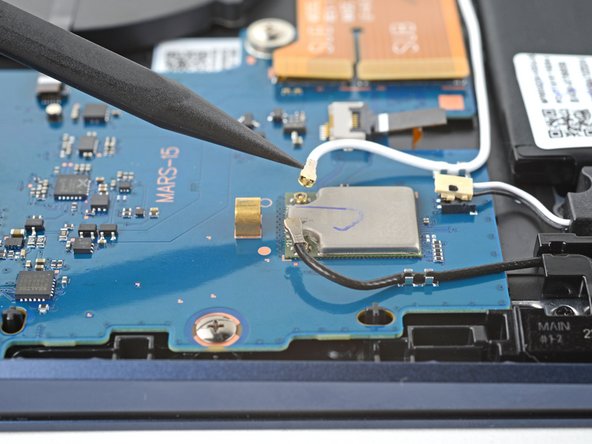
Вставьте заостренный конец лопатки под черный кабель антенны и сдвиньте его как можно ближе к разъему.
Аккуратно поднимите его вверх, чтобы отсоединить антенну.
Разъем очень хрупкий и может легко сломаться при быстром или сильном приложении силы.
Повторите процедуру отсоединения белого антенного кабеля.
Чтобы снова подключить коаксиальные разъемы, выровняйте разъем по гнезду и надавите на него плоским концом пассатижей. Разъем должен защелкнуться на месте. Это может быть непросто и потребовать нескольких попыток.
Шаг 14

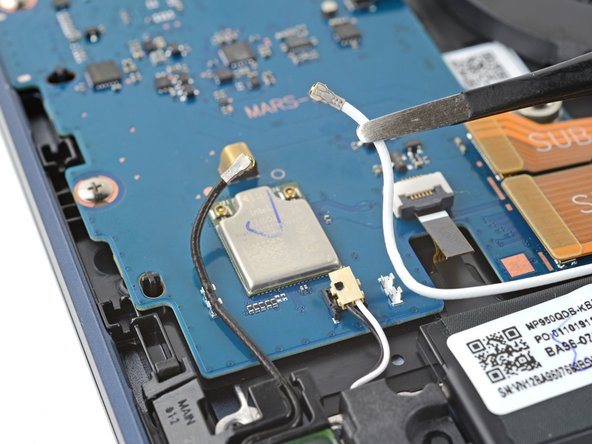
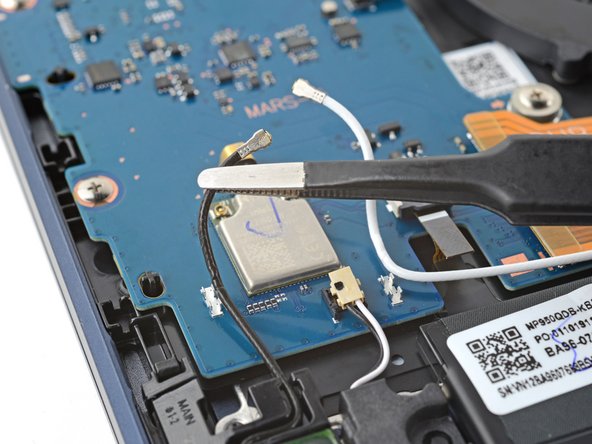
Пинцетом или пальцами извлеките черный и белый антенные кабели из зажимов на дочерней плате.
Шаг 15

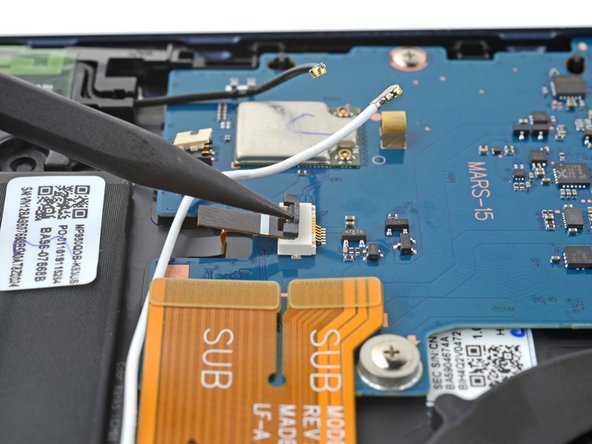
Заостренным концом шила подденьте фиксирующую крышку на разъеме кабеля подсветки.
Шаг 16

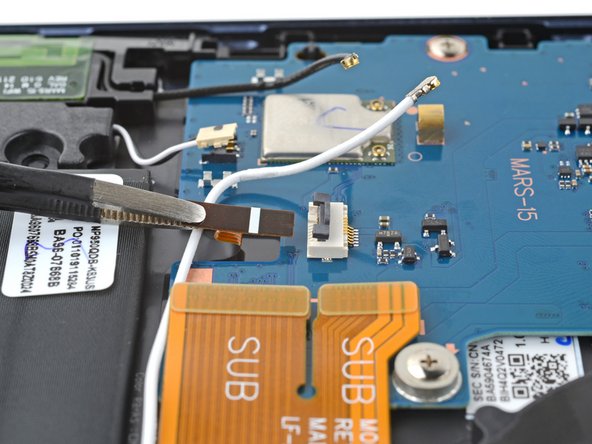
Возьмитесь пинцетом за выступ кабеля подсветки и осторожно вытащите кабель из разъема.
Шаг 17

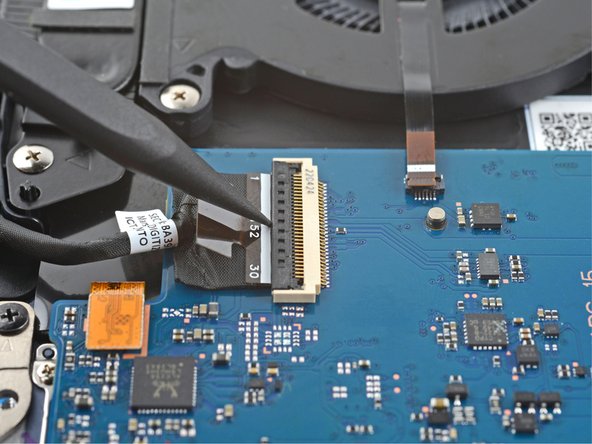
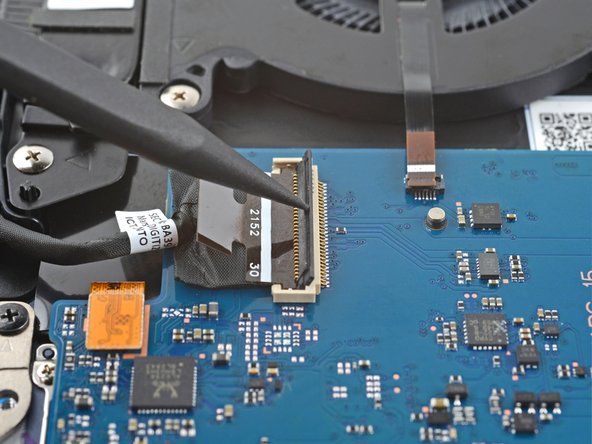
Подденьте с помощью пассатижей запорную крышку на ZIF-разъеме левого кабеля дисплея.
Шаг 18

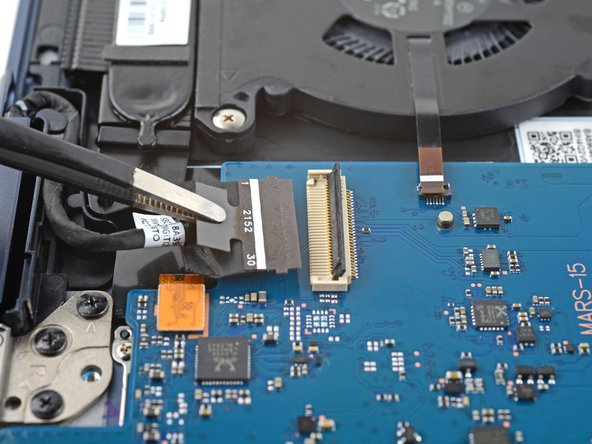
Возьмитесь пинцетом или пальцами за выступ левого кабеля дисплея и осторожно вытащите кабель из гнезда.
Шаг 19

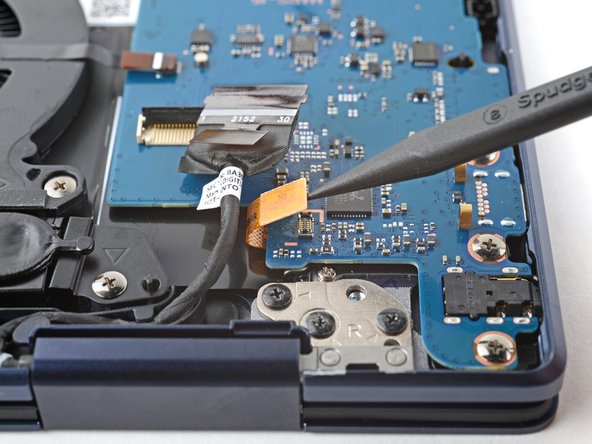
Заостренным концом пробки подденьте и отсоедините пресс-разъем датчика отпечатков пальцев.
Шаг 20

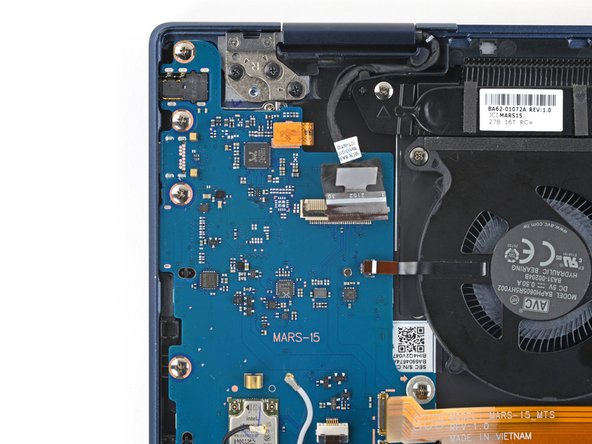
С помощью крестовой отвертки открутите пять винтов диаметром 3,5 мм, крепящих дочернюю плату.
Шаг 21 Извлеките дочернюю плату

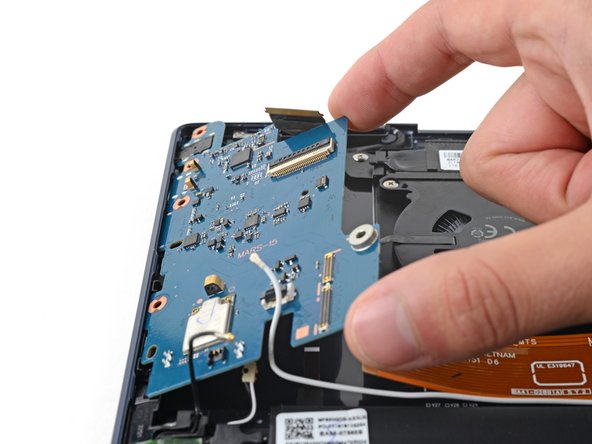
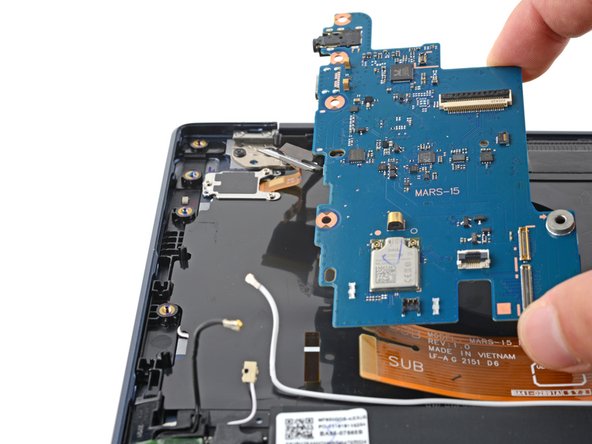
Поднимите правую сторону дочерней платы вверх и потяните к центру ноутбука, чтобы снять ее.
Во время сборки:
Уберите все кабели, подключаемые к дочерней плате (дисплей, отпечаток пальца, межсоединения, динамики, подсветка и антенны), чтобы они не застряли под дочерней платой при ее установке на место.
Установите дочернюю плату под углом вниз, чтобы вернуть разъем для наушников, порт USB-C и слот памяти в свои ниши.
Прежде чем закрепить дочернюю плату, убедитесь, что выравнивающие штифты на рамке находятся в своих вырезах на дочерней плате.
Шаг 22 Открепите кронштейн датчика отпечатков пальцев


С помощью крестообразной отвертки № 00 выкрутите три винта диаметром 2,5 мм, крепящие кронштейн датчика отпечатков пальцев в левом верхнем углу ноутбука.
Шаг 23 Снимите кронштейн датчика отпечатков пальцев


С помощью пинцета или пальцев снимите кронштейн датчика отпечатков пальцев.
Шаг 24 Извлеките датчик отпечатков пальцев


Извлеките датчик отпечатков пальцев с помощью пинцета или пальцев.
