
Введение
Это руководство по ремонту было составлено сотрудниками iFixit и не было одобрено компанией Google. Узнайте больше о наших руководствах по ремонту здесь.
С помощью этого руководства вы сможете заменить датчик отпечатков пальцев в вашем Google Pixel Fold.
Датчик отпечатков пальцев соединен с кнопкой питания. Замена одного из них означает замену обоих в сборе.
Шаг 1 Меры предосторожности

Перед началом ремонта дайте батарее разрядиться ниже 25 %. Заряженная батарея может загореться в случае повреждения.
Полностью обесточьте телефон и отсоедините все кабели.
Шаг 2 Нагрев нижней кромки

Положите телефон на чистую гладкую поверхность так, чтобы заднее стекло было обращено вверх.
Нагрейте iOpener и приложите его к нижнему краю заднего стекла на две минуты.
Вы также можете использовать фен, тепловой пистолет или горячую пластину — но сильный нагрев может повредить дисплеи и/или внутренние батареи, поэтому действуйте осторожно.
Шаг 3 Инструкции по использованию антизажима


Следующие три шага демонстрируют работу с Anti-Clamp — инструментом, который мы разработали, чтобы облегчить процедуру открытия. Если вы не используете зажим Anti-Clamp, пропустите следующие три шага, чтобы воспользоваться альтернативным методом.
Полные инструкции по использованию Anti-Clamp приведены в этом руководстве.
Потяните синюю ручку назад, чтобы разблокировать кронштейны Anti-Clamp.
Полностью раскройте телефон и переместите кронштейны Anti-Clamp на левый край заднего стекла, под логотип Google «G».
Расположите присоски у нижнего края телефона — одну спереди, другую сзади.
Убедитесь, что присоска на внутреннем экране не касается ободка, так как в этом случае она не будет держаться должным образом.
Сожмите чашки вместе, чтобы присоска приклеилась к нужной области.
Если поверхность телефона слишком скользкая, чтобы антизажим мог за нее зацепиться, можно использовать клейкую ленту для создания более прочной поверхности. Если стекло треснуло, используйте упаковочную ленту, чтобы помочь присоскам приклеиться.
Шаг 4


Положите под телефон какой-нибудь предмет, например коробку или стопку книг, чтобы он ровно лежал между рычагами Anti-Clamp.
Потяните синюю ручку вперед, чтобы зафиксировать кронштейны.
Поверните ручку по часовой стрелке на 360 градусов или до тех пор, пока чашки не начнут растягиваться.
Убедитесь, что присоски остаются на одной линии. Если они начинают соскальзывать, отсоедините присоски и выровняйте кронштейны.
Шаг 5

Вставьте медиатор в щель под задним стеклом.
Если антизажим не создает достаточного зазора, приложите больше тепла к этому месту и поверните ручку на четверть оборота.
Не поворачивайте рукоятку более чем на четверть оборота за раз и подождите одну минуту между поворотами. Пусть антизажим и время сделают всю работу за вас.
Пропустите следующий шаг.
Шаг 6 Вставьте отмычку


Приложите присоску к заднему стеклу, как можно ближе к центру нижнего края.
Потяните присоску вверх с сильным и постоянным усилием, чтобы образовался зазор между задним стеклом и рамой.
Вставьте в зазор открывающийся медиатор.
В зависимости от возраста вашего телефона это может быть непросто. Если у вас возникли трудности, приложите больше тепла к краю и попробуйте снова.
Если заднее стекло сильно треснуло, накройте его слоем прозрачной упаковочной ленты, чтобы присоска приклеилась. Также вместо присоски можно использовать очень прочный скотч. Если ничего не помогает, можно приклеить присоску к разбитому заднему стеклу.
Шаг 7 Отделите нижний клей


При отделении клея заднего стекла не вставляйте открывающий медиатор глубже, чем на 3,5 мм, так как вы рискуете повредить внутренние компоненты.
Проведите открывающим резцом вперед-назад вдоль нижнего края, чтобы отделить клей.
Перед тем как продолжить работу, оставьте медиатор в левом нижнем углу.
Шаг 8 Нагрейте левый край

Приложите нагретый iOpener к левому краю заднего стекла на две минуты.
Шаг 9 Отделите левый нижний клей


Поверните открывающий медиатор вокруг левого нижнего угла, чтобы отделить клей.
Шаг 10 Отделите левый клей


Вставьте второй открывающий медиатор в левый нижний угол.
Сдвиньте открывающую кирку к левому верхнему углу, чтобы отделить клей.
Оставьте медиатор в левом верхнем углу, чтобы продолжить работу.
Шаг 11 Нагрейте верхний край

Приложите нагретый iOpener к верхнему краю заднего стекла на две минуты.
Шаг 12 Отделите верхний левый клей


Поверните открывающий медиатор в левом верхнем углу, чтобы отделить клей.
Шаг 13 Отделите верхний клей


Вставьте третий открывающий медиатор в левый верхний угол.
Сдвиньте медиатор к правому верхнему углу, чтобы отделить клей.
Шаг 14 Нагрейте правый край

Приложите нагретый iOpener к правому краю заднего стекла на две минуты.
Шаг 15 Отделите правый верхний клей


Острый угол очень хрупкий. Используйте много тепла и будьте очень осторожны с углом во время этого шага.
Наклоните медиатор так, чтобы он как можно площе прилегал к заднему стеклу.
Поверните медиатор вокруг правого верхнего угла, чтобы отделить клей.
Шаг 16 Отделите правый клей


Вставьте четвертый медиатор в правый верхний угол.
Сдвиньте медиатор к правому нижнему углу, чтобы отделить клей.
Шаг 17 Отделите правый нижний клей


Этот острый угол очень хрупкий. Используйте много тепла и будьте очень осторожны с уголком во время этого шага.
Наклоните медиатор так, чтобы он как можно площе прилегал к заднему стеклу.
Поверните открывающийся медиатор вокруг правого нижнего угла, чтобы отделить клей.
Шаг 18 Установите заднее стекло на место


Не снимайте полностью заднее стекло, так как оно все еще соединено с телефоном кабелем.
На данном этапе заднее стекло должно отделиться от рамки. Если по краям еще есть сопротивление, воспользуйтесь медиатором, чтобы отделить остатки клея.
Поднимите левый край заднего стекла вверх и перекиньте его через правый край телефона.
Перед тем как продолжить работу, положите заднее стекло на правую сторону телефона.
Шаг 19 Открепите средний кронштейн


На протяжении всего ремонта следите за каждым винтом и убедитесь, что он возвращается именно туда, откуда пришел.
Хотя в Pixel Fold используются винты Torx Plus, стандартные биты Torx также подойдут. Используйте биты того же размера или на один размер больше (биты T3 или T4 Torx для винтов 3IP Torx Plus) и прилагайте постоянное усилие вниз, чтобы не допустить срыва.
С помощью драйвера Torx Plus 3IP выкрутите два винта длиной 2,8 мм, крепящих средний кронштейн.
Шаг 20 Снимите средний кронштейн


Пинцетом или пальцами потяните средний кронштейн к левому краю телефона и освободите его зажим.
Снимите средний кронштейн.
При сборке снова вставьте зажим среднего кронштейна в паз в рамке, прежде чем выравнивать отверстия для винтов.
Шаг 21 Отсоедините кабель заднего стекла


Подденьте и отсоедините кабель заднего стекла от материнской платы с помощью острия шила.
Чтобы снова присоединить пресс-разъемы, подобные этому, аккуратно выровняйте и надавите на одну сторону до щелчка, затем повторите с другой стороны. Не нажимайте посередине. Если разъем будет неправильно выровнен, контакты могут погнуться и привести к необратимым повреждениям.
Шаг 22 Снимите заднее стекло

Снимите заднее стекло.
Шаг 23 Информация по сборке


Во время сборки:
Если вы используете заднее стекло повторно, используйте пинцет, чтобы удалить большие куски клея по периметру заднего стекла.
Повторите процедуру для любого клея на раме.
Use isopropyl alcohol (>90%) и безворсовую ткань, чтобы удалить остатки клея.
Следуйте этому руководству, чтобы заменить клей на заднем стекле вырезанными на заказ полосками.
Если у вас нет специальных клейких полосок, используйте двусторонний скотч, например Tesa Tape, чтобы прикрепить заднее стекло к раме.
Шаг 24 Переложите графитовый лист


Графитовый лист очень хрупкий. Будьте осторожны, отклеивая графитовый лист на этом этапе, особенно если вы используете его повторно.
Графитовый лист слегка приклеен к логической плате.
Отделите нижнюю часть графитового листа по направлению к верхней части телефона, чтобы получить доступ к нижнему кронштейну.
Чтобы не мешать графитовому листу, используйте руки или клейкую ленту.
Во время сборки:
Если вы полностью удалили графитовый лист, следуйте этому руководству для его замены.
Если у вас нет специальных клейких полосок для антенны, используйте двусторонний скотч, например Tesa Tape, чтобы прикрепить графитовый лист к логической плате.
Шаг 25 Снимите крышку с винтами


Пинцетом или чистыми ногтями снимите черную крышку с верхнего винта на нижнем кронштейне.
Шаг 26 Открутите нижний кронштейн

С помощью ключа Torx Plus 3IP выкрутите пять винтов длиной 3,1 мм, крепящих нижний кронштейн.
Шаг 27 Снимите нижний кронштейн


Пинцетом или пальцами потяните нижний кронштейн к нижнему краю телефона и освободите его зажим.
Снимите нижний кронштейн.
При сборке установите зажим нижнего кронштейна в гнездо на логической плате, а затем совместите отверстия для винтов.
Шаг 28 Отсоедините базовую батарею


Необходимо отсоединить две батареи, по одной для каждой половины телефона.
Подденьте и отсоедините прижимной разъем кабеля базовой батареи с помощью острия шила.
Шаг 29 Удалите изоленту


Отклейте серую токопроводящую ленту с нижнего соединительного кабеля.
Шаг 30 Отсоедините откидную батарею


Подденьте и отсоедините пресс-разъемы перекидного аккумулятора и нижнего межблочного кабеля с помощью острия шила.
Необходимо отсоединить оба кабеля, чтобы разъем батареи случайно не коснулся логической платы.
Шаг 31 Информация о сборке


Во время сборки следующие два шага показывают, как заменить токопроводящую ленту перекидной батареи и нижнего межблочного кабеля.
Отклейте новую токопроводящую ленту от подложки и приложите липкой стороной к нижнему межблочному разъему, стараясь не задеть логическую плату.
Шаг 32


С помощью пинцета или пальцев прижмите токопроводящую ленту и приклейте ее.
Пинцетом или пальцами потяните за выступ и отклейте ленту.
Шаг 33 Отсоедините сверхширокополосную антенну

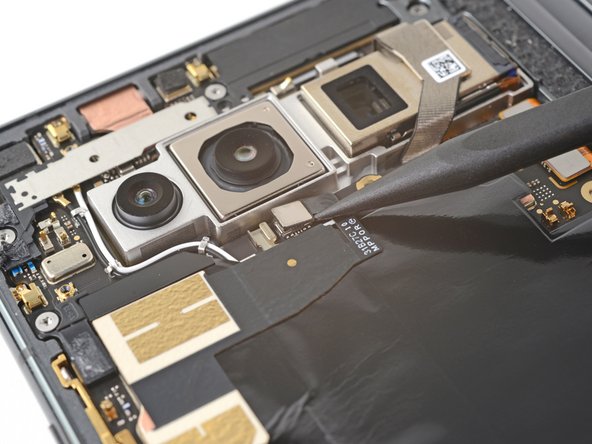
Если графитовый лист заклеен скотчем, снимите его.
Подденьте и отсоедините прижимной разъем сверхширокополосной антенны с помощью шила.
Шаг 34 Отделите клей


Сверхширокополосная антенна слегка приклеена к графитовому листу.
Подведите под антенну кирку, чтобы отделить клей.
Шаг 35 Снимите сверхширокополосную антенну


Подденьте широкополосную антенну и снимите ее.
При сборке, если клей остался липким и целым, вы можете использовать его повторно. В противном случае следуйте этому руководству для его замены.
Если у вас нет специальных клейких полосок, используйте двусторонний скотч, например Tesa Tape, чтобы прикрепить антенну к логической плате.
Шаг 36 Отделите клей

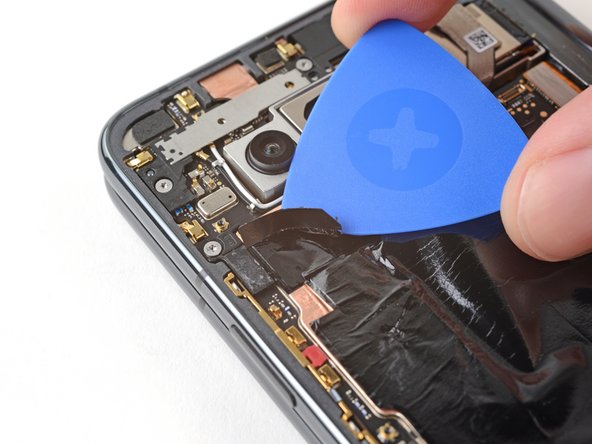
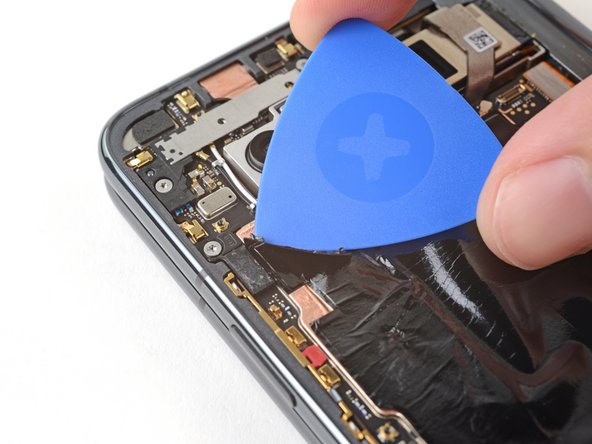
Подденьте графитовый лист киркой, чтобы отделить клей от термоизолятора.
Шаг 37 Снимите графитовый лист


Отделите графитовый лист от логической платы, чтобы отделить оставшийся клей.
Снимите графитовый лист.
Шаг 38

Если остался клей, отделите его пинцетом от логической платы.
Шаг 39 Извлеките нижний динамик


Вставьте плоский конец пробки между батареей и нижним динамиком.
Поверните пробойник, чтобы отделить клей, крепящий нижний динамик.
Не нажимайте на батарею, так как вы рискуете повредить ее.
Снимите нижний динамик.
При сборке, если клей все еще цел и липкий, его можно использовать повторно. В противном случае следуйте этому руководству, чтобы заменить клей.
Если у вас нет специальных клейких полосок, используйте двусторонний скотч, например Tesa Tape, чтобы прикрепить динамик к рамке.
Шаг 40 Отсоедините датчик отпечатков пальцев


Будьте осторожны на этом шаге, так как вы рискуете сломать мелкие поверхностно установленные компоненты на логической плате. Старайтесь не нажимать на логическую плату.
Подденьте и отсоедините прижимной разъем датчика отпечатков пальцев с помощью острия лопатки.
Шаг 41 Удалите пленку


Отклейте ленту, закрывающую верхний соединительный кабель.
Шаг 42 Информация о сборке

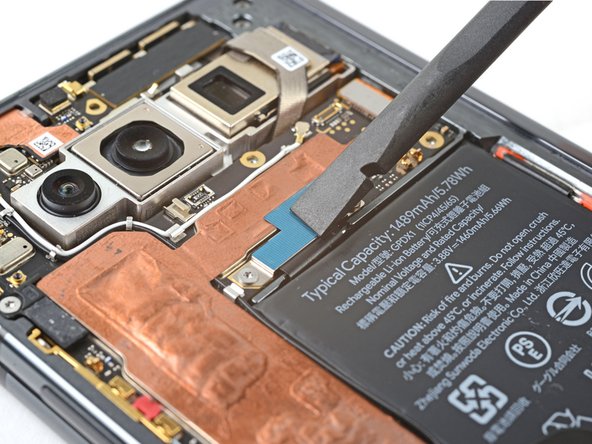
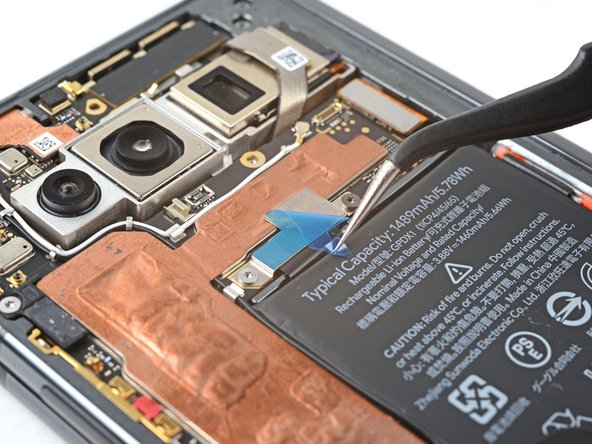
При сборке выполните следующие действия, чтобы заменить токопроводящую ленту:
Отклейте новую токопроводящую ленту от подложки и приложите липкой стороной к пресс-разъему, стараясь не задеть логическую плату.
С помощью пинцета или пальцев прижмите токопроводящую ленту и приклейте ее.
Пинцетом или пальцами потяните за выступ и отклейте ленту.
Шаг 43 Отсоедините верхний соединительный кабель

С помощью драйвера Torx Plus 3IP выкрутите два винта, крепящих верхний межблочный кабель:
Один винт длиной 2,8 мм
Один винт длиной 2,5 мм
Шаг 44 Отсоедините верхний межблочный кабель


Металлическая скоба, фиксирующая разъем, является частью самого пресс-разъема. Не пытайтесь снять скобу с разъема.
Подденьте и отсоедините верхний прижимной разъем межблочного кабеля с помощью острия шила.
Шаг 45 Отсоедините внутренний экран


Будьте осторожны на этом шаге, так как вы рискуете сломать мелкие поверхностно установленные компоненты на логической плате. Старайтесь не нажимать на логическую плату.
С помощью плоского конца шила поднимите и отсоедините прижимной разъем внутреннего экрана.
Прежде чем продолжить, переместите кабель внутреннего экрана на 90° вверх по правому краю телефона.
Шаг 46 Открепите верхний кронштейн

С помощью драйвера Torx Plus 3IP выкрутите два винта длиной 2,8 мм, крепящих средний кронштейн.
Шаг 47 Снимите верхний кронштейн


Потяните верхний кронштейн к левому краю телефона, чтобы освободить его зажимы.
Снимите верхний кронштейн.
При сборке вставьте зажимы верхнего кронштейна в пазы в рамке, прежде чем выравнивать отверстия для винтов.
Шаг 48 Отделите клей

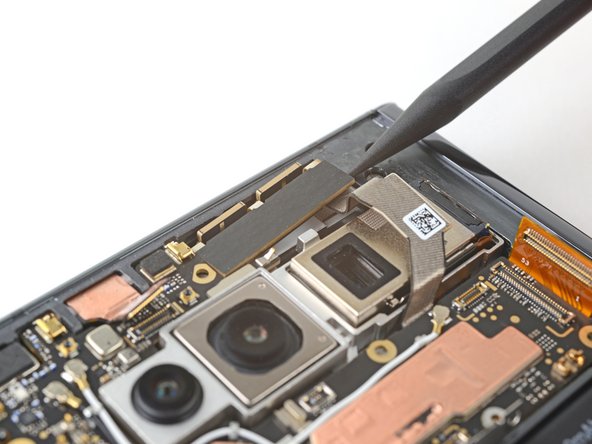
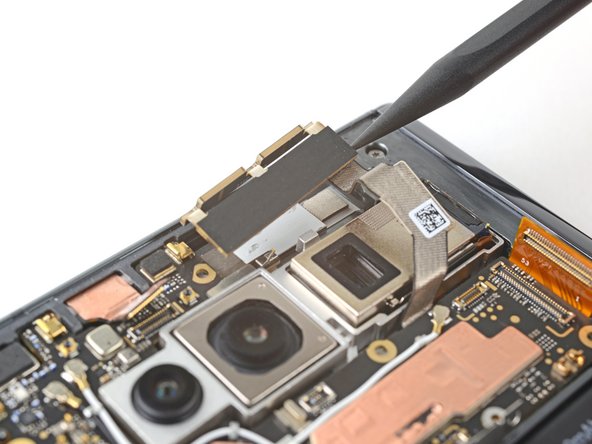
Антенна 5G mmWave слегка приклеена к рамке.
Вставьте острие пробки между рамкой и правым краем антенны 5G mmWave.
Подденьте, чтобы отделить клей.
При сборке, если клей все еще цел и липкий, его можно использовать повторно. В противном случае следуйте этому руководству, чтобы заменить клей.
Если у вас нет специальных клейких полосок, используйте двусторонний скотч, например Tesa Tape, чтобы закрепить антенну на рамке.
Шаг 49 Отсоедините переднюю камеру


Вставьте острие пробки под правый нижний угол нажимного разъема передней камеры.
Не вставляйте острие в другое место, так как вы рискуете сломать поверхностно установленные компоненты на логической плате.
Подденьте и отсоедините прижимной разъем передней камеры.
Шаг 50 Нагрев передней камеры

Передняя камера приклеена к рамке.
Нагрейте iOpener и приложите его к передней камере на две минуты.
Вы также можете использовать фен или тепловую пушку, но будьте осторожны, чтобы не перегреть телефон. Не концентрируйте тепло на одном месте.
Шаг 51 Извлеките переднюю камеру


Пинцетом возьмите переднюю камеру за разъем, как можно ближе к корпусу камеры.
Не сжимайте контакты пресс-разъема, так как вы можете их погнуть.
Потяните прямо вверх, чтобы отделить клей и снять переднюю камеру.
При сборке, если клей все еще цел и липкий, его можно использовать повторно. В противном случае следуйте этому руководству, чтобы заменить клей.
Если у вас нет специально вырезанных клейких полосок, используйте двусторонний скотч, например Tesa Tape, чтобы закрепить переднюю камеру на рамке.
Шаг 52 Открепите логическую плату


С помощью драйвера Torx Plus 3IP открутите два винта, крепящих логическую плату:
Один винт длиной 2,8 мм в левом верхнем углу
Один винт длиной 2,5 мм в правом нижнем углу.
Шаг 53 Закрепите кабели лентой


Используйте клейкую ленту, например малярную, чтобы не мешали три кабеля, прежде чем продолжить работу:
Кабель датчика отпечатков пальцев
Верхний соединительный кабель
Кабель внутреннего экрана
Не складывайте кабели под острым углом, так как вы можете помять кабель.
Шаг 54 Освободите логическую плату


Вставьте плоский конец палочки под верхнюю часть логической платы, рядом с углублением для передней камеры.
Потяните вверх, чтобы освободить логическую плату от верхнего выравнивающего штифта.
Шаг 55 Извлеките плату логики


Будьте очень осторожны при выполнении этого шага, так как плата логики хрупкая и имеет множество вырезов в рамке. Действуйте медленно и не дергайте плату, если она застряла.
Возьмитесь пальцами за верхнюю часть логической платы.
Поднимите плату вверх, осторожно потянув ее к правому краю телефона, чтобы освободить нижний зажим.
Вы почувствуете некоторое сопротивление со стороны белого кронштейна логической платы. Медленно поднимайте его, пока он не освободит свое гнездо в рамке.
Вы также почувствуете некоторое сопротивление термопасты, приклеивающей логическую плату к рамке.
Как только зажим будет освобожден, поднимите его прямо вверх, чтобы снять плату с нижнего выравнивающего штифта.
Извлеките плату логики.
Шаг 56 Информация о сборке


При сборке выполните следующие действия, чтобы очистить термопасту:
С помощью плоского конца лопатки соскребите термопасту с нижней части логической платы.
Clean any remaining thermal paste residue with isopropyl alcohol (>90%) и кофейный фильтр или безворсовую ткань.
Повторите процесс очистки термопасты на раме.
При сборке устройства следуйте этому руководству для повторного нанесения термопасты на устройство.
При нанесении новой термопасты используйте плоский конец лопатки, чтобы равномерно распределить ее по логической плате. Старайтесь, чтобы распределение соответствовало первоначальному.
Шаг 57

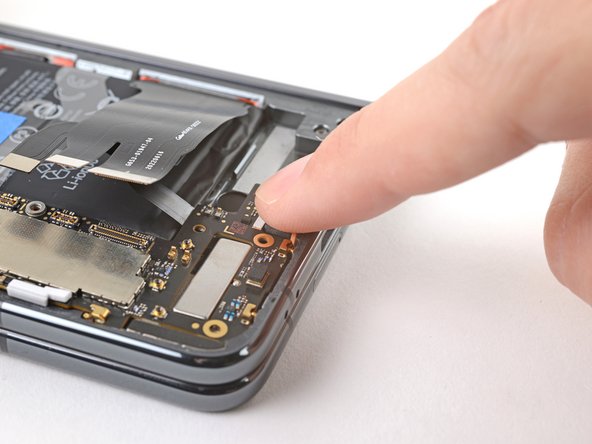
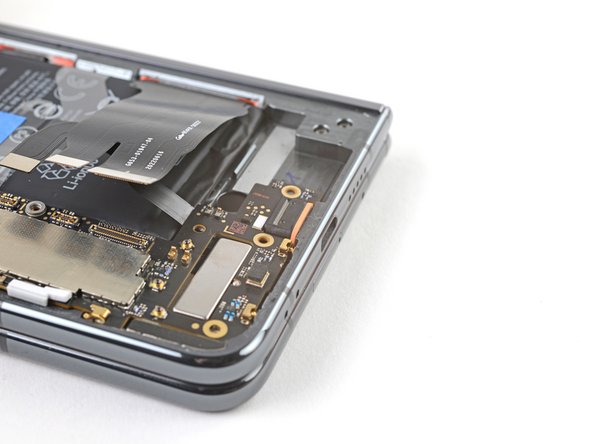
Следующие четыре шага покажут, как переустановить логическую плату.
Вставьте порт USB-C в его вырез в рамке под небольшим углом.
Прижмите порт USB-C пальцем, пока оранжевая резиновая прокладка не окажется на одном уровне с вырезом — без перекоса или защемления.
Прижмите нижнюю часть логической платы к нижнему выравнивающему штифту и закрепите пружинные разъемы.
Шаг 58

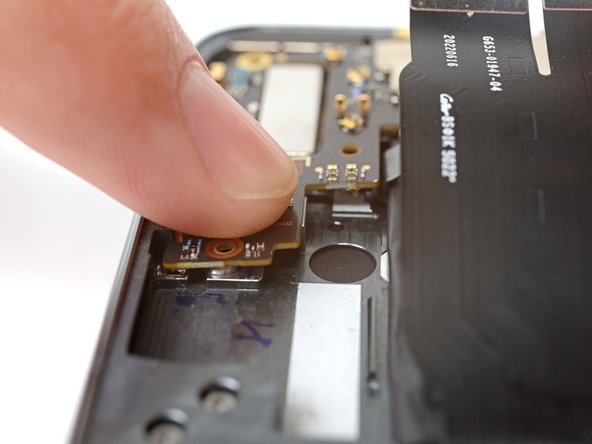
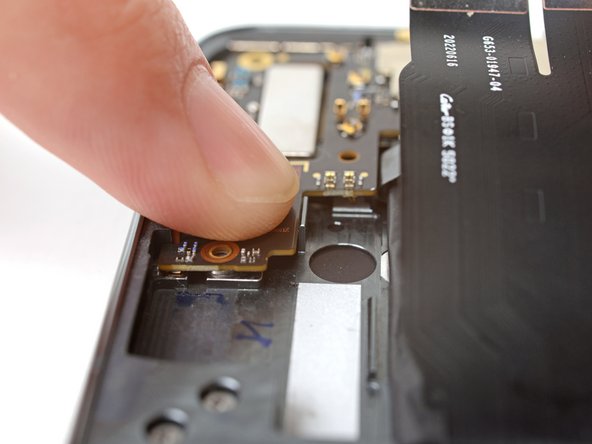
Прижимая логическую плату к нижнему краю телефона, вставьте ее в нижний металлический зажим.
Шаг 59


Надавите на белый кронштейн платы логики, чтобы он уперся в выступ на краю рамки.
Шаг 60


Убедитесь, что все кабели находятся над платой логики, прежде чем закрепить ее обратно в рамке. Если вы не заклеили их, сделайте это сейчас, чтобы не зацепить их во время работы.
Нажимая на белый кронштейн логической платы, прижмите логическую плату к левому краю телефона.
Расположите логическую плату над верхним выравнивающим штифтом.
Нажмите вниз, чтобы закрепить логическую плату.
Шаг 61 Измените положение кабеля

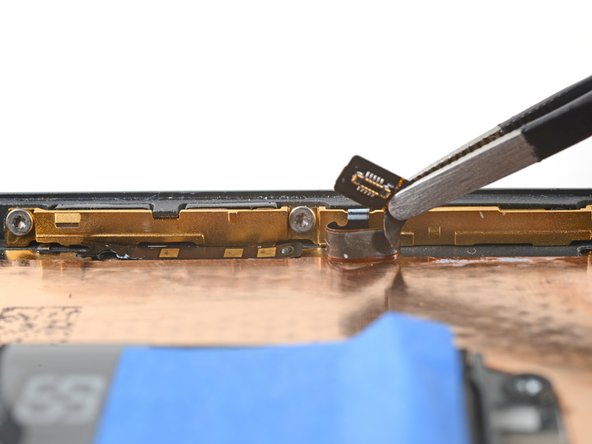

Кабель датчика отпечатков пальцев слегка приклеен к боковой стороне рамки.
Отделите кабель датчика отпечатков пальцев от рамки, чтобы отделить клей.
Прежде чем продолжить, переместите кабель на левый край телефона.
Шаг 62 Отделите клей

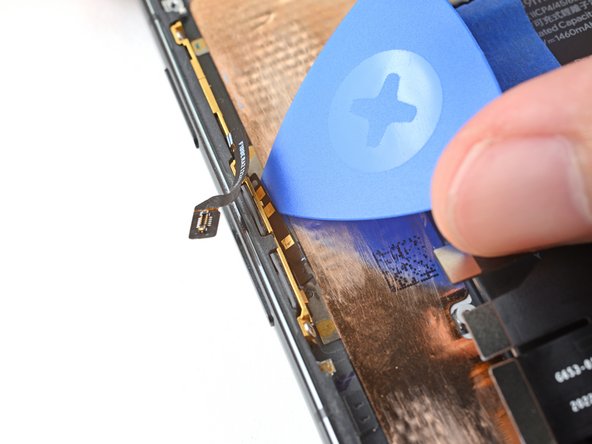
Плата кронштейна для кнопок слегка приклеена к рамке.
Подденьте плату кнопочного кронштейна открывающимся медиатором, чтобы отделить клей.
При сборке обязательно установите плату на выравнивающие штифты, прежде чем снова закрепить клей.
Шаг 63 Открепите кронштейн кнопки

С помощью отвертки Torx Plus 3IP выкрутите три винта длиной 2,3 мм, крепящих кронштейн для кнопок.
Шаг 64 Снимите кронштейн кнопки


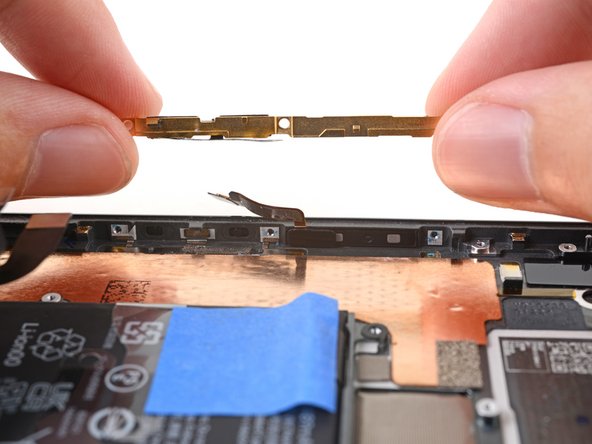
С помощью острия шила вытолкните кронштейн кнопки из его углубления в раме.
Снимите кронштейн кнопки.
Шаг 65 Извлеките датчик отпечатков пальцев

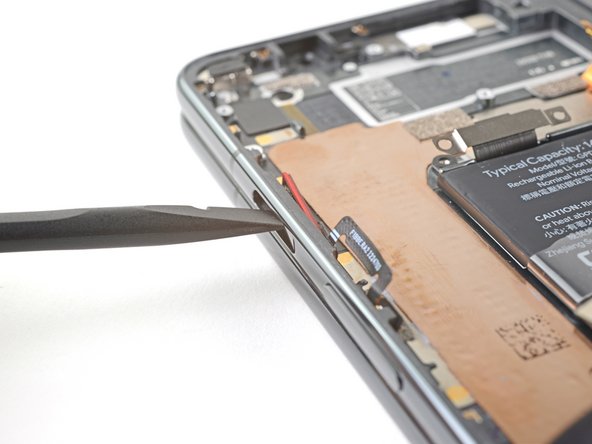

С помощью пробки вытолкните датчик отпечатков пальцев из его углубления в рамке.
Вы можете почувствовать некоторое сопротивление, так как датчик отпечатков пальцев зафиксирован резиновой прокладкой.
Шаг 66

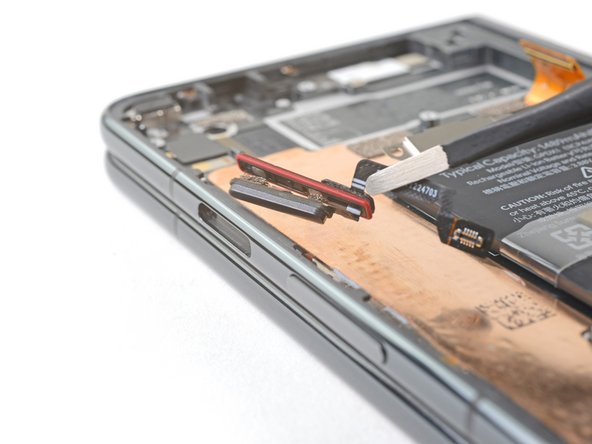
Извлеките датчик отпечатков пальцев.
При сборке вставьте датчик отпечатков пальцев прямо в его углубление, а не под углом, прежде чем вдавливать резиновую прокладку на место.
