
Введение
Это руководство по ремонту было составлено членом сообщества iFixit и не было одобрено компанией Google. Узнайте больше о наших руководствах по ремонту здесь.
Используйте это руководство для замены датчика отпечатков пальцев на вашем Google Pixel 2.
Шаг 1 Процедура открытия


Если стекло дисплея треснуло, заклейте его скотчем, чтобы предотвратить дальнейшее разрушение и избежать телесных повреждений во время ремонта. Это также сделает поверхность гладкой, что позволит присоске приклеиться.
Приложите присоску как можно ближе к краю кнопки громкости телефона, избегая изогнутого края.
На изогнутой части стекла присоска не обеспечит хорошую герметичность.
Шаг 2


Потяните присоску вверх с сильным постоянным давлением и вставьте медиатор между передней панелью и задним корпусом.
Не вставляйте медиатор глубже, чем на 1,5 мм, иначе вы рискуете повредить OLED-панель.
Это требует значительной силы и терпения. Если у вас возникли проблемы, покачайте присоску и экран, чтобы ослабить клей, или нагрейте их с помощью iOpener, теплового пистолета или фена.
Панель дисплея хрупкая. Если вы планируете использовать дисплей повторно, вставляйте инструмент только настолько, насколько это необходимо для отделения клея. Если вставить инструмент дальше, можно повредить OLED-панель под стеклом.
Шаг 3


На следующих этапах необходимо соблюдать особую осторожность в некоторых местах, чтобы не повредить телефон:
Не вставляйте медиатор более чем на 9 мм в нижний край телефона. Если медиатор соприкоснется со сложенной частью OLED-панели, это может привести к повреждению дисплея.
Делайте только очень тонкие надрезы в левом верхнем углу, глубокие надрезы могут повредить фронтальную камеру.
Если вставить инструмент глубже, чем на 1,5 мм в боковые стороны устройства или на 9 мм в верхнюю и нижнюю части, это может привести к необратимому повреждению дисплея.
Шаг 4


В следующих шагах используйте плоскую часть открывающего резца, а не угол. Это поможет избежать слишком глубокого введения резца.
Сдвиньте открывающий медиатор к правой стороне телефона, чтобы отделить клей от дисплея.
Будьте особенно осторожны с боковыми рамками, глубина которых составляет всего 1,5 мм.
Шаг 5


Проведите открывающим резцом вокруг правого верхнего угла и вдоль верхнего края телефона.
На верхней грани экрана находится сетка, закрывающая динамик наушников. Если у вас нет запасной сетки, будьте осторожны, чтобы не повредить и не потерять этот компонент.
Шаг 6


Проведите медиатором по верхнему левому углу телефона и вниз по левому краю.
Шаг 7


Проведите медиатором по левому нижнему углу и вдоль нижней части телефона. Держите медиатор под небольшим углом от экрана, чтобы не повредить уголки OLED.
Будьте особенно осторожны, не вставляйте медиатор более чем на 9 мм, чтобы не повредить OLED-панель.
Шаг 8


Снова вставьте медиатор в верхний край телефона и аккуратно подденьте дисплей.
Если дисплей не поднимается, подденьте его, чтобы отделить последний слой клея. Клей возле верхнего динамика толще, чем в других местах.
Пока не пытайтесь полностью отделить дисплей, так как хрупкий ленточный кабель все еще соединяет его с материнской платой телефона.
Шаг 9


Осторожно положите дисплей на заднюю панель, как показано на рисунке, стараясь не помять и не порвать ленточный кабель дисплея.
Выкрутите два винта T5 Torx диаметром 4,0 мм, крепящие кронштейн кабеля дисплея.
На протяжении всего ремонта следите за каждым винтом и убедитесь, что он возвращается туда, откуда был взят.
Шаг 10

Снимите кронштейн кабеля дисплея.
Шаг 11


С помощью острия лопатки поднимите разъем кабеля дисплея вверх и выньте его из гнезда на материнской плате.
Старайтесь не касаться материнской платы кончиком лопатки. Компоненты, окружающие гнездо, очень хрупкие.
Чтобы снова прикрепить пресс-разъемы, подобные этому, аккуратно выровняйте и надавите на одну сторону до щелчка, затем повторите с другой стороны. Не нажимайте на середину. Если разъем будет неправильно выровнен, контакты могут погнуться, что приведет к необратимым повреждениям.
Если после ремонта какая-либо часть экрана не реагирует на прикосновения, снова установите этот разъем, убедившись, что он полностью защелкнулся и что в гнезде нет пыли или других препятствий.
Во время сборки остановитесь здесь и замените клей по краям дисплея.
Шаг 12 Средняя рамка

Приложите нагретый iOpener к датчику приближения на верхнем краю средней рамки на две минуты, чтобы размягчить его клей.
Шаг 13


Подденьте кабель датчика приближения, начиная со стороны, ближайшей к фронтальной камере.
Аккуратно поднимите край кабеля датчика, пока он не станет перпендикулярным средней рамке.
Шаг 14

Отклейте небольшой кусочек ленты, закрывающий винт под динамиком наушника. Отклейте ленту, закрывающую другие винты.
Открутите следующие винты, крепящие среднюю рамку:
Одиннадцать 3,7 мм крестообразных винтов
Один винт T5 Torx диаметром 4 мм.
На протяжении всего ремонта следите за каждым винтом и убедитесь, что он возвращается туда, откуда был взят.
Шаг 15


Вставьте инструмент для открывания в выемку на средней рамке рядом с кнопкой удержания.
Поднимите среднюю рамку настолько, чтобы образовался зазор между ней и корпусом телефона. Полностью снимать среднюю рамку пока нельзя.
Шаг 16


Поднимите среднюю рамку вверх, начиная с нижнего края.
Когда средняя рамка начнет составлять с остальной частью телефона угол примерно 45°, поднимите ее прямо вверх и в сторону от телефона.
Поднимая среднюю рамку, аккуратно проведите датчик приближения через небольшой паз в средней рамке.
Шаг 17 Разъем аккумулятора


С помощью плоского конца палочки отсоедините разъем аккумулятора.
Шаг 18 Батарея


Плоским концом пробки отсоедините разъем блока зарядки.
Шаг 19

Наполните пластиковую пипетку или шприц изопропиловым спиртом высокой концентрации и нанесите несколько капель спирта под каждый угол батареи. Оставьте спирт на минуту, чтобы ослабить клей батареи.
В качестве альтернативы приложите нагретый iOpener к задней панели телефона над батареей не менее чем на две минуты. Разогрейте и снова приложите iOpener по мере необходимости, пока клей на батарее не ослабнет.
Шаг 20


Удерживая кабель зарядного блока в стороне, подденьте батарею подковыркой вдоль нижнего края.
Прикладывая равномерное давление, медленно подденьте аккумулятор и извлеките его из телефона.
Поддевайте батарею только по центру, чтобы не повредить тонкие ленточные кабели, расположенные по обе стороны от батареи.
Старайтесь изо всех сил не деформировать батарею во время этого процесса. Литий-ионные аккумуляторы в мягкой оболочке могут вытечь опасные химические вещества, загореться или даже взорваться, если их повредить. Не применяйте чрезмерную силу и не поддевайте батарею металлическими инструментами.
Если у вас что-то не получается, нанесите еще немного спирта на батарею и попробуйте снова.
Шаг 21


Извлеките батарею.
Не используйте батарею повторно после ее извлечения, так как это представляет потенциальную угрозу безопасности. Замените его новым аккумулятором.
Чтобы установить новую батарею:
С помощью лопатки соскребите остатки клея с телефона и протрите приклеенные участки изопропиловым спиртом и безворсовой тканью.
Закрепите новый аккумулятор с помощью предварительно вырезанного клея или двусторонней клейкой ленты. Чтобы правильно расположить его, нанесите новый клей на телефон, а не непосредственно на аккумулятор. Клей не должен касаться кабелей под батареей.
Плотно прижмите батарею на место на 20-30 секунд.
Шаг 22 Материнская плата


С помощью плоского конца лопатки отсоедините разъем блока зарядки от материнской платы.
Шаг 23


Вставьте скрепку или инструмент для извлечения SIM-карты в небольшое отверстие на левой стороне телефона и нажимайте, пока лоток SIM-карты не выскочит.
Извлеките лоток SIM-карты.
Шаг 24

Выкрутите два винта PH00 диаметром 2,5 мм.
Шаг 25


Отсоедините два разъема на нижнем краю материнской платы.
Шаг 26


Подденьте материнскую плату с помощью пластикового инструмента для открывания.
Извлеките материнскую плату.
Шаг 27


Переверните материнскую плату.
Отсоедините кабель датчика отпечатков пальцев.
Теперь материнская плата полностью отсоединена от телефона.
Шаг 28 Датчик отпечатков пальцев

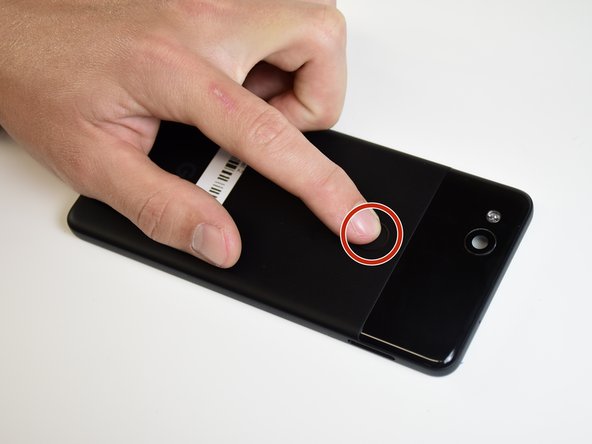
Переверните устройство так, чтобы сторона дисплея была обращена к земле.
Рукой подтолкните датчик отпечатков пальцев вниз к внутренней стороне телефона.
Шаг 29


Снова переверните устройство так, чтобы сторона дисплея была обращена вверх.
Извлеките датчик отпечатков пальцев.
