
Введение
Воспользуйтесь этим пошаговым руководством, чтобы заменить модуль датчика освещенности на планшете Acer Iconia Tab A100.
Шаг 1 Батарея

Начните с любой стороны планшета.
Начните разбирать планшет с помощью пластикового инструмента для открывания вдоль боковых сторон планшета.
Двигайтесь вокруг планшета.
Всего имеется четыре боковые части.
Шаг 2

Отверткой Phillips #00 открутите пять винтов диаметром 4 мм по краям планшета.
Шаг 3

Осторожно отделите заднюю часть от устройства с помощью пластикового инструмента для открывания.
Не забывайте открывать по всему периметру планшета.
Шаг 4

Переверните планшет так, чтобы батарея была обращена вверх.
Выкрутите четыре 4-миллиметровых винта, расположенных вокруг батареи.
Шаг 5


Кончиком пластиковой лопатки или инструмента для открывания аккуратно вытолкните головку разъема из гнезда.
Пальцами или плоским краем пластикового инструмента для открывания поднимите аккумулятор вверх и снимите его с устройства.
Следите за тем, чтобы во время извлечения батареи рядом с устройством не было воды.
Будьте осторожны при извлечении батареи и извлекайте ее аккуратно, чтобы не порвать провода, прикрепленные к батарее.
Шаг 6 Плата ввода/вывода

Аккуратно отклейте ленту, крепящую FPC к основной пластине.
Шаг 7


Найдите два разъема на каждом конце FPC.
С помощью плоского края инструмента для поддевания или ногтя аккуратно подденьте каждый разъем и выньте его из гнезда, а затем отсоедините кабель FPC от устройства.
Хотя здесь показан металлический инструмент для поддевания, лучше всего использовать пластиковый инструмент для поддевания/открывания, когда это возможно, а металлический использовать только в крайнем случае!
Теперь вы должны увидеть полоску желтого цвета на металлическом основании, обозначающую местоположение FPC.
Шаг 8

Найдите L-образную плату ввода/вывода.
Найдите серый провод антенны 3G.
Если серый провод антенны 3G подключен к плате ввода/вывода, отсоедините его. Если по какой-то причине провод 3G-антенны уже отсоединен от платы ввода/вывода (как это было в данном устройстве), просто поднимите его с дороги.
Шаг 9

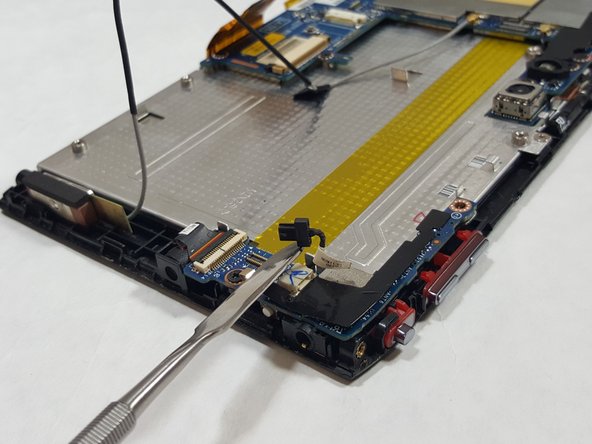
Найдите кабель микрофона.
Вы должны быть в состоянии аккуратно вытащить его из гнезда, используя только пальцы.
На фотографии палец используется только для того, чтобы удержать/определить отсоединенную головку микрофонного кабеля.
Шаг 10

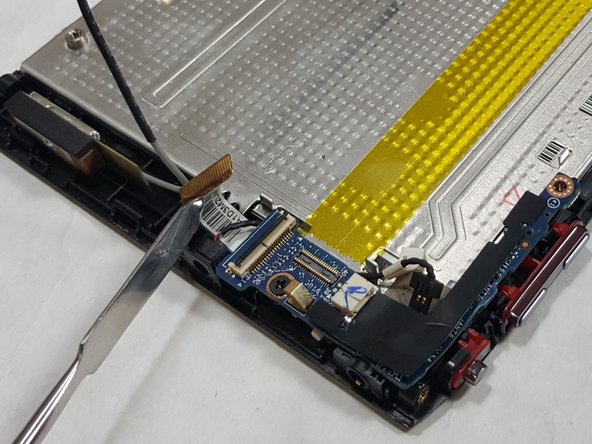

Найдите разъем датчика освещенности.
С помощью кончика лопатки или ногтя подденьте и откиньте маленькую фиксирующую крышку на разъеме. Теперь ленточный кабель датчика освещенности должен быть свободен, поэтому просто вытащите его.
Это разъем ZIF (zero insertion force), который не требует усилий для извлечения/вставки разъема.
Пожалуйста, убедитесь, что вы приподняли маленькую фиксирующую крышку на разъеме, а не сам разъем!
С помощью отвертки Phillips #00 выкрутите один винт Phillips диаметром 3,0 мм рядом с разъемом датчика освещенности.
Шаг 11


Осторожно снимите плату ввода/вывода с устройства.
Шаг 12 Датчик освещенности

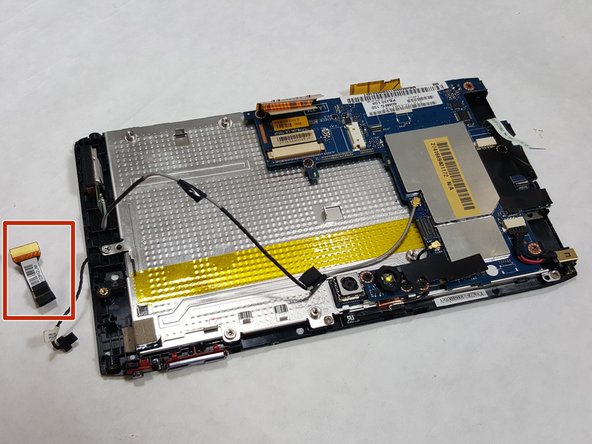
Чтобы снять датчик освещенности, воспользуйтесь плоским краем подставки, пластиковым инструментом для открывания или ногтем, чтобы аккуратно поддеть верхнюю часть квадратного разъема и вынуть его из гнезда.
Хотя здесь показан металлический инструмент для поддевания, лучше всего использовать пластиковый инструмент для поддевания/открывания, когда это возможно, а металлический использовать только в крайнем случае!
