No Image

Замена датчика экрана SuperSonic Matrix Mid SC-999

71 просмотров
09 декабря 2023

Шаг 1 Извлечение камеры

SuperSonic Matrix Mid SC-999 Screen Sensor Replacement, Revoming the Camera: step 1, image 1 of 1

Используйте руководство по замене камеры

Шаг 2 Выкрутите первый винт

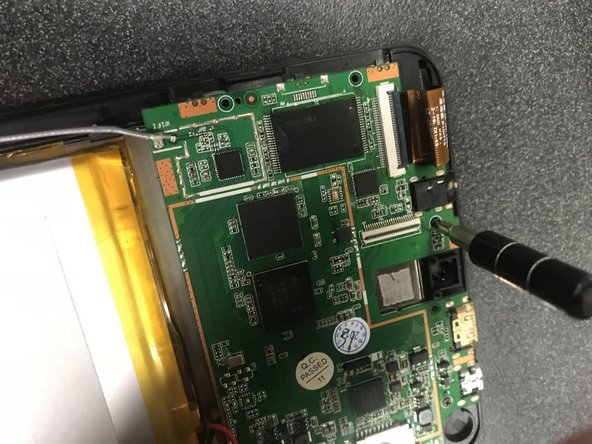
SuperSonic Matrix Mid SC-999 Screen Sensor Replacement, Taking Out the First Screw: step 2, image 1 of 2SuperSonic Matrix Mid SC-999 Screen Sensor Replacement, Taking Out the First Screw: step 2, image 2 of 2

Найдите первый винт в левом верхнем углу под золотой пленкой и с помощью крестообразной отвертки J0 открутите его.

Шаг 3 Извлечение второго винта

SuperSonic Matrix Mid SC-999 Screen Sensor Replacement, Taking Out the Second Screw: step 3, image 1 of 2SuperSonic Matrix Mid SC-999 Screen Sensor Replacement, Taking Out the Second Screw: step 3, image 2 of 2

Найдите второй винт, расположенный над бело-серой коробкой с пленкой для камеры, и открутите его с помощью той же отвертки, что и в шаге 2.

Шаг 4 Вынимаем третий винт

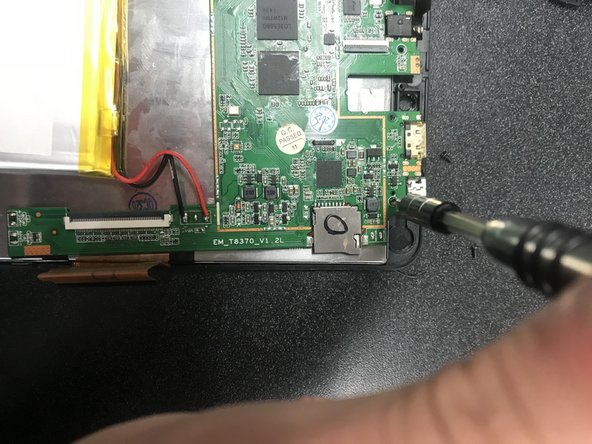
SuperSonic Matrix Mid SC-999 Screen Sensor Replacement, Taking Out the Third Screw: step 4, image 1 of 2SuperSonic Matrix Mid SC-999 Screen Sensor Replacement, Taking Out the Third Screw: step 4, image 2 of 2

Найдите третий винт в правом верхнем углу под USB-портом и используйте ту же отвертку, что и в предыдущих двух шагах.

Шаг 5 Снятие золотой пленки Pt. 1

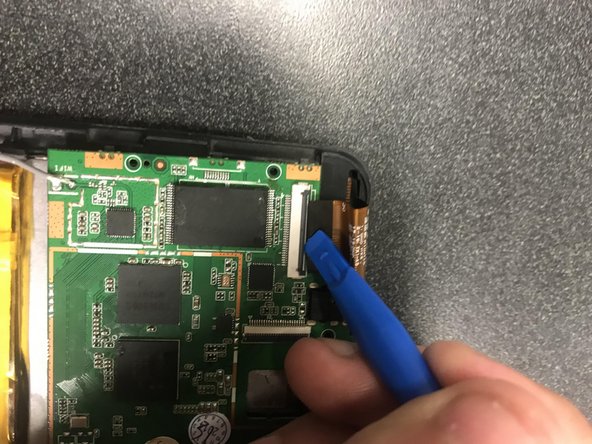
SuperSonic Matrix Mid SC-999 Screen Sensor Replacement, Removing Gold Film Pt. 1: step 5, image 1 of 3SuperSonic Matrix Mid SC-999 Screen Sensor Replacement, Removing Gold Film Pt. 1: step 5, image 2 of 3SuperSonic Matrix Mid SC-999 Screen Sensor Replacement, Removing Gold Film Pt. 1: step 5, image 3 of 3

Найдите золотую пленку в верхней левой части планшета, соедините с экраном.

Обратитесь к шагу 6 в руководстве по замене камеры, чтобы вспомнить, как открыть и вытащить золотую пленку.

Шаг 6 Извлечение золотой пленки Pt. 2

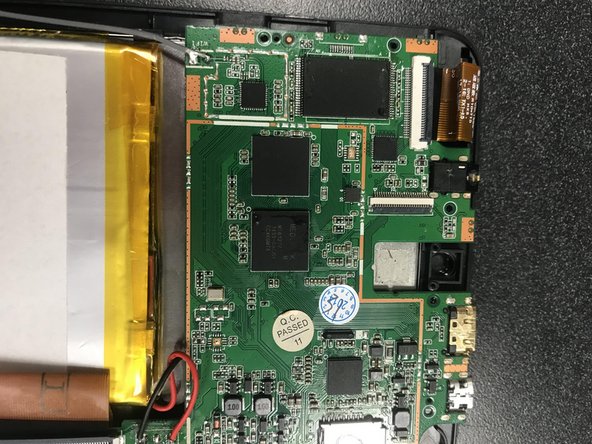
SuperSonic Matrix Mid SC-999 Screen Sensor Replacement, Revoming Gold Film Pt. 2: step 6, image 1 of 1

Найдите золотую пленку в правом нижнем углу, подключенную к сенсору экрана.

Используйте метод из предыдущего шага, чтобы отсоединить золотую пленку.

Шаг 7 Поиск серого провода

SuperSonic Matrix Mid SC-999 Screen Sensor Replacement, Finding the Grey Wire: step 7, image 1 of 2SuperSonic Matrix Mid SC-999 Screen Sensor Replacement, Finding the Grey Wire: step 7, image 2 of 2

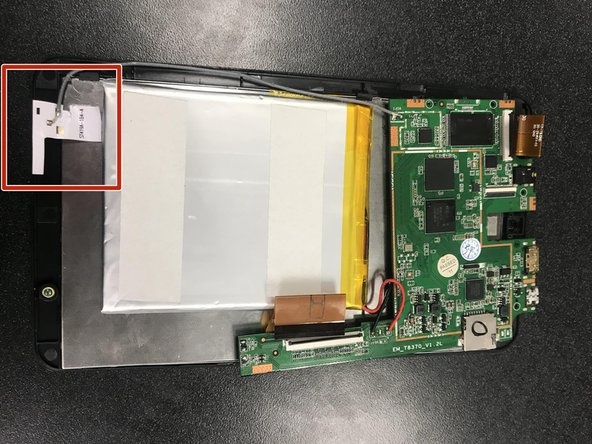
Найдите серый провод, который соединяет зеленую пластину (материнскую плату) и нижнюю часть датчика экрана.

Провод соединен белой наклейкой с датчиком экрана.

Шаг 8 Отклеивание наклейки

SuperSonic Matrix Mid SC-999 Screen Sensor Replacement, Peeling the Sticker Off: step 8, image 1 of 3SuperSonic Matrix Mid SC-999 Screen Sensor Replacement, Peeling the Sticker Off: step 8, image 2 of 3SuperSonic Matrix Mid SC-999 Screen Sensor Replacement, Peeling the Sticker Off: step 8, image 3 of 3

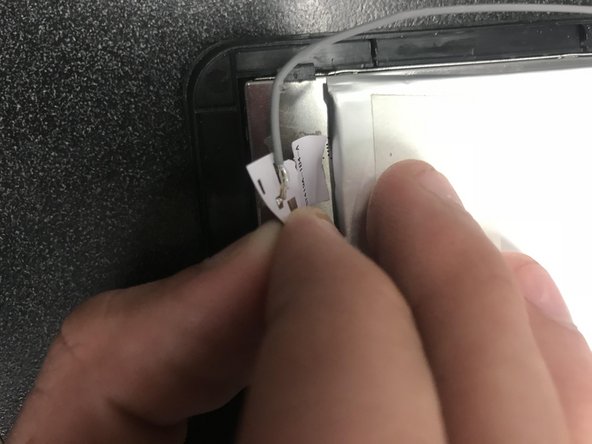
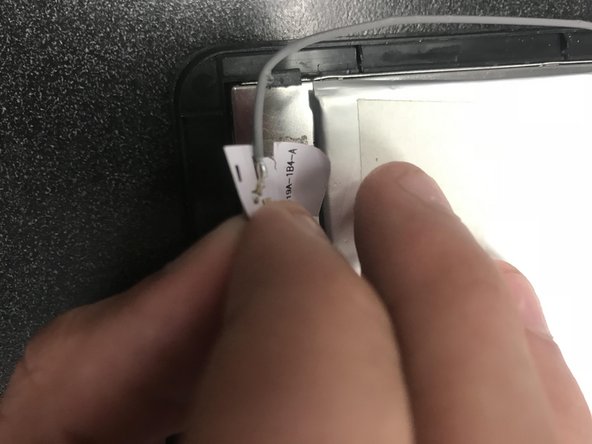
Осторожно отклейте наклейку с задней стороны датчика экрана. НЕ ОТРЫВАЙТЕ НАКЛЕЙКУ!!!

Шаг 9 Поиск батареи

SuperSonic Matrix Mid SC-999 Screen Sensor Replacement, Finding the Battery: step 9, image 1 of 1

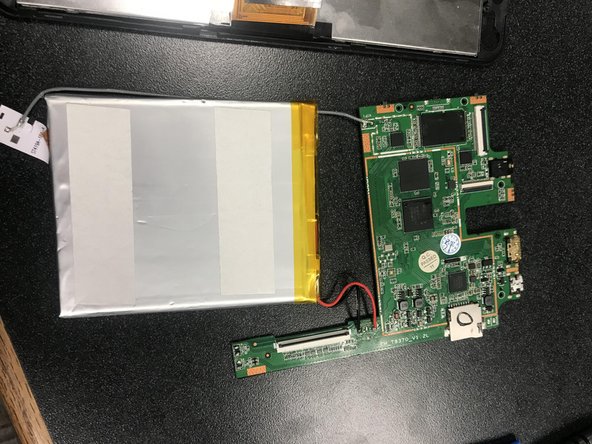
Загляните под материнскую плату, чтобы найти аккумулятор. На верхней части батареи будет желтая лента и черно-красные провода.

Шаг 10 Извлечение батареи

SuperSonic Matrix Mid SC-999 Screen Sensor Replacement, Removing the Battery: step 10, image 1 of 3SuperSonic Matrix Mid SC-999 Screen Sensor Replacement, Removing the Battery: step 10, image 2 of 3SuperSonic Matrix Mid SC-999 Screen Sensor Replacement, Removing the Battery: step 10, image 3 of 3

Осторожно потяните руками за края батареи. Материнская плата выйдет вместе с ней.

Шаг 11 Извлечение датчика экрана

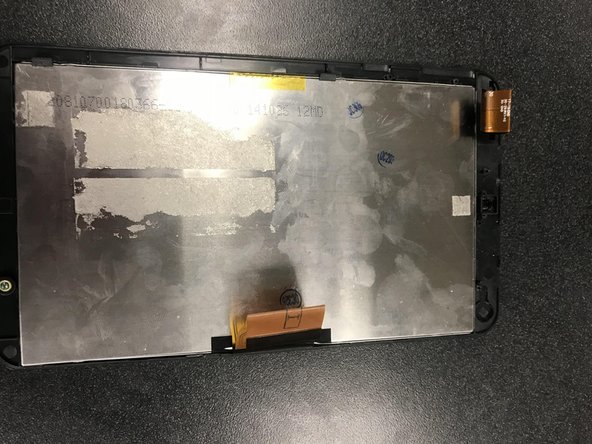
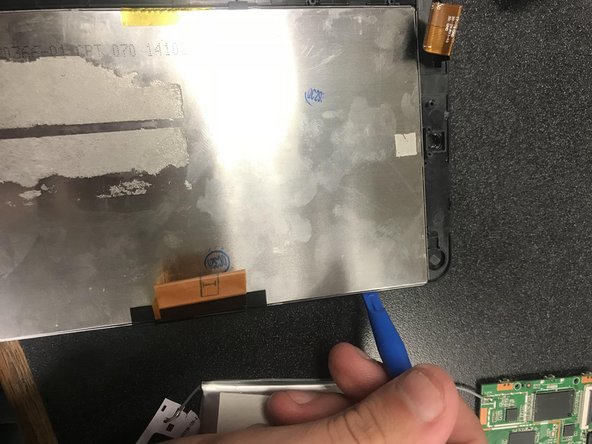
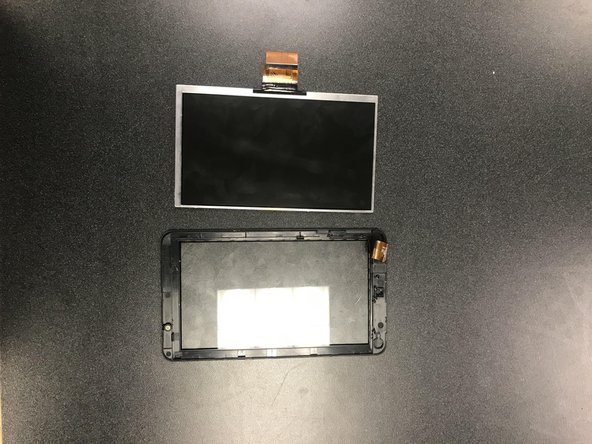
SuperSonic Matrix Mid SC-999 Screen Sensor Replacement, Removing the Screen Sensor: step 11, image 1 of 3SuperSonic Matrix Mid SC-999 Screen Sensor Replacement, Removing the Screen Sensor: step 11, image 2 of 3SuperSonic Matrix Mid SC-999 Screen Sensor Replacement, Removing the Screen Sensor: step 11, image 3 of 3

Используйте клин из руководства по замене камеры, чтобы вставить его между серебристой накладкой датчика экрана и экраном планшета.

Комментировать
71 просмотров
Комментариев нет, будьте первым кто его оставит

Это интересно
No Image Гайды
0 комментариев
No Image Гайды
0 комментариев
No Image Гайды
0 комментариев