
Шаг 1 Батарея

Положите ноутбук вверх дном так, чтобы ручка была направлена от вас.
Шаг 2

Сдвиньте выступы в сторону зеленых краев, чтобы появился символ открытого замка.
Правый выступ останется на месте, а левый необходимо удерживать, пока вы извлекаете батарею.
Шаг 3


Приподнимите среднюю часть батареи, чтобы извлечь ее.
Шаг 4 Часть экрана

С помощью крестообразной отвертки выкрутите 5 винтов M2 x .4 x 4 мм под батареей.
Шаг 5

Поверните ноутбук так, чтобы красный символ XO оказался с правой стороны.
Пальцами подденьте белую пластиковую панель. Там будут 4 выступа, которые удерживают белую панель на месте. Для ее снятия потребуется приложить умеренное усилие.
Если вам трудно снять белую пластиковую панель, воспользуйтесь пробойником.
Шаг 6

Выкрутите 4 винта размером M2 x .4 x 4 мм, которые соединены с зеленым пластиком.
Шаг 7

Отсоедините белый разъем с черными проводами на каждом конце слева от петли.
Шаг 8

С помощью крестовой отвертки открутите 4 винта M3 x .5 x 5 мм, которыми металл крепится к остальной части ноутбука.
Шаг 9

Осторожно поднимите верхнюю половину с экраном от нижней половины.
Между двумя половинками остается один черный кабель. Следите за тем, чтобы не сломать его.
Шаг 10

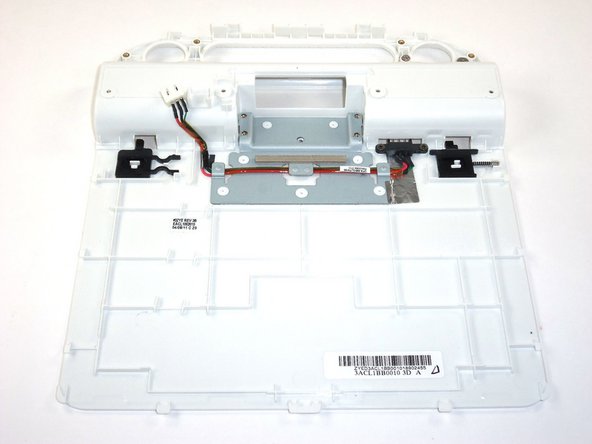
Поверните ноутбук на 180 градусов так, чтобы логотип XO оказался перевернутым.
Снимите центральную часть зеленой ручки. Сдвиньте белую пластиковую заднюю крышку вниз, отделяя ее от клавиатуры и верхней половины. Она должна легко отделиться от остальной части устройства.
Шаг 11

Переверните ноутбук вверх дном, обнажив нижнюю часть клавиатуры.
Это похоже на то, как ноутбук располагался при извлечении батареи, только теперь белая панель отсутствует.
Шаг 12

Вытащите черный кабель (тот, что соединяет две половинки) из разъема.
Шаг 13

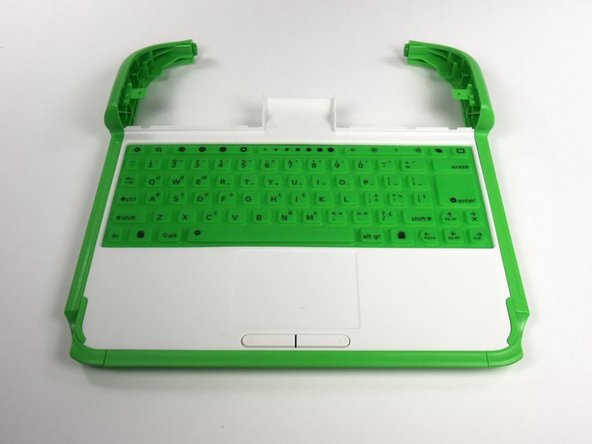
Отделите часть экрана от остальной части ноутбука.
