
Введение
В этой части необходимо открутить несколько винтов и отделить пластиковую крышку ноутбука, чтобы получить доступ к приводу CD/DVD. Для снятия крышки потребуется немного поднатужиться, но следите за тем, чтобы не прилагать усилий, так как вы не хотите ее сломать.
Шаг 1 Клавиатура


Расположите ноутбук так, чтобы он был открыт и дисплей был обращен к вам.
С помощью инструмента для открытия пластика подденьте черную пластиковую вставку и поднимите ее вверх. Вставка находится в верхней части клавиатуры.
Как только вставка освободится, аккуратно извлеките ее из устройства.
Шаг 2


С помощью крестообразной отвертки №1 выкрутите оба 5-миллиметровых винта, расположенных под вставкой.
Шаг 3


С помощью пластикового инструмента для открывания начните снимать клавиши с устройства.
Как только клавиши будут сняты, аккуратно извлеките клавиатуру. Будьте осторожны с ленточным кабелем, который по-прежнему соединяет клавиатуру с материнской платой.
Шаг 4


Поднимите затвор на разъеме ZIF, чтобы освободить ленту.
Извлеките ленту, соединяющую клавиатуру с материнской платой, из гнезда ZIF.
Шаг 5 Привод CD/DVD


Сняв клавиатуру, найдите помеченные винты.
Выкрутите отмеченные 5-миллиметровые винты с помощью крестовой отвертки №1.
Шаг 6


В прямоугольном отверстии прямо над ковриком для мыши с помощью пластикового инструмента для открывания подденьте крошечный черный затвор гнезда ZIF (причудливое название белого разъема).
Извлеките ленту из гнезда ZIF.
Шаг 7


Найдите широкое отверстие в верхней части по направлению к экрану.
С помощью пластикового инструмента для открывания откройте черный затвор ZIF.
Извлеките синюю ленту.
Шаг 8


С помощью инструмента для открывания пластика отделите верхнюю лицевую панель.
Лицевая панель состоит из всей блестящей пластиковой поверхности и металлического центра с отверстием, где обычно находится клавиатура.
Осторожно отделите лицевую панель от основания ноутбука, проводя инструментом для открывания пластика по периметру всего устройства. При этом вы услышите несколько щелчков.
Для того чтобы отделить лицевую панель, вам потребуется немного усилий, но не перегибайте ее слишком сильно. Было бы обидно оставить трещину на ее глянцевом блеске.
Шаг 9

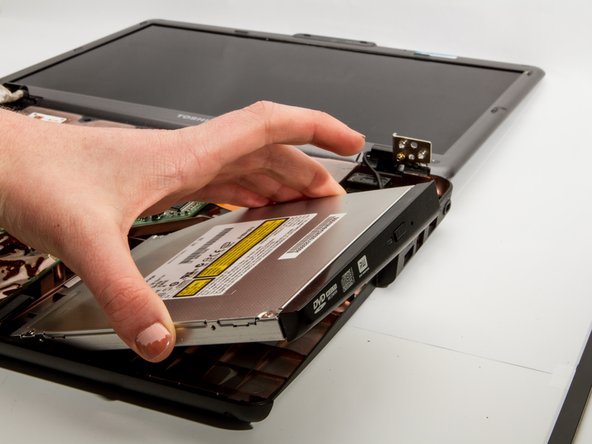
Аккуратно поднимите дисковод за край, обращенный наружу (тот, на котором есть надпись).
Потяните дисковод вверх и в сторону от ноутбука.
