
Введение
Постоянное использование кнопки питания и клавиши действия Vivoactive может привести к неработоспособности кнопок. Эту проблему можно решить заменой самих кнопок, чтобы убедиться, что все компоненты работают правильно.
Шаг 1 Ремешок для запястья

Возьмите металлическую отвертку с битой T5 Torx в доминирующую руку.
В другой руке держите резиновую отвертку с шестигранной битой T6 Torx.
Удерживая резиновую отвертку на месте, одновременно открутите штифт (против часовой стрелки) металлической отверткой в доминирующей руке.
Шаг 2


Когда 1-миллиметровый винт будет извлечен, снова вставьте металлическую отвертку в то же отверстие.
Аккуратно вытолкните штифт ремешка. Он начнет выступать с другого конца.
Возьмитесь пальцами за штифт и освободите его. Теперь ремешок должен быть отсоединен от устройства.
Шаг 3 Дисплейный блок

Поместите нагретый iOpener над дисплеем, чтобы ослабить клей.
Примерно через минуту iOpener можно будет снять.
Более подробные инструкции по использованию iOpener см. в руководстве iOpener.
Шаг 4


Поместите синий пластиковый инструмент для открывания между экраном и пластиковым корпусом часов и медленно подденьте одну сторону экрана.
Шаг 5

Как только первая сторона освободится, вставьте голубой медиатор между экраном и корпусом часов с этой стороны.
Сделайте один проход по периметру экрана, чтобы разрушить клейкое соединение со всех четырех сторон.
Вставляйте его на минимальное расстояние, чтобы не повредить внутренние компоненты.
Шаг 6

С помощью синего пластикового инструмента для открывания подденьте боковую часть стекла. Приподнимите его настолько, чтобы в щель мог пролезть ноготь.
Проделайте то же самое с противоположной стороной устройства, пока не сможете хорошо захватить экран.
Шаг 7

Осторожно возьмитесь за экран с двух сторон.
Медленно поднимите экран с корпуса. Отделите его ровно настолько, чтобы не повредить соединение с материнской платой.
Шаг 8

Отсоедините оранжевый язычок, соединяющий экран с материнской платой, аккуратно приподняв его с помощью пластикового инструмента для открывания.
По завершении этого шага экран должен быть свободен от остальной части устройства.
Шаг 9 Батарея


Следуйте предыдущим инструкциям, пока не откроете аккумулятор, как показано на рисунке.
Начните с удаления язычка разъема батареи.
Не используйте металлические предметы или пальцы для снятия этого язычка. Это может привести к травмам или повреждению электрических компонентов.
Шаг 10


С помощью пластиковой подковырки аккуратно подденьте аккумулятор, как показано на рисунке.
Аккумулятор литий-полимерный, соблюдайте правила безопасного обращения с ним и не деформируйте его при извлечении.
Шаг 11


Освободив батарею от корпуса, поверните ее, чтобы обнажить прикрепленный выступ.
Аккуратно подденьте прикрепленный выступ ногтем.
Сохраните вибратор, обведенный красным, так как он может понадобиться для припаивания к новой батарее при повторной установке.
Шаг 12 Материнская плата

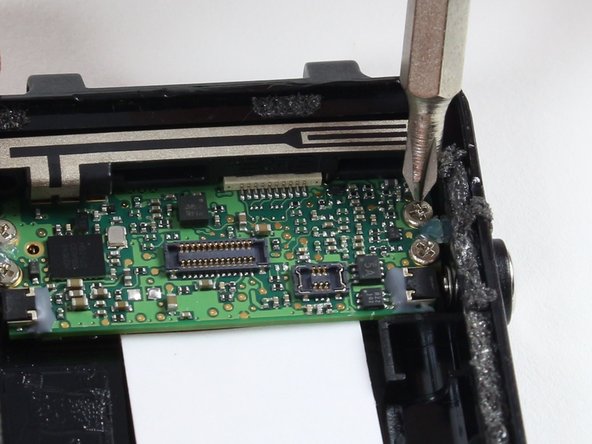
Выкрутите четыре винта диаметром 2,4 мм с помощью крестообразной отвертки PH00.
Старайтесь не повредить отверткой близлежащие компоненты материнской платы.
Шаг 13


С помощью пробки подденьте плату из корпуса.
Вставьте пробойник на минимальное расстояние под платой, так как под ней находятся компоненты.
Пошевелите открытую сторону платы с каждого конца, пока она не освободится.
При извлечении и обращении с платой соблюдайте меры безопасности, связанные с электростатическим разрядом.
Шаг 14

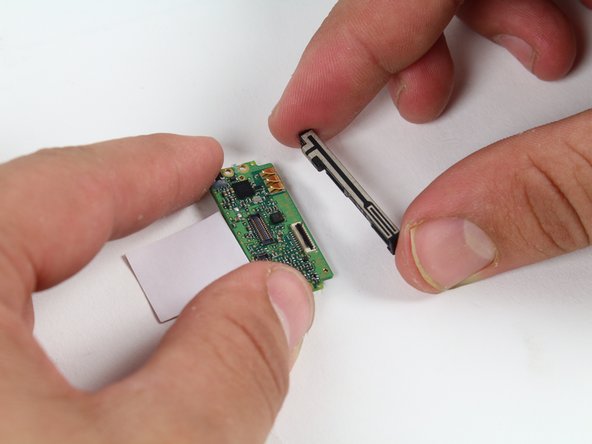
Снимите GPS-антенну, сдвинув ее с платы.
Сохраните антенну и при замене установите ее на новую плату.
Шаг 15 Боковая кнопка

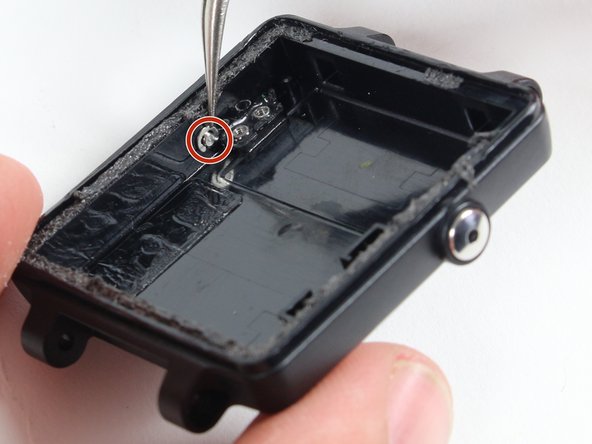
Ориентируйте фиксирующий зажим в форме полумесяца так, чтобы открытая часть была обращена к нижней части устройства.
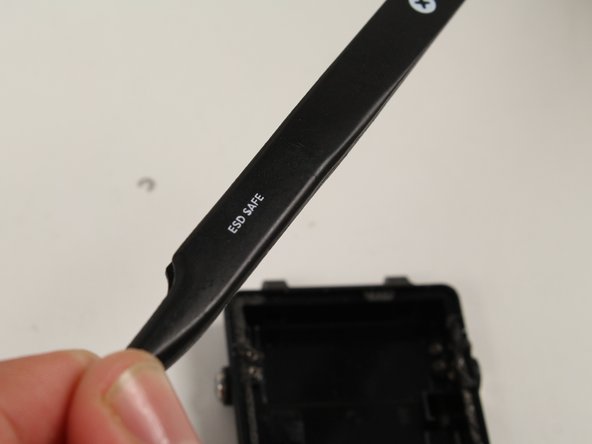
Снимите фиксирующий зажим, потянув вверх от устройства с помощью прецизионного пинцета.
Будьте осторожны, пинцет довольно острый!
Шаг 16

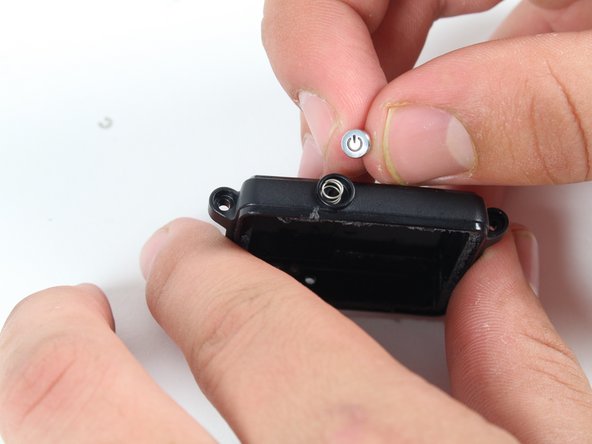
После снятия фиксирующего зажима пружина и кнопка выскочат наружу.
Освободите эти маленькие компоненты от устройства, следите за тем, чтобы не потерять их.
Пружина слегка сжата, поэтому кнопка может выскочить после снятия зажима.
