
Введение
Беспроводная мышь Anker 2.4G — это эргономичная мышь, предназначенная для плавного и удобного просмотра веб-страниц. Дополнительные боковые кнопки, расположенные на отступе для большого пальца, повышают удобство просмотра веб-страниц. В этом руководстве подробно описано, как быстро и легко заменить эти боковые кнопки.
Шаг 1 Боковая кнопка

Переверните мышь так, чтобы нижняя часть была обращена вверх.
С помощью подковырки отклейте черные наклейки с нижней части мыши.
Шаг 2

С помощью отвертки Phillips #0 открутите четыре винта в нижней части мыши.
Шаг 3

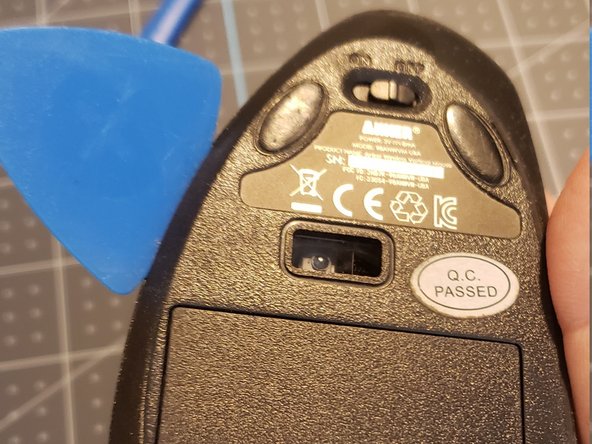
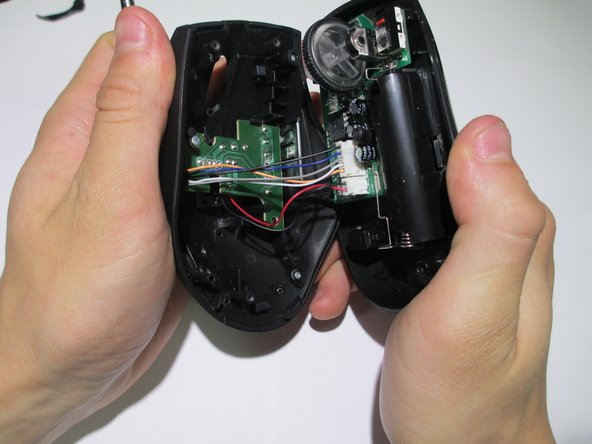
Осторожно подденьте панели, используя пластиковый инструмент для открывания или пробойник.
Возможно повреждение устройства: На представленных фотографиях для поддевания мыши используется отвертка Phillips #0. Важно отметить, что это неправильная процедура. При использовании неподходящих инструментов для отжима возможно случайное внутреннее повреждение устройств. Чтобы избежать этого, при открывании устройств всегда используйте пластиковые инструменты для открывания или пассатижи.
Шаг 4

Разделив половинки, отсоедините провода корпуса от белых обжимных разъемов, чтобы разъединить верхний и нижний блоки корпуса мыши.
Возможно повреждение устройства: Потяните за провод как можно дальше, чтобы не порвать его.
Шаг 5

Выкрутите два винта, удерживающих плату на месте, с помощью крестообразной отвертки № 0.
Шаг 6

Извлеките плату из корпуса и отложите ее в сторону.
Шаг 7

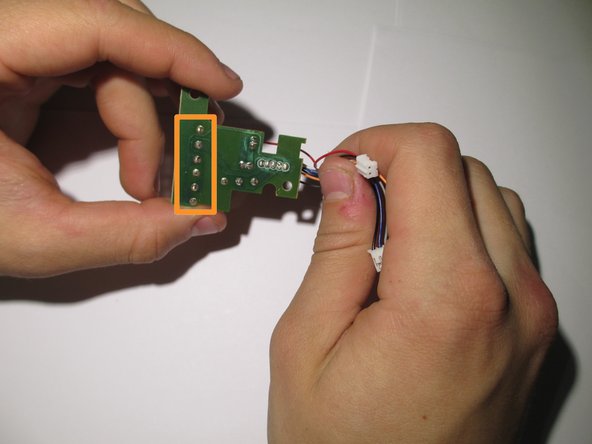
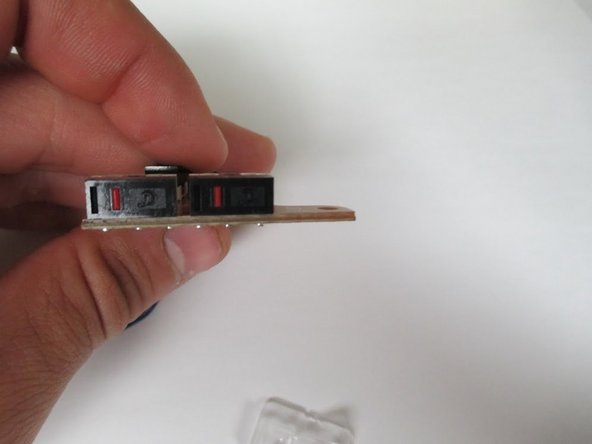
Слева на нижней части платы коричневого цвета находятся два черно-белых квадратика. Это боковые кнопки.
Переверните плату, чтобы открыть сторону зеленого цвета.
Отпаяйте шесть серебряных штырьков, чтобы отсоединить боковые кнопки.
После отпайки удалите старые боковые кнопки.
Припаяйте контакты новых кнопок к плате.
