No Image

Замена бокового вентилятора охлаждения Samsung ML2510

68 просмотров
17 декабря 2023

Введение

В этом руководстве необходимо разобрать заднюю и боковую панели принтера. Для выполнения задания вам потребуется руководство по снятию задней панели Samsung ML2510.

Шаг 1. Снятие задней панели Samsung ML2510

Samsung ML2510 Side Cooling Fan Replacement, Removing Samsung ML2510 Back Panel: step 1, image 1 of 3Samsung ML2510 Side Cooling Fan Replacement, Removing Samsung ML2510 Back Panel: step 1, image 2 of 3Samsung ML2510 Side Cooling Fan Replacement, Removing Samsung ML2510 Back Panel: step 1, image 3 of 3

Снимите верхнюю откидную панель, вытащив штифты в нижней части этой панели.

Шаг 2

Samsung ML2510 Side Cooling Fan Replacement: step 2, image 1 of 1

С помощью крестообразной отвертки №2 открутите четыре винта на задней панели принтера.

Шаг 3

Samsung ML2510 Side Cooling Fan Replacement: step 3, image 1 of 3Samsung ML2510 Side Cooling Fan Replacement: step 3, image 2 of 3Samsung ML2510 Side Cooling Fan Replacement: step 3, image 3 of 3

Аккуратно поднимите верхнюю панель, одновременно отсоединяя заднюю панель.

Перед тем как полностью вытащить заднюю панель, убедитесь, что задний вентилятор охлаждения извлечен из своего гнезда.

Шаг 4 Боковой вентилятор охлаждения

Samsung ML2510 Side Cooling Fan Replacement, Side Cooling Fan: step 4, image 1 of 3Samsung ML2510 Side Cooling Fan Replacement, Side Cooling Fan: step 4, image 2 of 3Samsung ML2510 Side Cooling Fan Replacement, Side Cooling Fan: step 4, image 3 of 3

Найдите на панели отверстия, через которые она крепится к основному корпусу.

Снимите переднюю панель, аккуратно вынимая отверстия из штифтов по одному.

Шаг 5

Samsung ML2510 Side Cooling Fan Replacement: step 5, image 1 of 1

С помощью отвертки Phillips #2 выкрутите два 1-дюймовых винта на передней панели принтера.

Шаг 6

Samsung ML2510 Side Cooling Fan Replacement: step 6, image 1 of 3Samsung ML2510 Side Cooling Fan Replacement: step 6, image 2 of 3Samsung ML2510 Side Cooling Fan Replacement: step 6, image 3 of 3

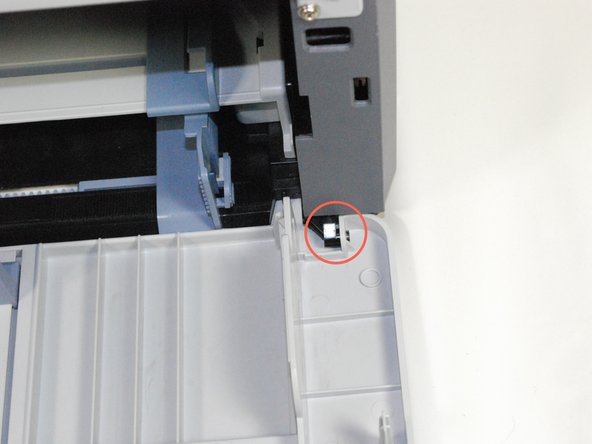
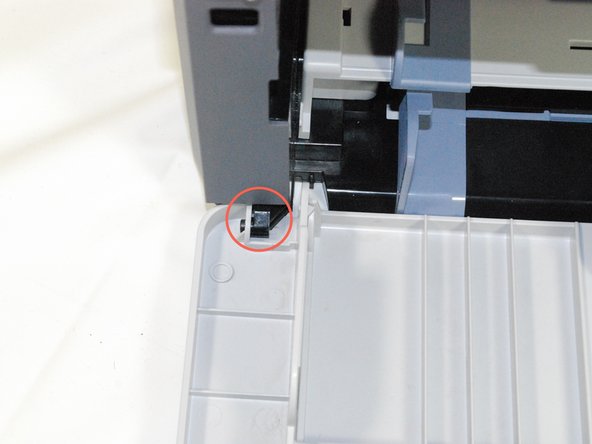
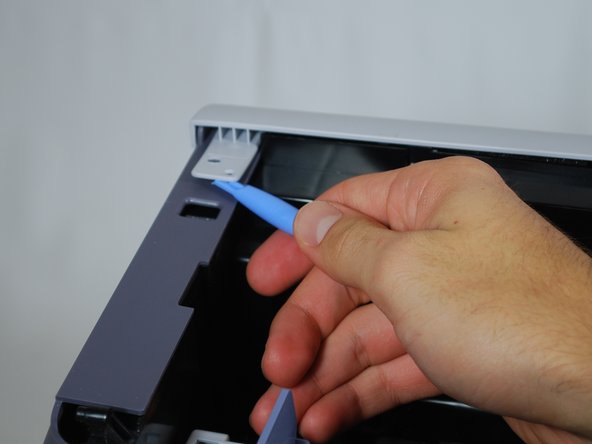
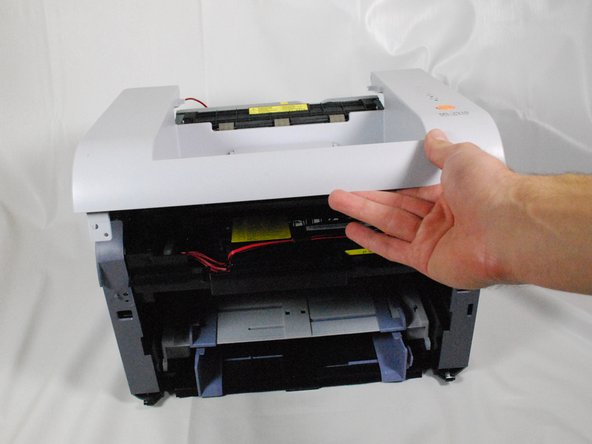
Используя пластиковый инструмент для открывания, аккуратно снимите одну сторону верхней панели с прищепки.

Повторите процедуру для другой стороны.

Поднимите верхнюю панель спереди, чтобы снять ее полностью.

Шаг 7

Samsung ML2510 Side Cooling Fan Replacement: step 7, image 1 of 3Samsung ML2510 Side Cooling Fan Replacement: step 7, image 2 of 3Samsung ML2510 Side Cooling Fan Replacement: step 7, image 3 of 3

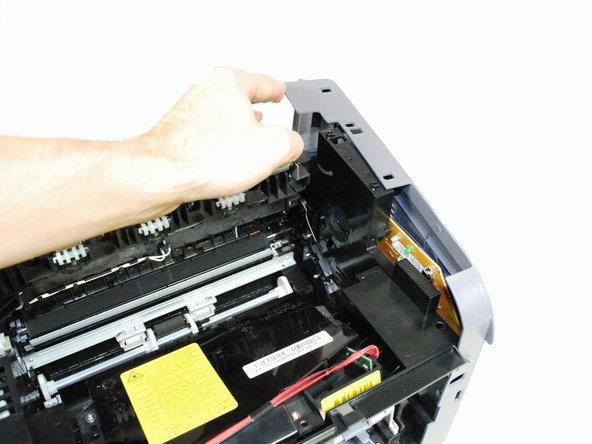
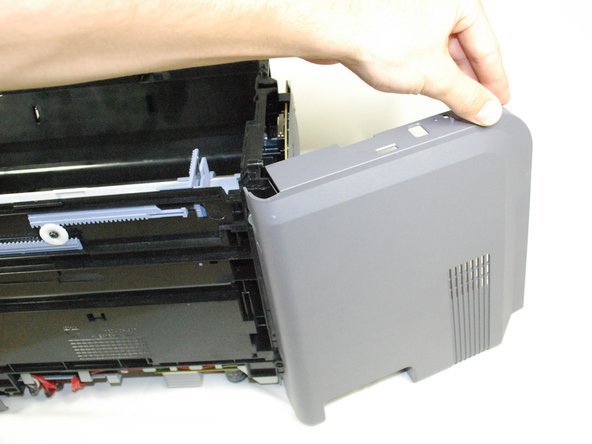
Поднимите правую боковую панель вверх с поднятых упоров.

Аккуратно поверните панель, как показано на рисунке, чтобы снять ее полностью.

Шаг 8

Samsung ML2510 Side Cooling Fan Replacement: step 8, image 1 of 1

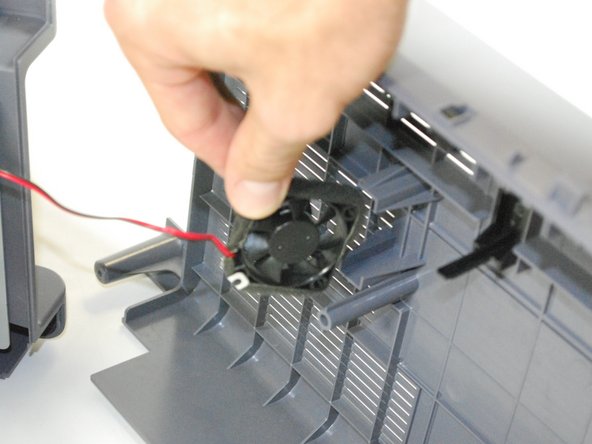
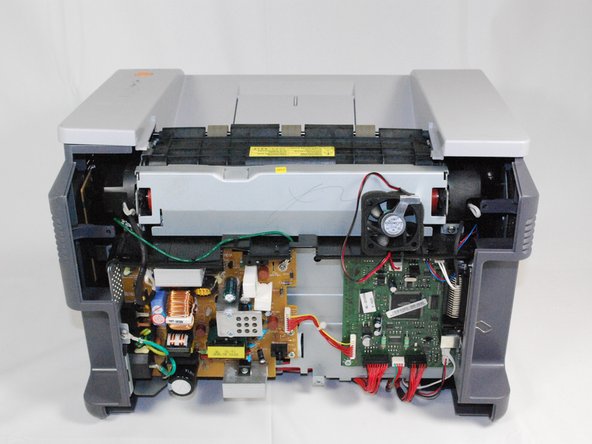
Извлеките боковой вентилятор из внутренней части принтера.

Шаг 9

Samsung ML2510 Side Cooling Fan Replacement: step 9, image 1 of 1

Отсоедините провода вентилятора от боковой печатной платы.

Установите вентилятор на место и соберите принтер в обратном порядке.

Комментировать
68 просмотров
Комментариев нет, будьте первым кто его оставит

Это интересно
No Image Гайды
0 комментариев
No Image Гайды
0 комментариев
No Image Гайды
0 комментариев