
Введение
Это руководство по ремонту было составлено сотрудниками iFixit и не было одобрено компанией Google. Узнайте больше о наших руководствах по ремонту здесь.
С помощью этого руководства вы можете снять или заменить блок вспышки в вашем Google Pixel 4.
Вспышка в сборе содержит модуль светодиодной вспышки Pixel, спектральный датчик и датчик мерцания, а также микрофон на задней панели.
Микрофонная часть прилегает к рамке с помощью клейкой прокладки. Если вы удалите модуль вспышки, Pixel перестанет сохранять водонепроницаемость.
Осторожно: Модуль вспышки закреплен на задней панели под изолирующим/теплоотводящим графитовым клеевым слоем, который необходимо удалить и заменить.
Внимание: Google предупреждает, что разборка переднего лазерного блока может привести к опасному воздействию невидимого инфракрасного лазерного излучения. Прочитать предупреждение о безопасности можно здесь.
Шаг 1 Извлеките лоток для SIM-карты


Вставьте инструмент для извлечения SIM-карт, биту или выпрямленную скрепку в маленькое отверстие лотка SIM-карт на левом краю телефона.
Сильно нажмите, чтобы извлечь лоток.
Извлеките лоток для SIM-карт.
Шаг 2 Нагрейте стекло задней панели

Приготовьте iOpener и приложите его к нижнему краю задней панели на одну минуту.
Можно также использовать фен, тепловой пистолет или горячую плиту, но будьте осторожны, не перегрейте телефон — дисплей и внутренняя батарея могут повредиться от высокой температуры.
Шаг 3 Прикрепите присоску


Приложите присоску к нагретому краю задней панели, надавив на нее, чтобы создать присасывание, как можно ближе к краю.
Если заднее стекло сильно треснуло, накройте его слоем прозрачной упаковочной ленты, чтобы присоска приклеилась. Также вместо присоски можно использовать очень прочный скотч. Если ничего не помогает, можно приклеить присоску к разбитой панели.
Шаг 4 Вставьте отмычку


Потяните за присоску с сильным и уверенным усилием, чтобы создать зазор между задней панелью и рамкой.
В зависимости от возраста вашего телефона это может быть непросто. Если у вас возникли трудности, приложите больше тепла к краю и повторите попытку.
Вставьте острие шила в зазор.
Шаг 5 Начните срезать клей


Проведите открывающим резцом по дну в направлении левого угла, чтобы срезать клей.
Не снимая резца, проведите им от левого нижнего угла к правому нижнему углу, чтобы полностью срезать клей с нижней стороны.
Оставьте медиатор вставленным в правом нижнем углу, чтобы предотвратить повторное схватывание клея.
Шаг 6 Нарежьте клей с левой стороны

Приготовьте iOpener и приложите его к левому краю телефона на одну минуту.
Шаг 7


Вставьте второй медиатор для открывания под заднюю панель прямо над портом зарядки.
Сдвиньте открывающий медиатор к левому нижнему углу телефона.
Шаг 8


Проведите медиатором вокруг левого нижнего угла и по левой стороне телефона, чтобы срезать клей.
Клей может быть очень липким. Вводите и выводите медиатор пилящими движениями, чтобы помочь в нарезке.
Остановитесь, когда дойдете до левого верхнего угла, возле камеры, и оставьте медиатор вставленным.
Шаг 9 Нарежьте клей с правой стороны

Приготовьте iOpener и приложите его к правому краю телефона на одну минуту.
Шаг 10


Не снимая двух первых открывающих медиаторов, вставьте третий медиатор в нижнюю часть правой стороны.
Сдвиньте открывающий медиатор вверх по направлению к верхней части телефона, прорезая клей на правой стороне.
Остановитесь, когда достигнете правого верхнего угла, и оставьте медиатор вставленным.
Шаг 11 Срежьте клей с верхней стороны


Проведите третью открывающуюся пику вокруг правого верхнего угла и по верхней стороне телефона, отрезав последнюю полоску клея.
Шаг 12 Поднимите заднюю панель


После того как вы нарезали по периметру телефона, осторожно поднимите правый край задней крышки, открыв ее как книгу.
Пока не пытайтесь снять панель до конца, так как она все еще соединена с телефоном.
Шаг 13


Продолжайте открывать заднюю панель, пока она не ляжет на левый край телефона, стараясь не надавить на подключенный ленточный кабель.
Во время сборки можно включить телефон и проверить все функции, прежде чем снова закрывать заднюю панель. Не забудьте полностью отключить питание телефона, прежде чем продолжить работу.
Шаг 14 Отсоедините аккумулятор


Выкрутите пять винтов T3 Torx, крепящих экран разъема аккумулятора:
Четыре винта 4,0 мм
один винт 2,1 мм
На протяжении всего ремонта следите за каждым винтом и убедитесь, что он возвращается именно туда, откуда пришел.
Шаг 15


С помощью пинцета снимите экран разъема аккумулятора.
Шаг 16


Когда вы используете пробойник рядом с батареей, будьте очень осторожны, чтобы не проткнуть батарею.
Заостренным концом шила подденьте разъем аккумулятора, чтобы отсоединить его от материнской платы.
Чтобы снова присоединить такие разъемы, как этот, аккуратно выровняйте и надавите на одну сторону до щелчка, затем повторите с другой стороны. Не нажимайте на середину. Если разъем будет неправильно выровнен, контакты могут погнуться, что приведет к необратимым повреждениям.
Шаг 17


С помощью плоского конца пассатижей аккуратно отогните кабель аккумулятора, чтобы он случайно не соприкоснулся во время остального ремонта.
Шаг 18 Отсоедините разъем задней панели

С помощью ключа T3 Torx открутите два 4-миллиметровых винта, крепящих крышку разъема задней панели.
Шаг 19

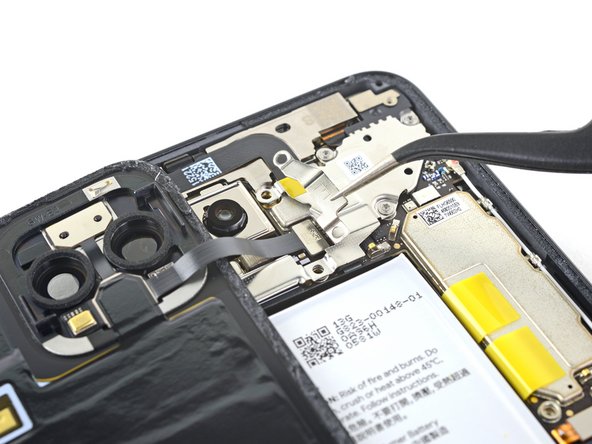
С помощью пинцета снимите крышку разъема задней панели.
Шаг 20


Заостренным концом пробки подденьте и отсоедините разъем задней панели.
Шаг 21 Снимите заднюю панель

Снимите заднюю панель.
При сборке следуйте этому руководству для установки клея, изготовленного на заказ для вашего устройства.
Следуйте этому руководству, если вы используете предварительно вырезанную карту клея.
Шаг 22 Отклейте графитовый клейкий слой

Модуль светодиодной вспышки закреплен на задней панели под графитовым клеевым слоем, который необходимо удалить.
Возьмите пинцетом один из нижних углов, чтобы подтянуть клей настолько, чтобы захватить его пальцами.
Шаг 23

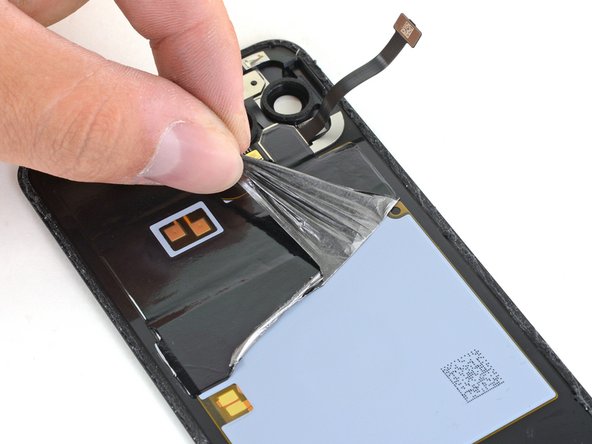
Отклейте графитовый клейкий слой, чтобы обнажить катушку беспроводной зарядки, площадки NFC и модуль светодиодной вспышки.
Полностью удалите графитовый клейкий слой.
Шаг 24

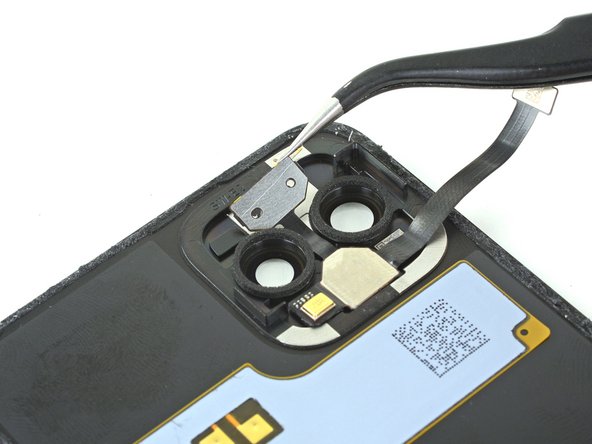
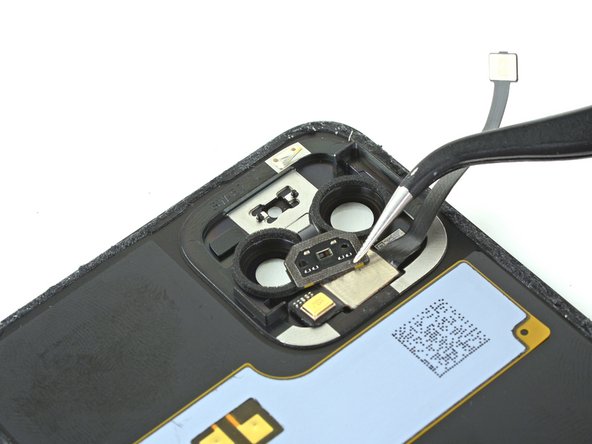
Все части модуля вспышки прикреплены к задней панели с помощью легкого клея.
С помощью пинцета аккуратно подденьте и отклейте часть модуля вспышки со спектральным датчиком и датчиком мерцания.
Шаг 25

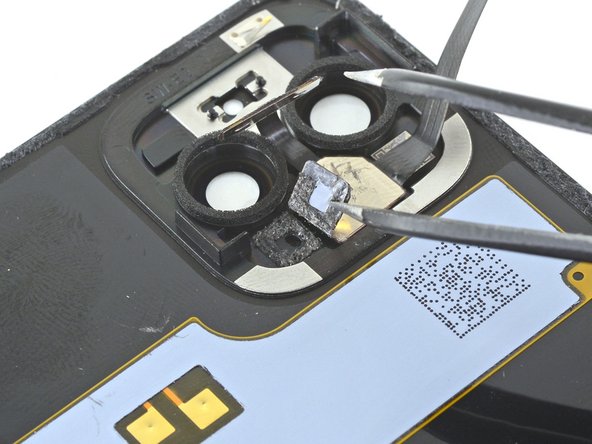
Пинцетом или заостренным концом лопатки подденьте микрофон на задней панели.
Перед установкой сменного модуля светодиодной вспышки проверьте клейкую прокладку микрофона:
Если она в хорошем состоянии, ее можно использовать повторно. Убедитесь, что прокладка не закрывает отверстие.
Если прокладка отклеилась, удалите ее и замените клей на предварительно вырезанную полоску или ленту Tesa.
Шаг 26

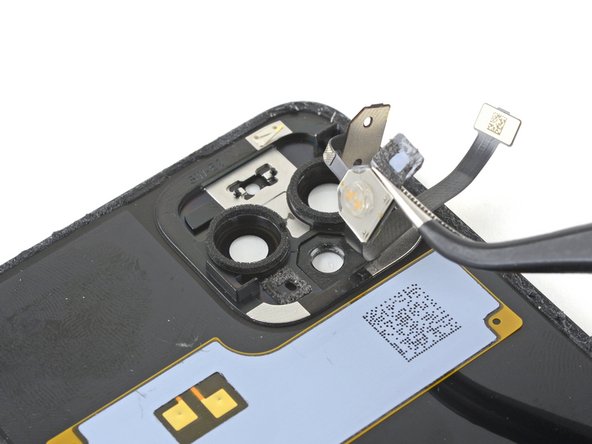
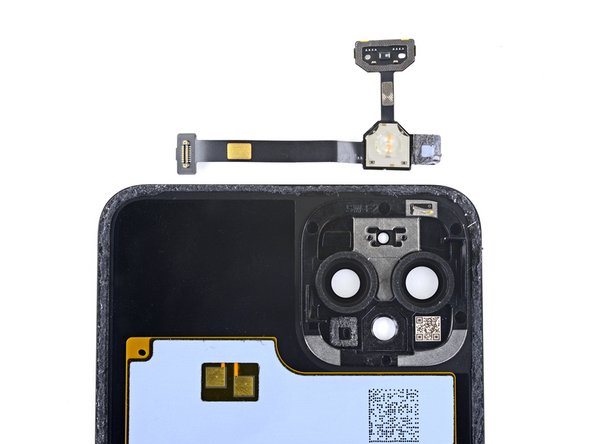
Извлеките корпус светодиодной вспышки из отверстия на задней панели.
Извлеките модуль вспышки.
