
Введение
Если ваш ноутбук продолжает перегреваться, вам может потребоваться замена вентиляторов и радиатора. Ноутбук Dell Latitude 7420 может перегреваться из-за загрязненных или запыленных вентиляционных отверстий или вентиляторов. Часто это можно исправить, прочистив вентиляционные отверстия или вентилятор с помощью пылесоса. Если это не помогло, стоит проверить термопасту под радиатором, так как она тоже может нуждаться в замене.
Перед началом работы убедитесь, что устройство выключено и отсоединено от любых адаптеров или кабелей зарядки.
Кроме того, используйте антистатическую ленту или коврик, когда открываете компьютер или работаете с компонентами.
Если термопаста в Dell Latitude 7420 нуждается в замене, подробное руководство по ее применению можно найти здесь.
Шаг 1 Задний корпус


Открутите восемь 7-миллиметровых винтов на задней панели, используя крестовую отвертку № 0.
С помощью подковырки или инструмента для открывания проведите по периметру крышки основания, чтобы отделить ее от корпуса.
Шаг 2 Батарея


С этого момента обязательно используйте антистатическую ленту или коврик.
С помощью отвертки Phillips #1 открутите пять 5-миллиметровых винтов, крепящих батарею к материнской плате.
Шаг 3

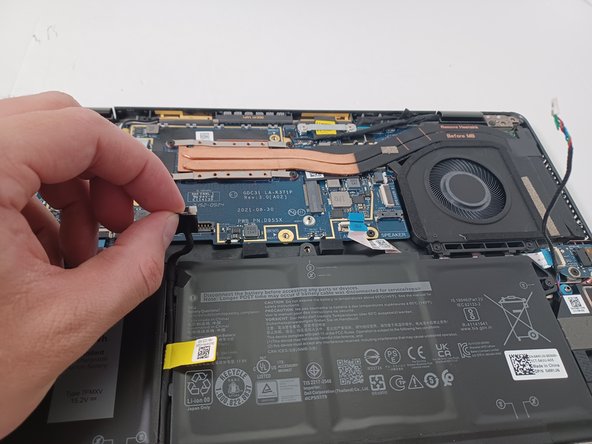
Подденьте каждую сторону с помощью пробки. Затем поднимите разъем из гнезда.
Чтобы установить его обратно, аккуратно установите разъем и нажмите на него, пока он не встанет в гнездо. Достаточно надавить пальцем. Если он не защелкивается, значит, он неправильно расположен. Иногда требуется немного терпения, чтобы найти правильное положение.
Шаг 4

Аккуратно извлеките батарею из корпуса.
Шаг 5 Сборка вентилятора

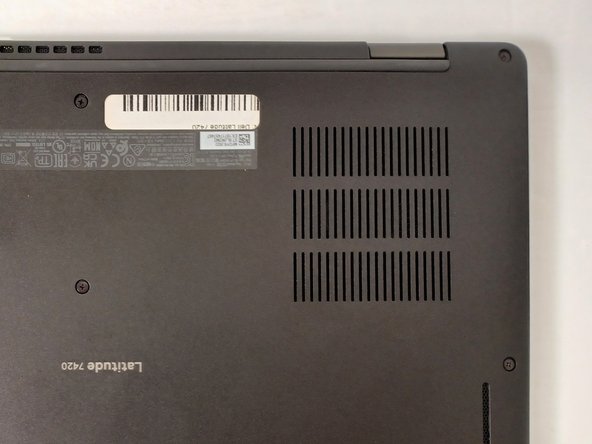
Чтобы вентиляционные отверстия на корпусе ноутбука не забивались пылью и мусором, важно поддерживать температуру устройства.
Для очистки вентиляционных отверстий используйте ткань и пылесос.
Лучше всего чистить вентиляционные отверстия, когда задний корпус снят с устройства.
Шаг 6


Если вентилятор запылился, можно аккуратно очистить его мягкой тканью.
С помощью отвертки Phillips #00 открутите шесть винтов 2,5 мм, крепящих вентилятор в сборе.
Шаг 7

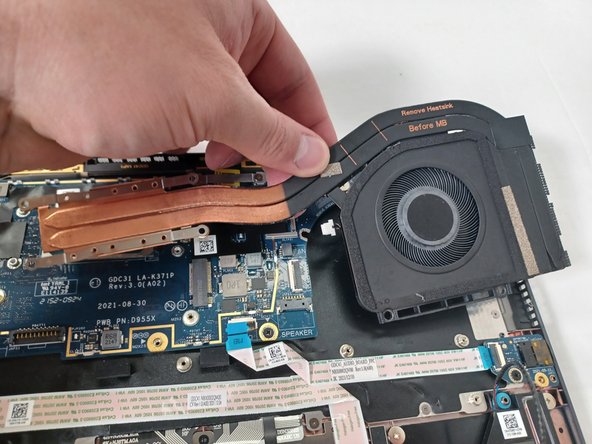
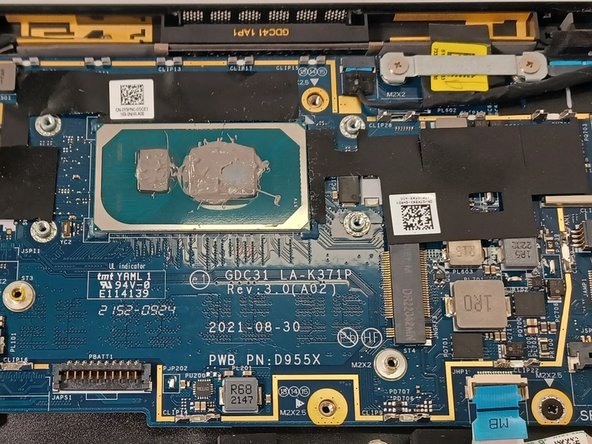
Заостренным кончиком пробки осторожно надавите на каждую сторону разъема и извлеките его из гнезда.
Извлеките вентилятор в сборе.
При замене блока вентилятора убедитесь, что под радиатором находится термопаста. Для получения дополнительной информации следуйте этому руководству.
