
Введение
Этот телевизор станет либо донором для плат, либо проектом для установки другой панели. Этот блок питания очень трудно найти, и, похоже, у него есть общие проблемы с одним из MOSFET. Эта деталь идентифицирована и показана на последней фотографии. В целом это простая задача, которая не займет много времени.
Шаг 1 Блок питания


Вот монитор Samsung LS32D85K, продаваемый как SD850
довольно чистый и элегантный дизайн без излишеств
У этого монитора тоже сломан ЖК-дисплей, но нужно было проверить блок питания. Монитор включается = блок питания работает
Шаг 2


Сначала нужно снять пластик, закрывающий среднюю часть задней крышки. Просто потяните прямо вверх за среднюю часть.
Продолжайте двигаться вдоль одной стороны
до конца, чтобы освободить защелки. Инструменты не нужны
Шаг 3

Наконец, расстегните защелки с противоположной стороны.
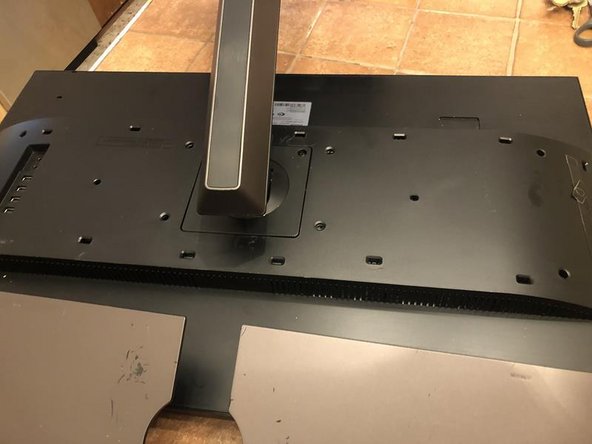
Снимите крышку, чтобы получить доступ к подставке.
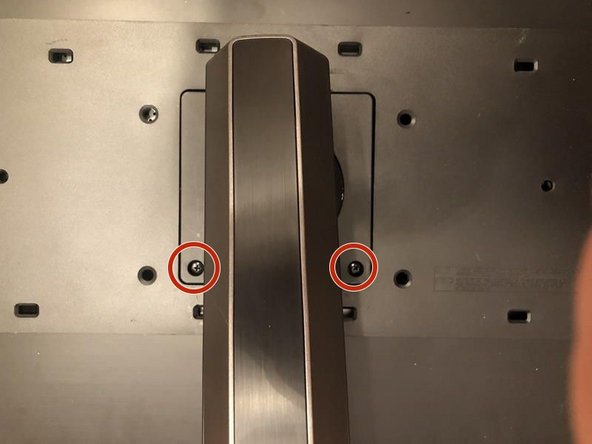
Подставка крепится к монитору двумя (2) винтами с головкой Philips. Выкрутите их
Шаг 4

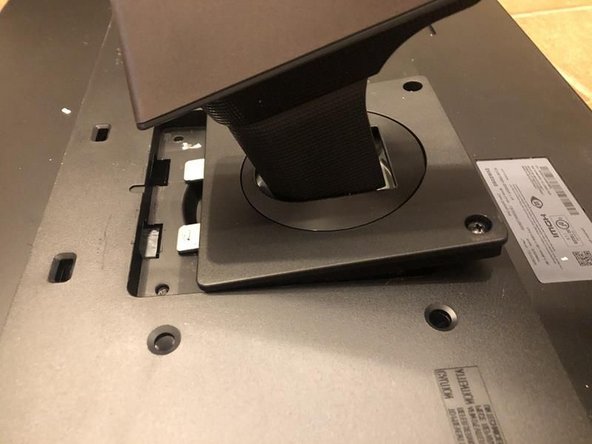
Вынув винты, наклоните подставку отверстиями для винтов вверх.
Теперь потяните подставку назад, чтобы освободить два металлических выступа для снятия подставки.
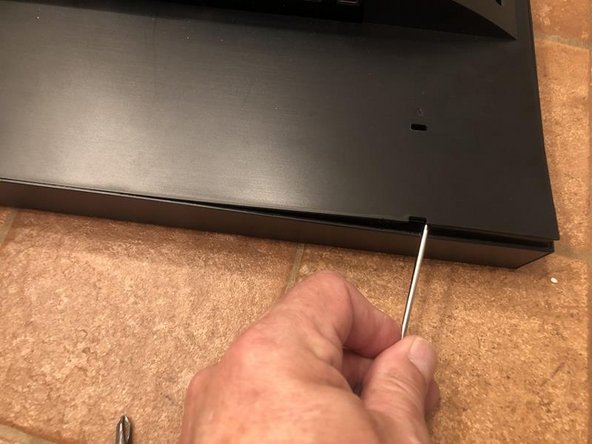
В левом верхнем углу задней крышки есть небольшое отверстие, куда можно вставить инструмент для снятия пластика или что-то подобное. В данном случае использовалась плоская отвертка. Вставьте ее и аккуратно поднимите, чтобы освободить первый выступ
Шаг 5

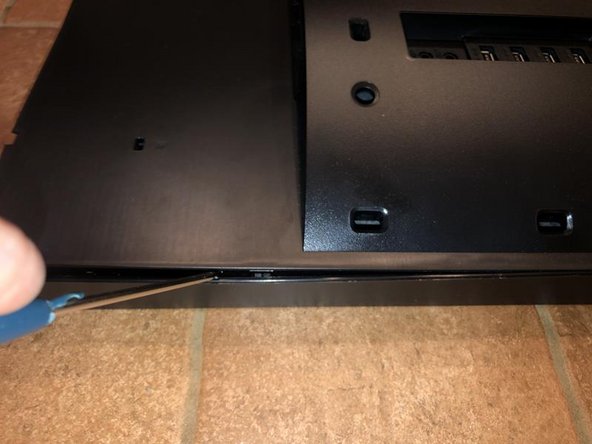
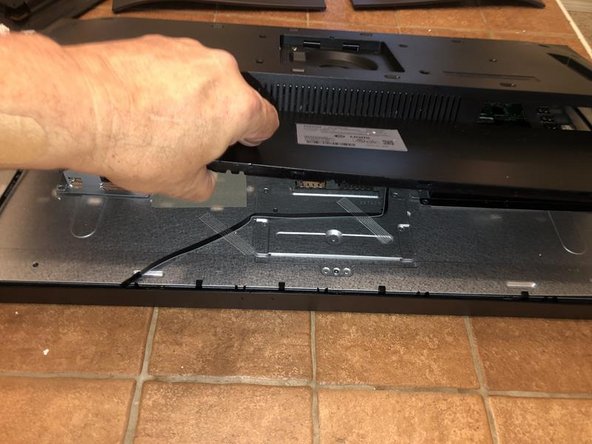
Переместите инструмент вдоль верхней линии, чтобы освободить другие выступы до самого конца
и, наконец, по бокам. По мере движения инструмента удерживающие язычки будут расстегиваться. В некоторых местах для их освобождения требуется большее усилие рычага. Для этого не нужно прилагать больших усилий.
Как только все язычки освободятся, задняя часть просто снимется.
Шаг 6

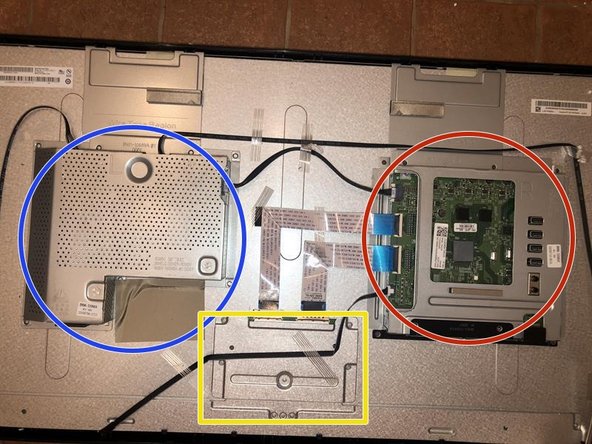
Поднимите заднюю крышку и откройте доступ к платам
Плата питания
Основная плата
Плата T-Con
В верхней части платы питания находятся два плоских ленточных кабеля. Это кабели подсветки, которые необходимо удалить.
Шаг 7

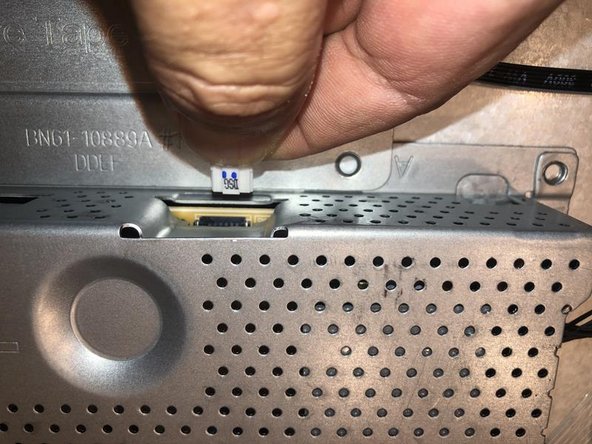
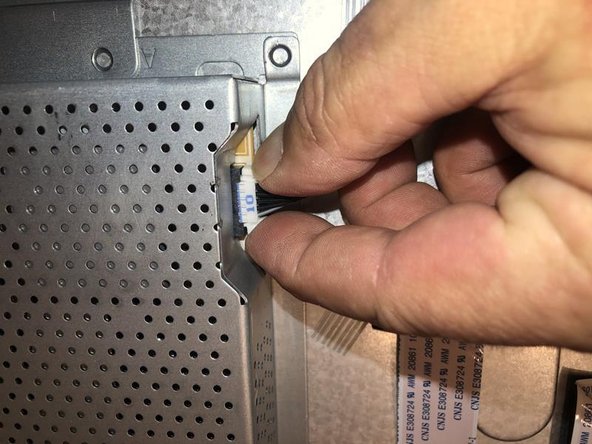
Отсоедините левый кабель, просто потянув за белый разъем (не за кабель).
Затем отсоедините правый кабель подсветки.
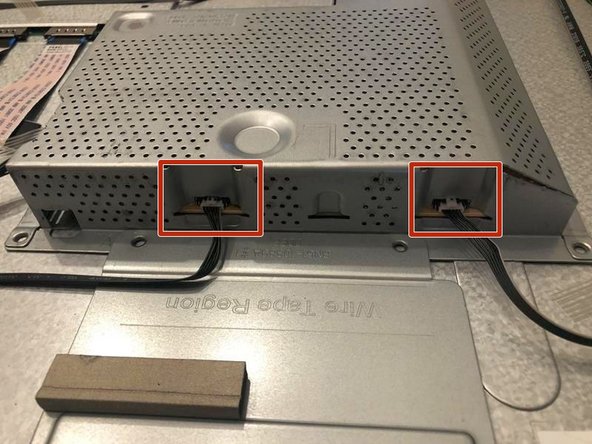
На боковой стороне платы питания находится разъем с цифрой 10. Это соединение между основной платой и платой питания. Удалите этот кабель
Шаг 8

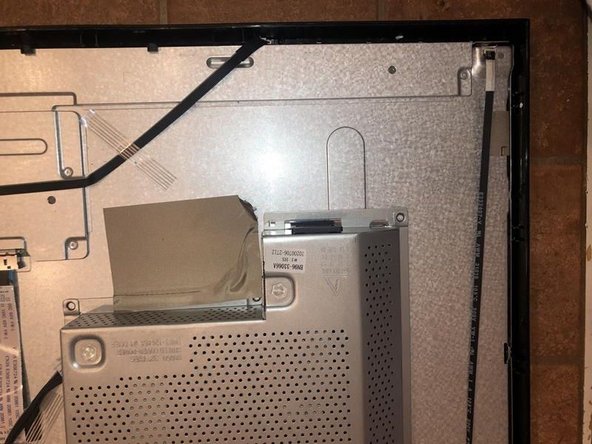
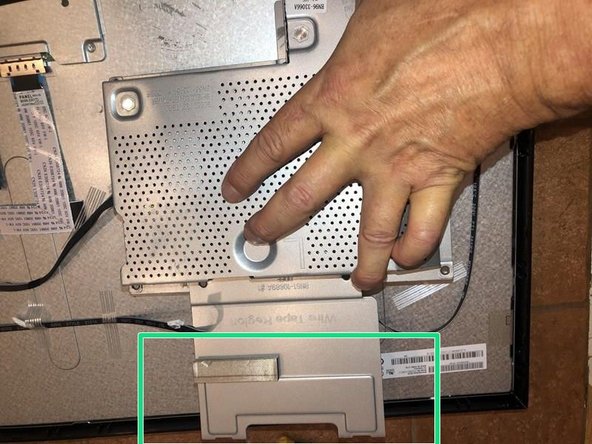
Чтобы освободить кабель от разъема, просто сожмите два выступа сбоку и аккуратно потяните за разъем, чтобы освободить кабель.
Интересно, что держатель силовой платы не использует никаких креплений на шасси и т.д. Он просто удерживается на месте с помощью клейкой полоски.
Потянув за клейкую полоску и сдвинув держатель платы питания с кромки монитора, можно снять его.
Шаг 9

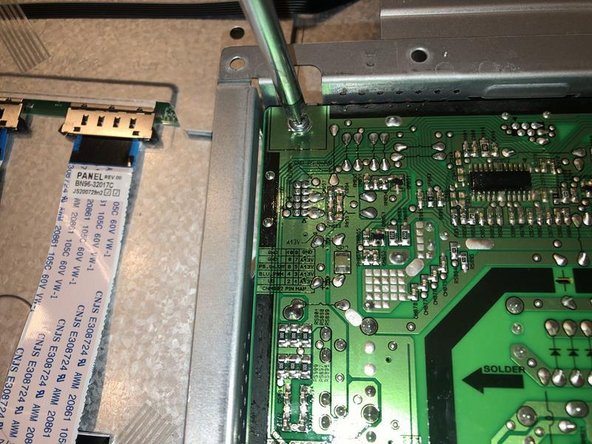
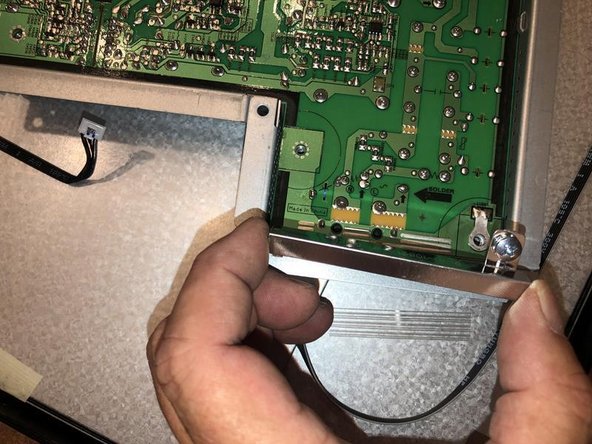
Переверните держатель платы питания, чтобы хорошо рассмотреть плату. Она крепится четырьмя (4) винтами с головкой Philips.
Один (1) из винтов, похоже, удерживает на месте и ловушку для грунта.
Сначала открутите три (3) винта.
Затем удалите винт с головкой Philips, который удерживает плату и заземляющий ремень на месте
Шаг 10

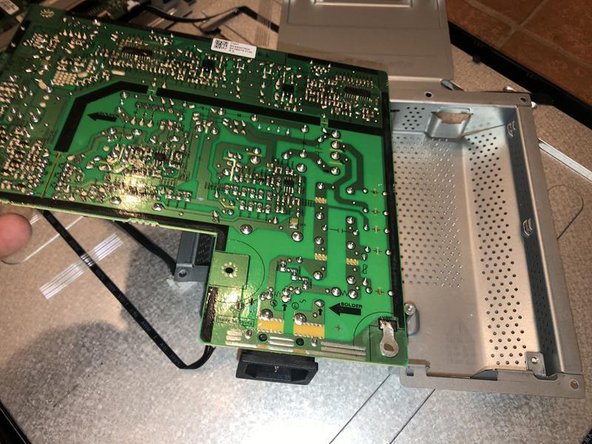
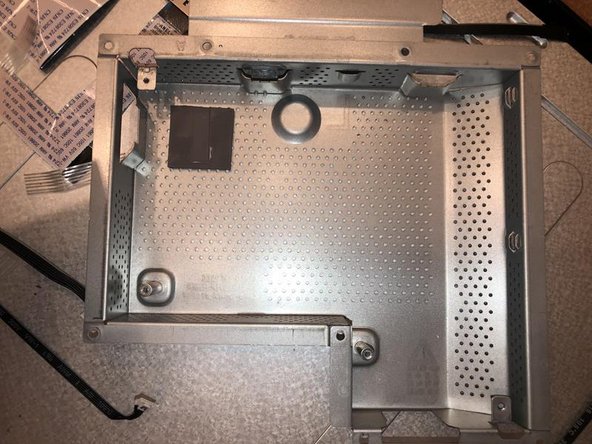
После удаления всех винтов наклоните плату так, чтобы освободить два металлических выступа на боковой стороне держателя
Потяните плату в сторону и снимите ее
Вот держатель с тем, что, похоже, является либо термопрокладкой, либо изоляционной прокладкой.
Шаг 11

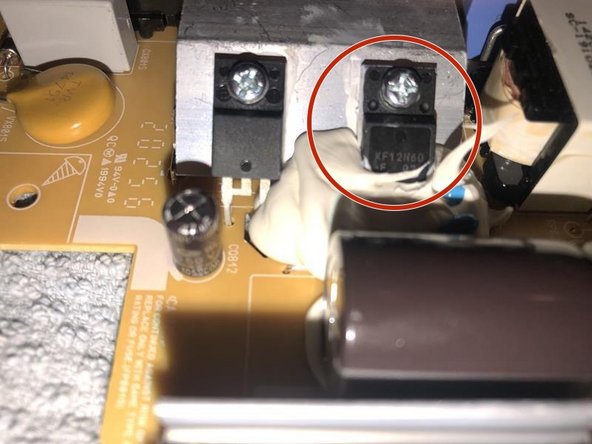
Переверните плату, чтобы увидеть стороны компонентов.
При работе с блоком питания необходимо помнить, что нельзя прикасаться к компонентам, так как конденсаторы могут быть заряжены и могут вызвать смертельный удар током. Перед работой с платой разрядите конденсаторы.
Вся эта гадость появилась не просто так. Это MOSFET, который, похоже, является «ахиллесовой пятой» платы.
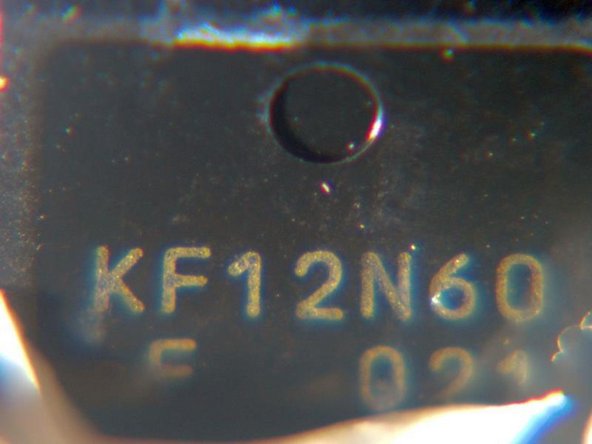
Это N-канальный MOS FIELD EFFECT TRANSISTOR KF12N60.
