
Введение
В этом руководстве подробно описано, как снять основной блок питания Apple G5.
Шаг 1 Боковая панель

Чтобы избежать поражения электрическим током, выключите компьютер. Не открывайте компьютер и не пытайтесь установить в него какие-либо предметы, пока он включен.
Чтобы не обжечься, подождите не менее 10 минут, чтобы дать внутренним компонентам компьютера остыть.
Шаг 2

Перед открытием устройства отсоедините все кабели, включая кабели питания.
Шаг 3

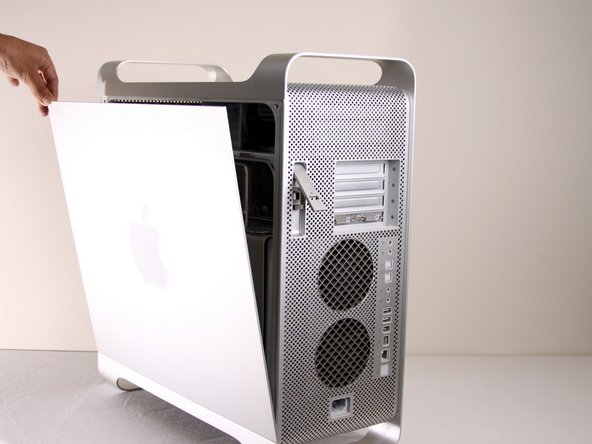
Поднимите выступ, чтобы разблокировать боковую панель.
Панель должна выпасть. Если панель не выпадает сама, потяните ее немного за края.
Шаг 4


Снимите воздушный дефлектор (прозрачную пластиковую крышку), потянув за ручку.
Шаг 5 Сборка переднего вентилятора

Найдите передний вентилятор в сборе.
Шаг 6

Вытяните блок вентилятора; он должен легко выскользнуть.
Шаг 7 Правый нижний блок вентилятора охлаждения


Блок вентилятора охлаждения расположен в правой нижней части настольного компьютера Apple G5.
Шаг 8

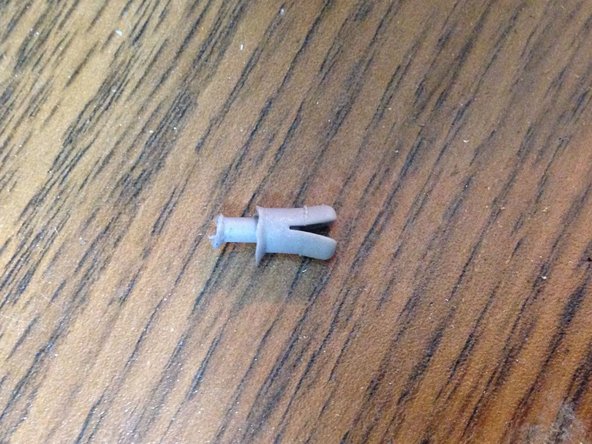
Снимите металлическую крышку G5 с блока обработки/охлаждения компьютера. ПРИМЕЧАНИЕ: Apple вставила довольно хрупкий пластиковый штифт, который вставляется через верхний разделительный щит и зажимается в выступ на скрытом выступе этого щита процессора. Удаление этого штифта, безусловно, лишает Mac гарантии — но, что более уместно сейчас, лишает гарантии большинство страховых планов послепродажного обслуживания. Запасной штифт (новый) трудно достать, и очень немногие обладают достаточным талантом и терпением, чтобы извлечь этот штифт, не повредив его. Просто имейте это в виду. Если у вас больше нет гарантии или вам все равно, продолжайте…
Потяните металлическую пластину влево и наружу, чтобы снять ее с блока обработки/охлаждения.
Шаг 9

Найдите правый нижний вентилятор.
Шаг 10

Отсоедините кабель питания вентилятора от крайнего правого верхнего угла материнской платы (разъем J45). Если установлена видеокарта, осторожно потяните штекер кабеля вниз между задним краем видеокарты и материнской платой. Обратите внимание, на фотографии показан отключенный кабель и область, в которую он вставляется, выделенная желтым цветом. Видеокарта на этой фотографии не показана.
Шаг 11


Найдите выступы на блоке вентилятора.
Надавливая на выступы, выделенные желтым цветом, потяните вентилятор назад к блоку охлаждения.
Шаг 12


После того как защелки будут сняты, вытащите вентилятор.
Шаг 13

После удаления правого нижнего вентилятора пространство должно выглядеть следующим образом.
Шаг 14 Процессор и блок охлаждения

Найдите блок охлаждения на Apple G5.
Положите корпус процессора на спину отверстием вверх, чтобы облегчить выполнение следующих шагов.
Шаг 15


Выкрутите 8 винтов T10 из блока охлаждения. ПРИМЕЧАНИЕ: эти винты на самом деле являются шестигранными ключами. Предпочтительным инструментом будут шестигранные ключи с длинной ручкой. t10 — 2,74 мм (ближайший шестигранный ключ — 2,5 или 3 мм) и t15 — 3,27 мм (ближайшие шестигранные ключи — 3 мм и 4 мм). Вы можете испортить инструмент или сами винты. Используйте набор высококачественных шестигранных ключей с длинной ручкой.
Винты немного скрыты, поэтому их не видно на фотографии.
Чтобы определить расположение винтов, посмотрите на 3 шага вперед.
Винты ослабнут, но не выйдут, они предназначены для ослабления блока, но останутся на месте.
На последних двух изображениях показана другая версия LCS (вне компьютера) в G5 со смещенными центрами, чтобы показать 8 отверстий для винтов.
Шаг 16

Потяните блок охлаждения/процессора прямо вверх, чтобы не повредить логическую плату.
Это потребует некоторых усилий и должно выполняться с осторожностью, чтобы избежать повреждений.
Втулки вокруг 6 винтов могут удерживать его, если это так, просто возьмите плоскогубцы с игольчатым носом и аккуратно сожмите втулки, пока они не освободятся.
Потяните за нижнюю, а затем боковую часть корпуса процессора в сторону дна, чтобы сдвинуть нижнюю охлаждающую втулку вокруг теплоотводящего кронштейна. *Кронштейн теплоотвода отсутствует на фотографии*.
Шаг 17

Отсоедините кабель.
Шаг 18

ПРИМЕЧАНИЕ: Здесь показаны стойки без установленного блока охлаждения, чтобы было легче понять, где находятся винты. Снимите 2 нижние опоры, чтобы легче было снять блок питания.
Проверьте контактные соединения на наличие повреждений. Все контакты, выделенные желтым цветом, должны выглядеть прямыми и не иметь изгибов. НЕ ТРОГАЙТЕ КОНТАКТЫ. Погнутый штырек приведет к тому, что компьютер не включится.
Шаг 19 Блок питания

Найдите блок питания в компьютере Apple G5. Он находится под металлической пластиной в нижней части корпуса компьютера.
Шаг 20


Отстегните показанный на рисунке зажим, потянув вверх за край, расположенный ближе к слотам оперативной памяти.
Отсоедините черный прямоугольный штекер с закругленной верхней частью, потянув его наружу.
Шаг 21


Отстегните показанный на рисунке зажим, потянув за край вверх.
Отсоедините шнур, расположенный ниже места, где находился блок охлаждения. Для этого потяните его наружу.
Шаг 22


Выкрутите 2 винта Philips, которыми крепится крышка блока питания.
Шаг 23

Снимите крышку блока питания.
Для этого потребуется немного согнуть ее, следите за тем, чтобы не согнуть металл слишком сильно, чтобы не повредить его
Слегка потяните металлическую крышку вверх и выньте ее из компьютера, чтобы не повредить логическую плату.
Шаг 24

Выкрутите 4 винта Philips на нижней стороне корпуса компьютера.
Шаг 25


Осторожно вытащите блок питания из корпуса.
Не извлекайте блок питания полностью, так как он все еще прикреплен к кабелю.
Шаг 26


Отсоедините последний кабель, подключенный к блоку питания, от компьютера.
Теперь блок питания должен свободно выходить из компьютера.
Шаг 27

По завершении извлечения блока питания нижняя часть компьютера должна выглядеть следующим образом.
