
Введение
В Power Mac G4 MDD используется уникальный блок питания AcBel или Samsung мощностью 344 или 400 Вт. Он имеет 24-контактный разъем (не 24-контактный ATX!). Оригинальные блоки питания AcBel были печально известны своей шумностью, из-за чего Power Mac G4 MDD получил прозвище «WindTunnel».
Шаг 1 Корпус


Power Mac G4 MDD: последний и самый быстрый Mac на базе G4. Этот компьютер может похвастаться двойным процессором PowerPC G4 с частотой 1,42 ГГц (хотя у меня стоит одинарный 1,25 ГГц).
Два порта USB 1.1
Различные аудио
Видео (ADC и DVI)
Сеть (RJ-45 Ethernet/56k Modem)
Некоторые более поздние модели MDD (например, с двумя процессорами 1,42 ГГц) имеют порт FireWire 800:
Шаг 2


Отключите компьютер от сети.
Отключите блок питания и все внешние соединения от компьютера.
Потяните за боковой рычаг и опустите боковую стенку корпуса.
Шаг 3 Жесткие диски

Здесь расположены отсеки для жестких дисков.
Шаг 4


Клетка 1
Начните с откручивания этого винта.
Отсоедините ленточный кабель ATA-66/ IDE от материнской платы.
Шаг 5


Теперь отсоедините разъемы питания от накопителей.
Шаг 6


Нажмите на этот выступ и потяните клетку на себя.
Теперь можно отложить клетку 1 в сторону.
Шаг 7


Клетка 2:
Выкрутите этот крестообразный винт:
Отсоедините этот ленточный кабель IDE от логической платы.
Шаг 8


Скорее всего, ленточный кабель прикреплен к корпусу с помощью зажима.
Чтобы снять его, нажмите на конец, и он должен подняться.
Шаг 9


Освободив зажим для ленточного кабеля, потяните этот выступ на себя, сдвиньте корпус вверх, пока он не упрется в платформу под блоком питания, и потяните его в сторону.
Теперь установите клетку на процессор и отсоедините разъемы питания.
Шаг 10


Освободив кабели, отложите клетку с дисками в сторону.
Чтобы извлечь жесткие диски из обоймы, открутите четыре винта по бокам обоймы, которые соединены с дисками, а затем выдвиньте диски.
Эти две обоймы совместимы и могут быть установлены в любом месте.
В MDD нет ограничения на объем диска в 128 ГБ, как в старых Mac. В моем MDD установлено 3 диска (Hitatchi Deskstar емкостью 400 ГБ, Seagate Barracuda 7200.7 емкостью 40 ГБ и Quantum Fireball LCT емкостью 30 ГБ).
Обратите внимание на перемычки ID на двух дисках. Один из них установлен в положение Master, другой — в положение Slave. Один диск можно установить в режим Cable Select.
Шаг 11 Клетка оптического привода


Начните демонтаж корпуса оптического привода, сняв его заднюю крышку.
Шаг 12


Теперь отсоедините кабели IDE и питания от приводов.
Шаг 13


Выкрутите эти два крестообразных винта:
Потяните клетку от передней панели, пока она не освободится.
Сдвиньте клетку по направлению к себе и выньте ее из Mac.
Шаг 14


Чтобы извлечь диск (диски) из обоймы, открутите два винта с каждой стороны диска (дисков), а затем вытащите диск из обоймы.
Мой MDD оснащен приводом SuperDrive 22X стороннего производителя для записи DVD-дисков в Leopard (спасибо поддержке Generic Drive!).
Шаг 15 Системный вентилятор


Вы можете посчитать, что снятие системного вентилятора не требуется для извлечения кабеля питания из-за него, но если вы не знаете, как кабель питания расположен за вентилятором, этот шаг будет полезен для того, чтобы увидеть это.
Отсоедините кабель IDE/ATA-33 оптического привода от логической платы.
Отсоедините 2-проводной разъем кабеля питания системного вентилятора от логической платы.
Шаг 16

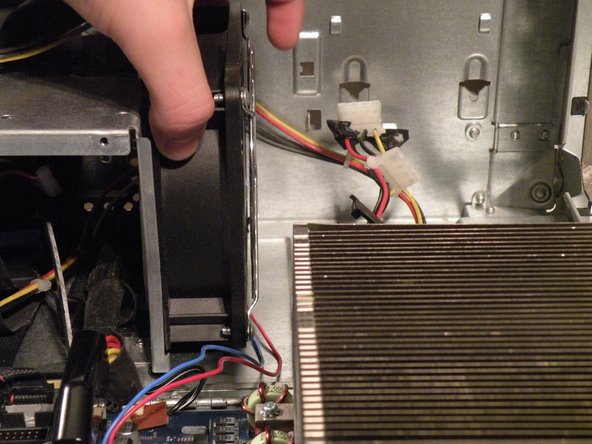

Возьмите системный вентилятор за боковые стороны и потяните его вверх и наружу. Системный вентилятор очень большой и шумный, по сравнению с вентиляторами стандартного размера.
Шаг 17 Блок питания


Чтобы снять разъем блока питания с материнской платы, надавите на верхний конец этого зажима в направлении разъема блока питания и потяните разъем вверх и в сторону от материнской платы. Если кажется, что разъем застрял, немного покачайте его вперед-назад, чтобы ослабить соединение, а затем снова потяните вверх.
Шаг 18


Нажмите на эти два зажима, чтобы освободить кабель питания.
Выведите кабель питания из небольшого отверстия, через которое он выходит, на дальней стороне Mac.
Шаг 19

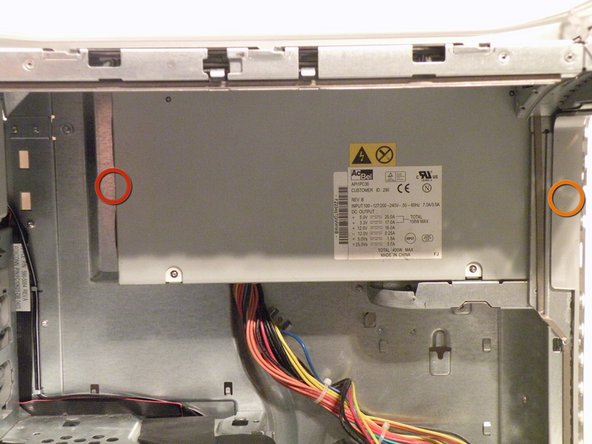
Выкрутите этот крестообразный винт:
На задней стороне корпуса может находиться небольшой 2,5-мм винт с шестигранной головкой (не Torx), его необходимо удалить, если он есть:
Шаг 20


Сдвиньте блок питания к передней части корпуса и вытащите его. Он немного тяжеловат, поэтому не уроните его на логическую плату. Отключите все разъемы питания накопителей, которые, возможно, еще не подключены.
Шаг 21


Блок питания имеет 24-контактный разъем с нестандартным напряжением, поэтому установка 24-контактного блока питания ATX без модификации — не лучшая идея.
Разъем блока питания имеет вывод 25 В для управления дисплеями Apple ADC, поэтому, хотя можно модифицировать блок питания ATX, он не сможет управлять дисплеями ADC, только VGA или DVI, хотя компьютер будет работать нормально (я действительно пробовал это).
Кроме того, у него есть три шины 12В/5В для одновременного питания всех шести накопителей (четыре жестких диска, два оптических привода). Это единственный компьютер Macintosh, кроме Mac Pro, поддерживающий шесть приводов.
Шаг 22


Это также печально известный шумный блок питания AcBel 400W «Windtunnel».
