
Введение
Если ваш компьютер с корпусом NZXT H510i и материнской платой ASRock B450 Pro4 неожиданно выключается или не получает достаточного питания, воспользуйтесь этим руководством для замены блока питания.
Блок питания — это то, что обеспечивает питание всех остальных частей компьютера и является одним из основных компонентов любого компьютера. Неисправный или поврежденный блок питания может привести к неожиданному выключению компьютера или к тому, что компьютер не получит достаточно энергии для включения.
После выключения компьютера вам нужно будет надеть антистатический браслет. Подробнее об этом и других новостях ESD читайте в этой статье.
Шаг 1 Источник питания


Выключите компьютер.
Шаг 2


Выключите компьютер с помощью выключателя на блоке питания. Отсоедините кабель питания от блока питания.
Этот шаг очень важен. В противном случае компьютер будет продолжать работать, и это может привести к повреждению его компонентов или поражению электрическим током.
Шаг 3

Слейте конденсаторы, нажав на выключатель питания.
После этого подождите несколько минут, чтобы убедиться, что конденсаторы освободились от остаточной энергии.
Наденьте антистатический наручный ремешок.
Внимание: Этот шаг очень важен, чтобы избежать травм и повреждения компьютера электрическим разрядом.
Шаг 4
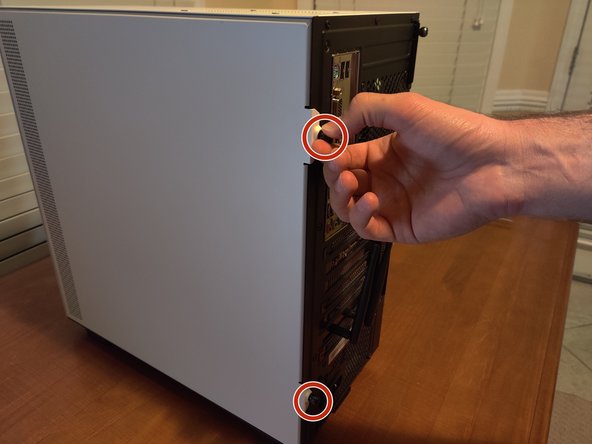
Снимите боковую панель, открутив невыпадающие винты, удерживающие ее на месте. Один из них находится в верхней части панели, а другой — в нижней.
Шаг 5

Определите старый блок питания, который будет заменен. Как показано на рисунке, он должен находиться в нижней части корпуса и на задней панели компьютера.
Сфотографируйте расположение кабелей, чтобы впоследствии повторить его.
Шаг 6


Отсоедините различные кабели питания. К ним относятся кабель питания процессора, кабель питания видеокарты, кабели SATA для управления вентиляторами и кабель питания материнской платы.
Шаг 7


С помощью крестообразной отвертки № 0 открутите четыре винта 6-32 x 6 мм, прикрепленные к блоку питания.
Извлеките старый блок питания из корпуса.
