
Введение
Достойный монитор по достойной цене (бесплатно). Известно, что у этой модели есть проблемы с блоком питания. Чаще всего это вышедшие из строя конденсаторы и диоды. Пока у меня нет схемы блока питания, я решил заменить блок питания на заведомо исправный. Это простая замена, самой сложной частью которой является передняя панель. Отщелкнуть ее — та еще морока.
Шаг 1. Блок питания


Здесь показан ЖК-монитор Dell 1908FPb без подставки.
Открутите четыре (4) винта Phillips с задней панели монитора.
Четыре (4) винта — это машинные винты M3x10.
Шаг 2


Начните снимать переднюю рамку. Она защелкивается и снимается, если вставить кончики пальцев между рамкой и ЖК-панелью.
В это время просто отстегните рамку.
Продолжайте отстегивать ободок по всему периметру, в последнюю очередь со стороны кнопок управления.
Шаг 3


Отстегните ободок у панели кнопок в последнюю очередь. Пока не пытайтесь поднять ободок вверх.
Ленточный кабель от панели кнопок по-прежнему крепит рамку к монитору.
Ослабив ободок, но не снимая его, переверните монитор вверх дном.
Поднимите заднюю крышку монитора и отложите ее в сторону.
Если задняя крышка не снимается легко, убедитесь, что передняя рамка отстегнута до конца.
Шаг 4

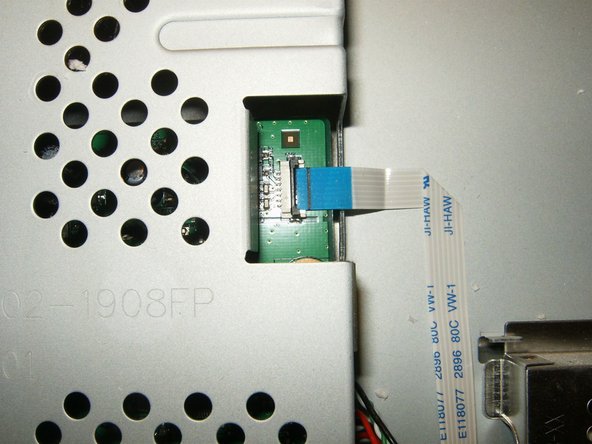
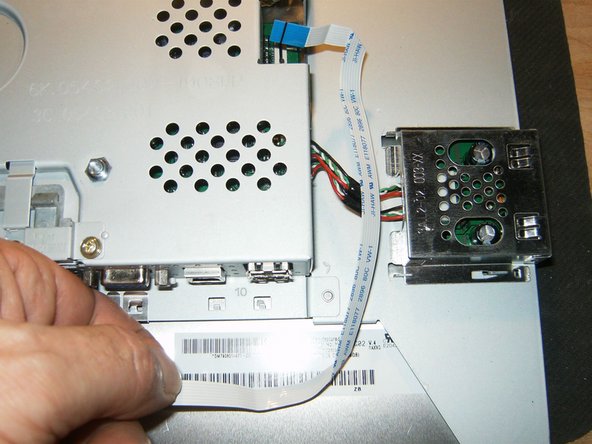
Здесь находится разъем для кабеля от передней панели кнопок.
Отсоедините кабель, просто откинув черную клипсу со стороны кабеля.
Отсоединение кабеля позволит снять переднюю рамку.
Шаг 5


Снимите переднюю панель и отложите ее в сторону.
Затем отсоедините порты USB.
Этот разъем является простым съемным разъемом. Потяните за сам разъем, а не за провода.
Шаг 6


Далее находится крышка для кабелей CCFL.
Поднимите средний защитный выступ,
и сдвиньте крышку в направлении, противоположном напечатанной стрелке.
Теперь крышку можно снять. Хорошо видны разъемы от инвертора к CCFL-лампам. В этом мониторе используется четыре (4) трубки.
Шаг 7

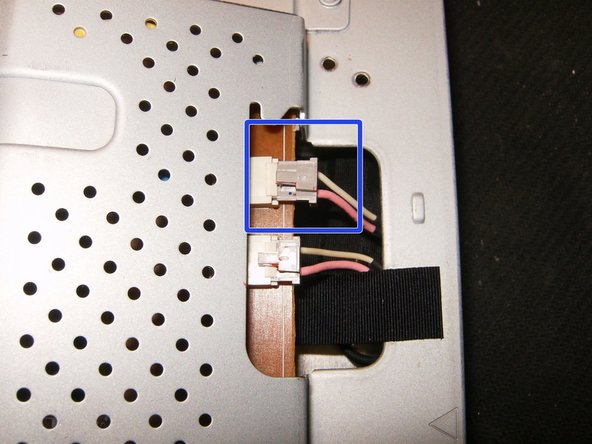
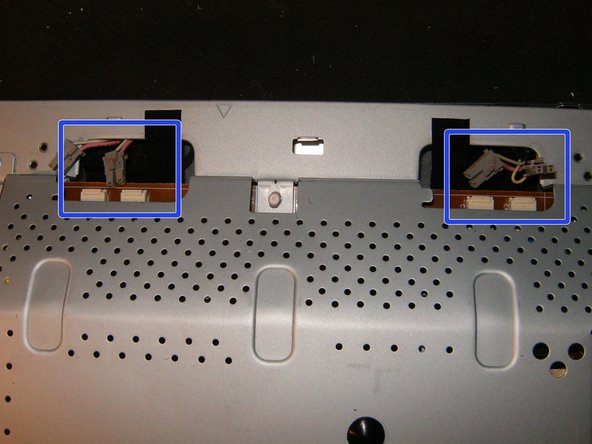
С помощью отвертки (или ногтей) подденьте защитный выступ
и отсоедините провод от разъема.
Извлеките все четыре (4) разъема
Шаг 8

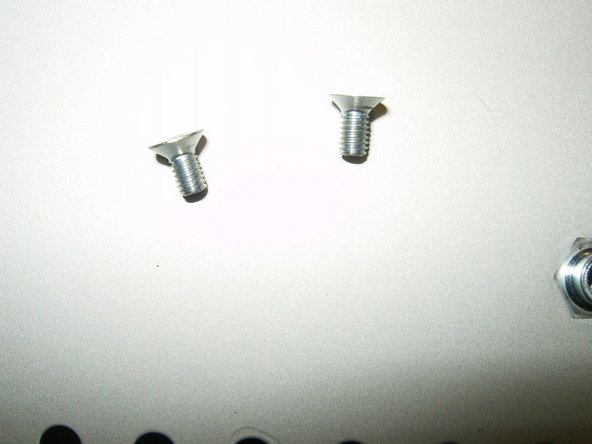
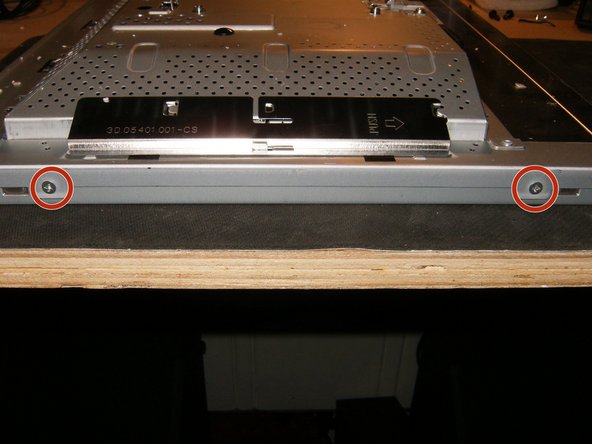
Выкрутите два винта Phillips на правой стороне панели.
Винты имеют размер M2x5
Выкрутите два винта Phillips на левой стороне панели. Они идентичны правым.
Шаг 9

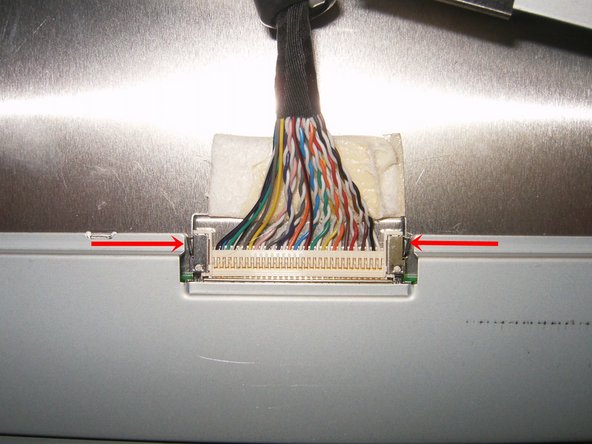
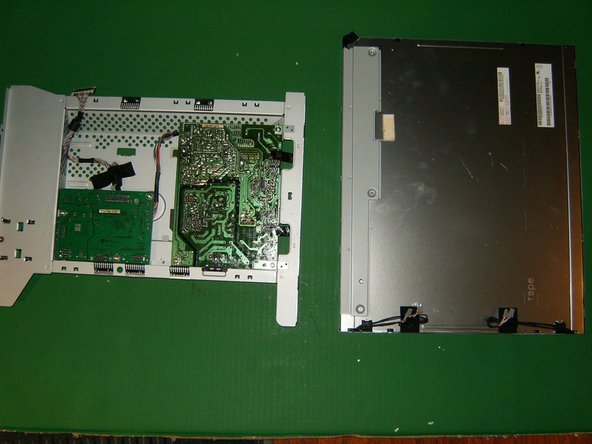
Пока не снимайте металлический корпус с панели. Сдвиньте его вверх в направлении стрелки, это сделает разъем данных дисплея более доступным.
Чтобы извлечь разъем, сожмите обе металлические клипсы вместе. Извлеките кабель, осторожно потянув за разъем, а не за кабель.
Теперь можно отделить панель от металлического корпуса. Блок питания и видеоплата находятся внутри металлического корпуса.
Шаг 10

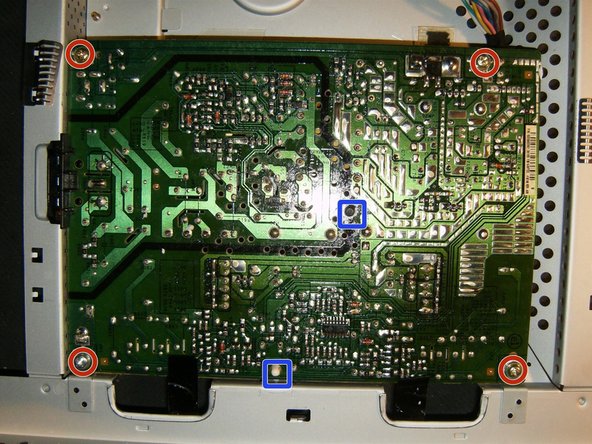
Это блок питания,
и видеоплата.
Блок питания крепится с помощью четырех винтов Phillips и двух пластиковых стоек.
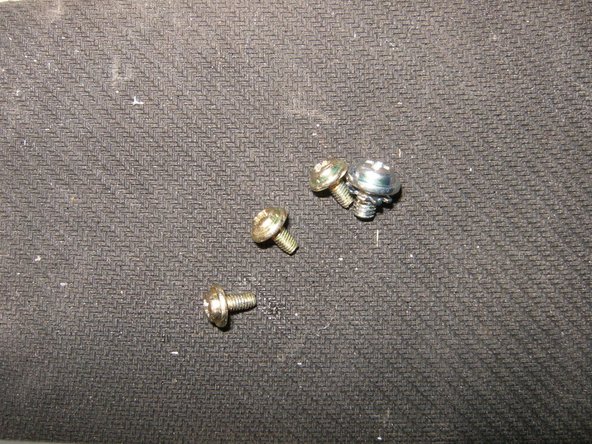
Выкрутите четыре винта. Три из них — M3x5, нижний слева — M4x5 никелевого цвета и является винтом заземления.
Шаг 11

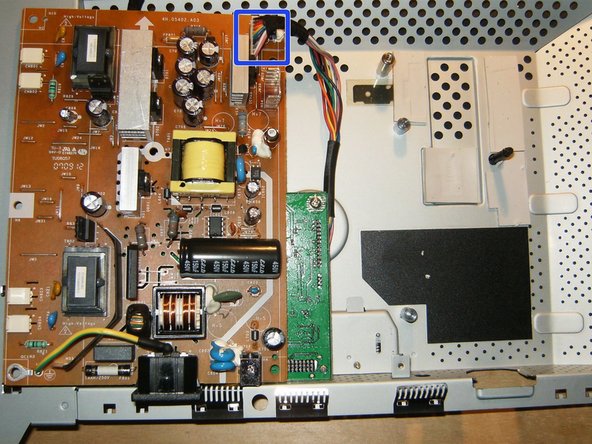
Чтобы ослабить пластиковые стойки, используйте плоскогубцы с игольчатым носом (или аналогичные) и сожмите верхние части, чтобы освободить плату. Как только она освободится, переверните ее на видеоплату.
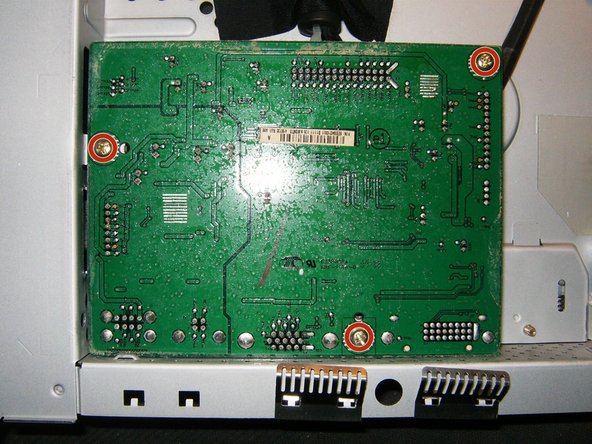
Кабель от блока питания к видеоплате снимается не так просто. Чтобы убедиться, что разъем не сломается, может потребоваться снять его с видеоплаты. Для этого снимите видеоплату.
Выкрутите три крестообразных винта. Они имеют размер M3x5
Шаг 12

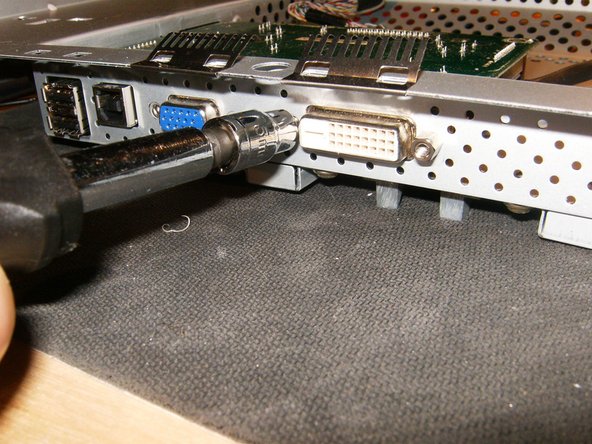
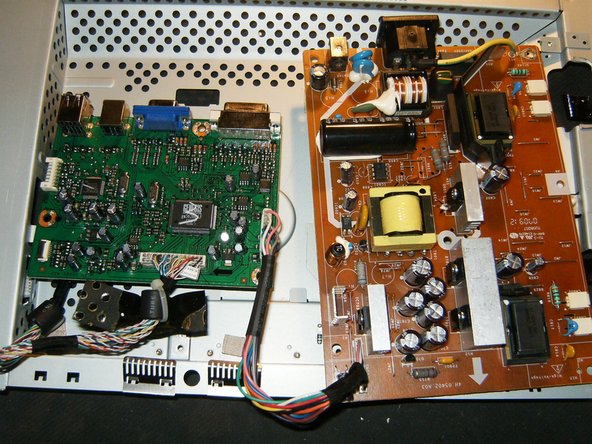
Выкрутите четыре винта-стойки. Два из разъема VGA и два из разъема DVI.
Используйте плоскогубцы или торцевую головку на 4 мм, чтобы снять стойки.
Извлеките видеоплату из металлического корпуса. Доступ к кабелю будет удобным, если перевернуть блок питания и видеоплату.
Шаг 13

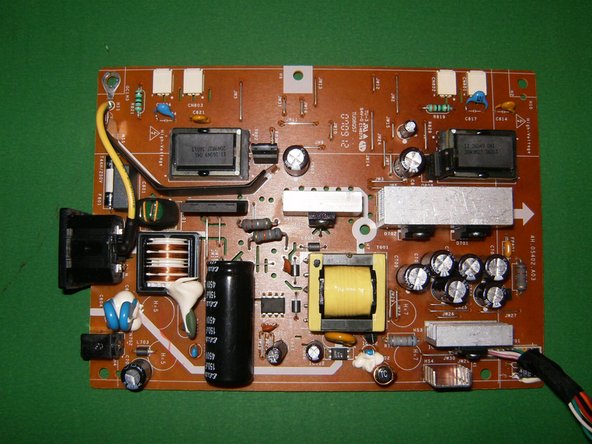
Отсоедините разъем блока питания от видеоплаты.
Теперь блок питания можно либо заменить, либо отремонтировать.
