
Введение
Перед вами старая (2005) модель монитора Dell. У этого монитора был мигающий зеленый индикатор. Это обычная ошибка для данной модели. Ошибка вызвана либо плохими конденсаторами, либо двумя вышедшими из строя транзисторами на плате блока питания. На данный момент мы просто пытаемся добраться до блока питания.
Шаг 1 Блок питания


Dell 174FPb с мигающим индикатором питания
Вот спецификация Dell для этого монитора.
Солидная подставка для монитора такого размера. Это первое, что нужно снять.
Шаг 2


Вот четыре винта, которые необходимо открутить
Выкрутите четыре (4) винта с головкой Philips.
Чтобы снять подставку, слегка наклоните ее переднюю часть вверх, а затем сдвиньте вниз и выньте.
Шаг 3
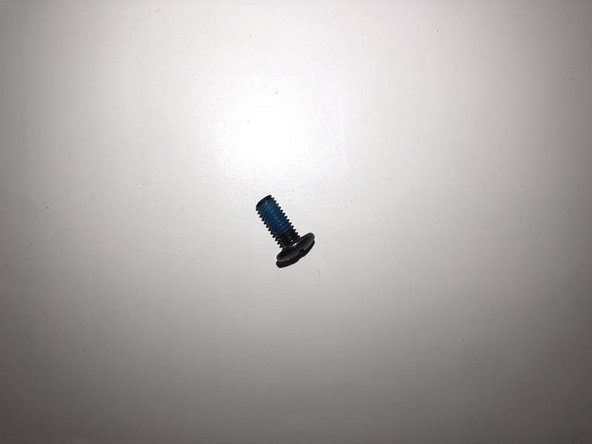
Винты 4 мм x 10 мм
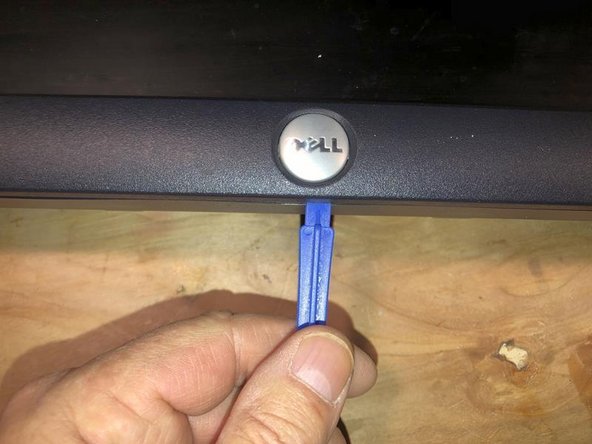
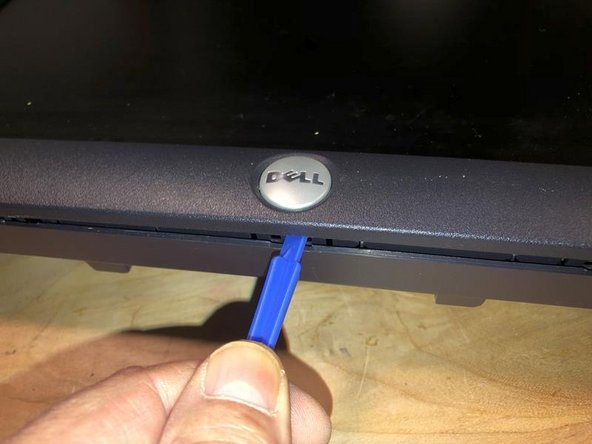
Далее нам нужно отделить корпус. Вставьте инструмент для открывания чуть ниже значка Dell
и поверните инструмент. Там есть выступы, которые удерживают части вместе. Они освобождаются при надавливании и не освобождаются, если просто сдвинуть инструмент.
Шаг 4
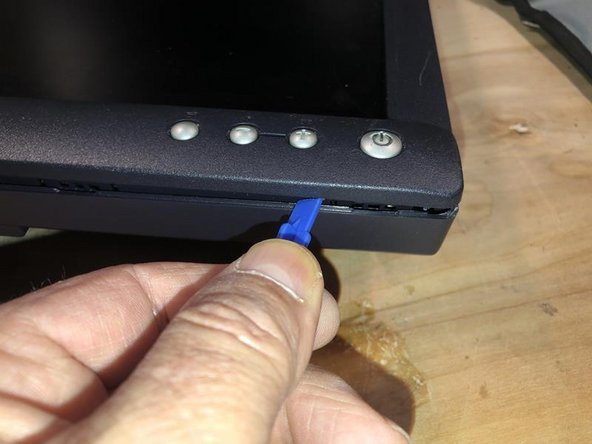
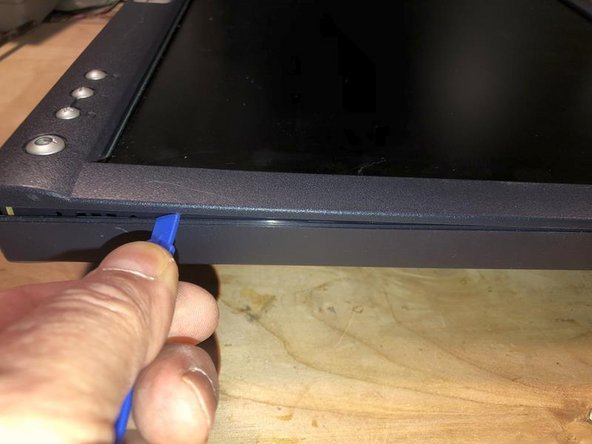
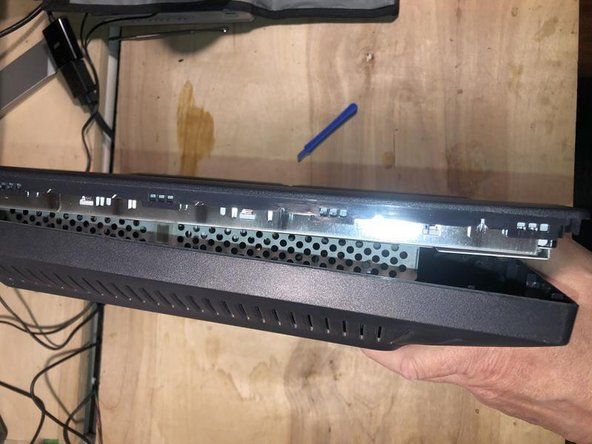
Продолжайте освобождать все выступы сначала снизу.
Затем двигайтесь вверх по бокам, продолжая те же движения.
По мере освобождения все большего количества рудных вкладок задачи будут упрощаться. Зазор между передней и задней частями будет увеличиваться.
Когда все выступы будут освобождены, задняя часть просто снимется.
Шаг 5
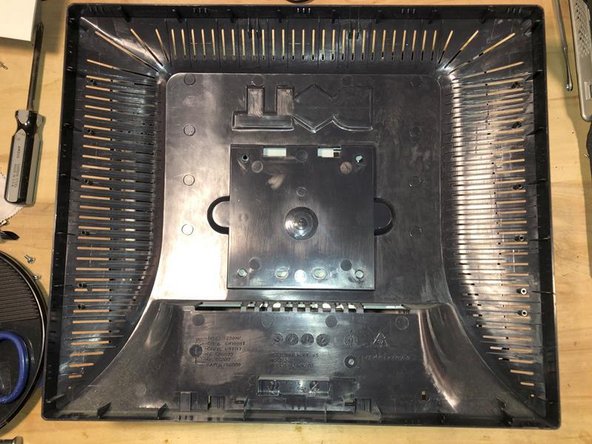
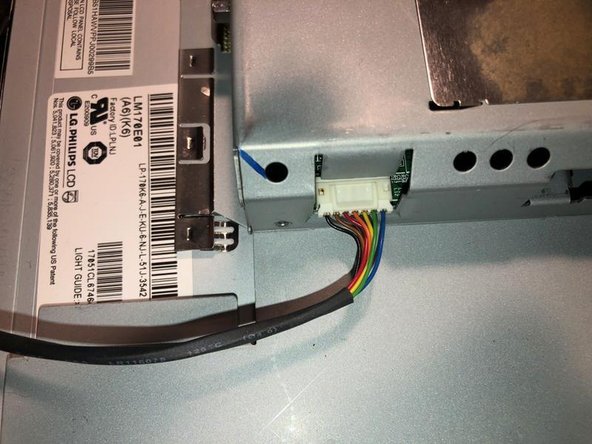
Вот задняя крышка, она не повреждена, и ее можно пока отложить в сторону.
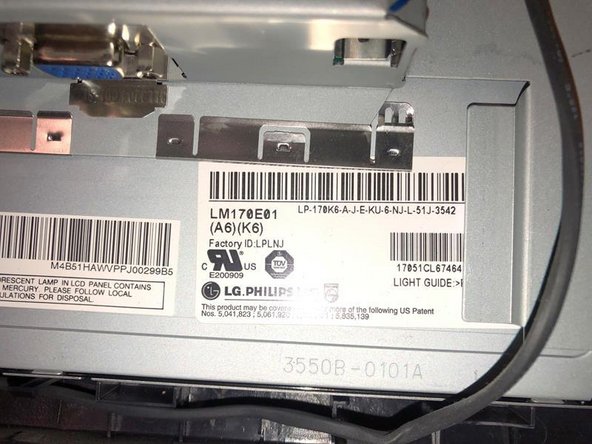
Вот взгляд на этикетку с данными панели. Это панель LG Philips, и технический паспорт этой панели будет добавлен в руководство.
Вот разъем для передней панели кнопок.
Шаг 6
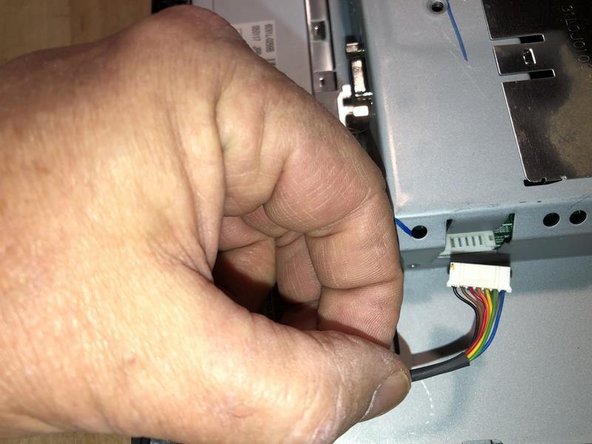
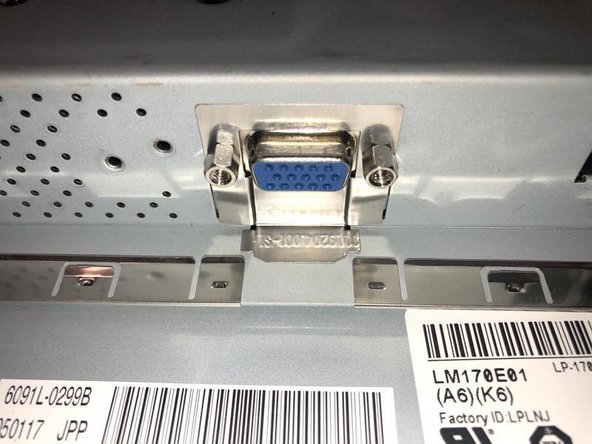
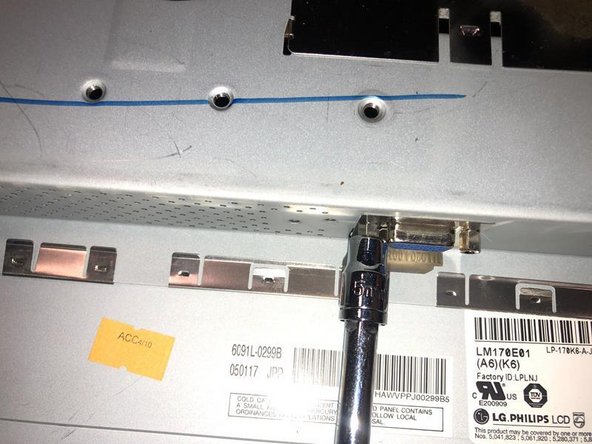
Чтобы снять его, просто потяните за разъем. Никаких защелок или других фиксаторов на нем нет.
Здесь находится женский VGA-коннектор DB15.
Удалите две (2) стойки с помощью 5 мм гаечного ключа или аналогичного инструмента.
Шаг 7
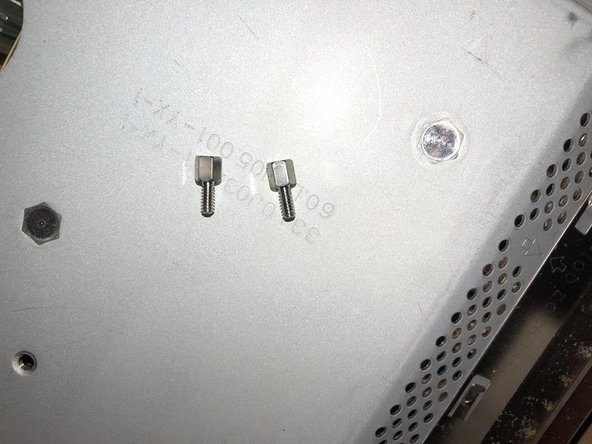
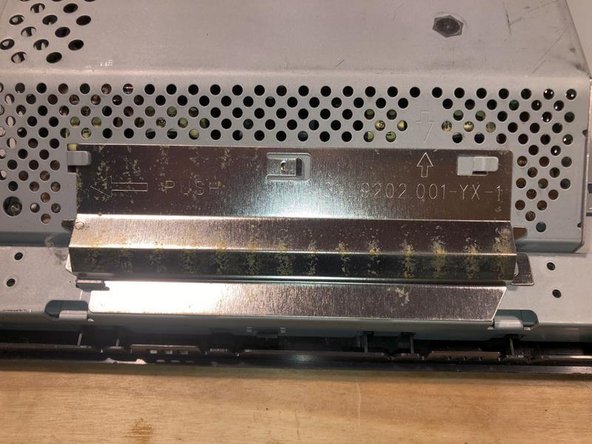
Стандартные винты для разъема D-sub
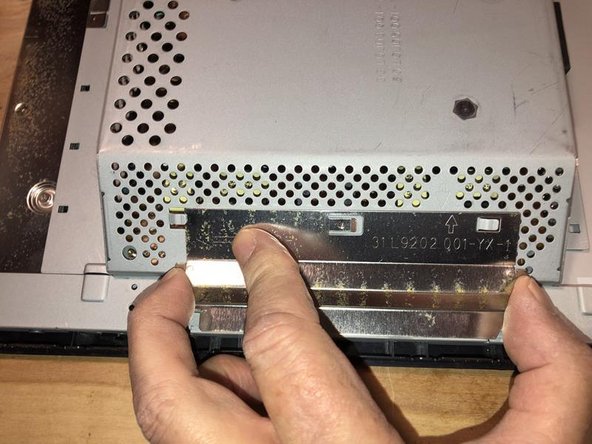
Затем снимите крышку разъема подсветки.
Сдвиньте ее горизонтально в направлении, противоположном стрелке, выбитой на ней.
Шаг 8
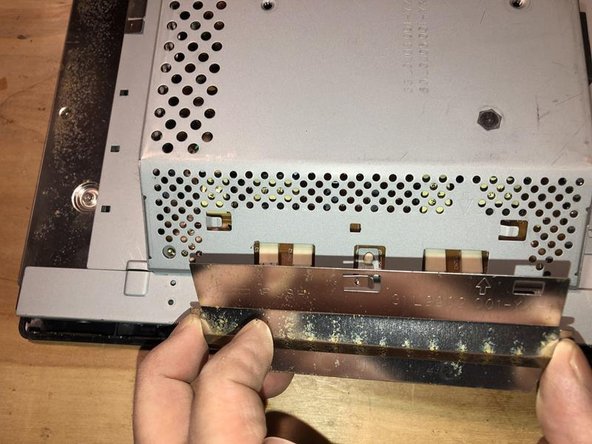
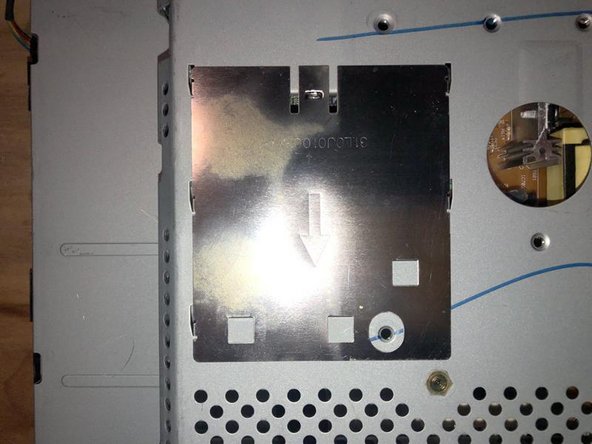
Затем просто потяните ее на себя.
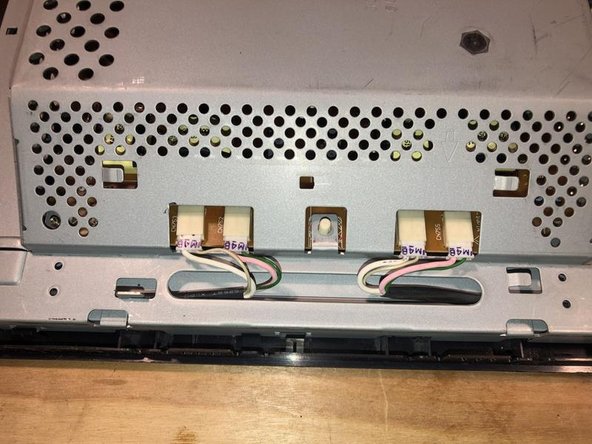
Здесь находятся разъемы для CCFL-подсветки. Идентифицируются по этим разъемам.
Далее снимаем крышку для LVDS-кабеля.
Шаг 9
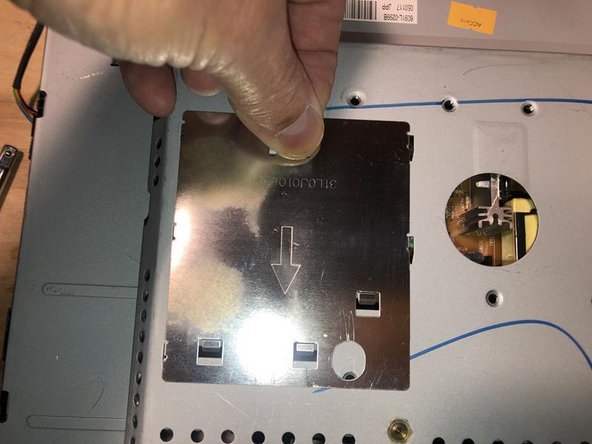
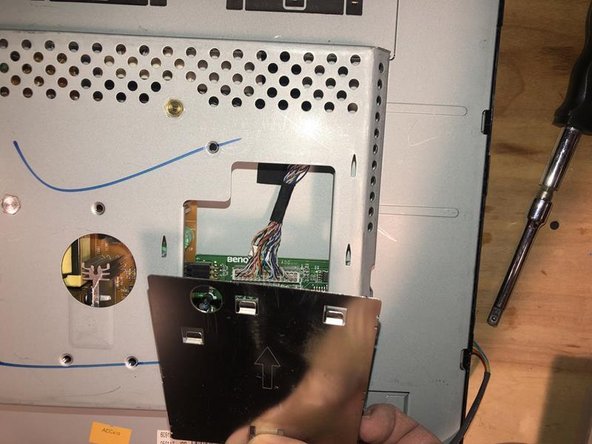
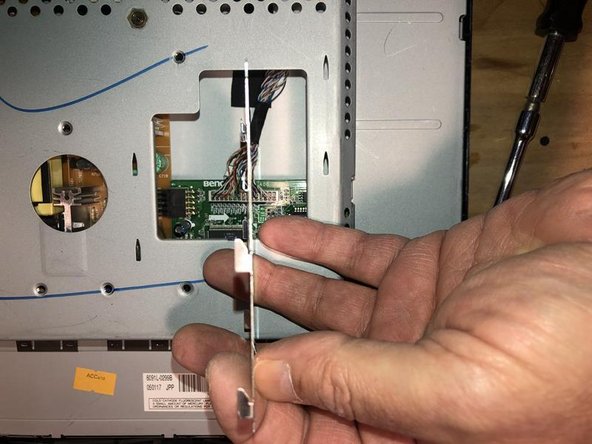
Он немного хлипкий, поэтому нужно быть осторожным и не перегибать его слишком сильно.
Просто сдвиньте его в направлении, противоположном стрелке, выбитой на нем.
Здесь показаны выступы, используемые для соединения крышки с корпусом.
Шаг 10
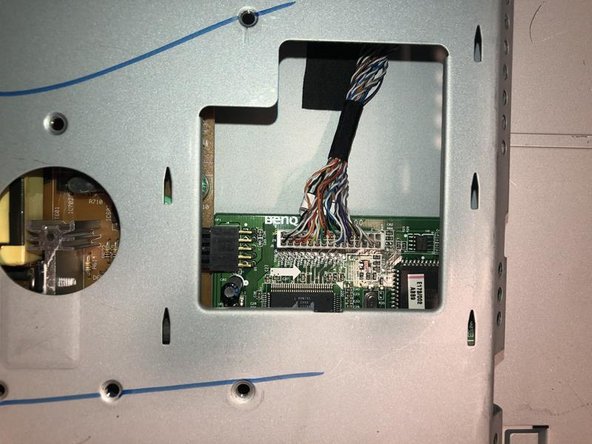
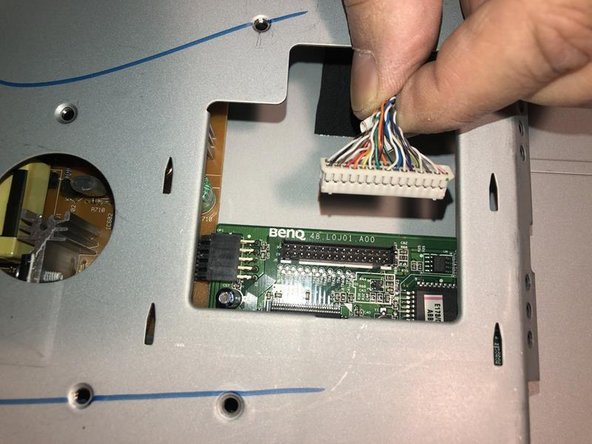
Здесь находится LVDS-кабель
который отсоединяется простым потягиванием за разъем. Изображение приведено только для того, чтобы показать, что на разъеме нет язычка или другого фиксирующего механизма. Не тяните за провода, чтобы снять его.
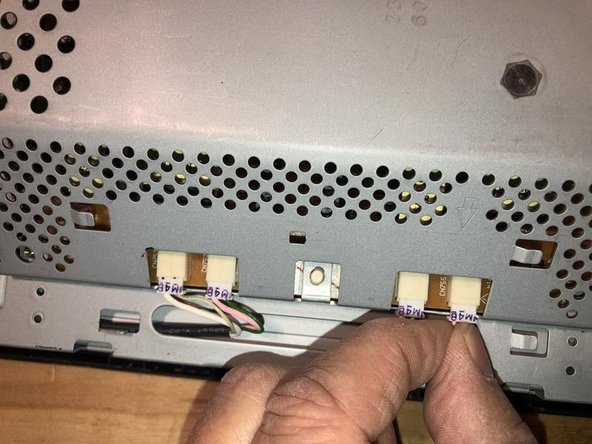
Отсоедините разъемы CCFL таким же образом. Потяните за сам разъем, а не за кабель. Никаких фиксаторов на разъемах нет, просто плотная посадка.
Шаг 11
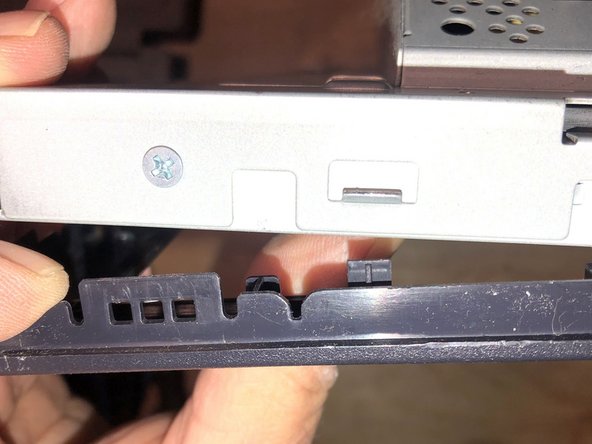
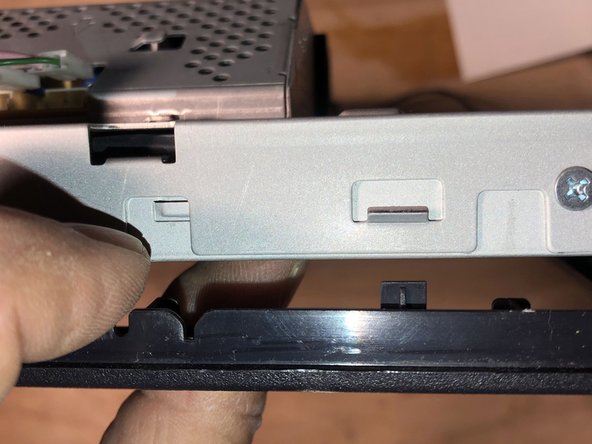
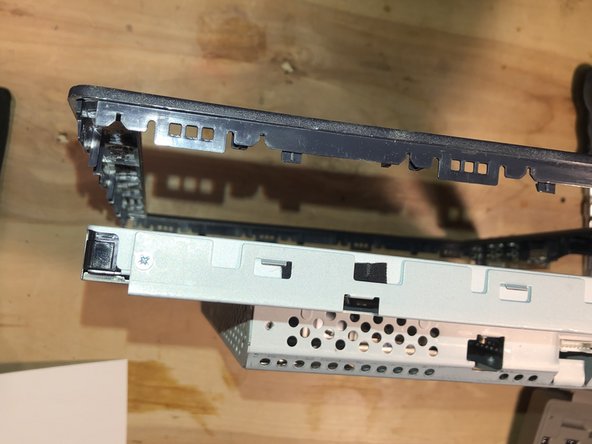
Далее необходимо снять переднюю рамку. Она просто защелкивается. Слегка надавите на рамку вниз,
с обеих сторон панели,
полностью освободит рамку, которая включает в себя переднюю нижнюю планку.
Шаг 12
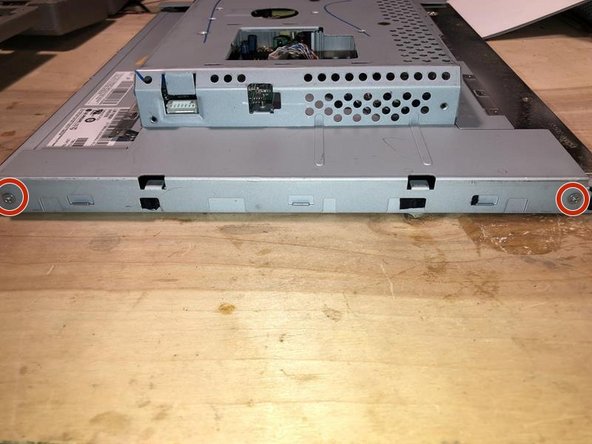
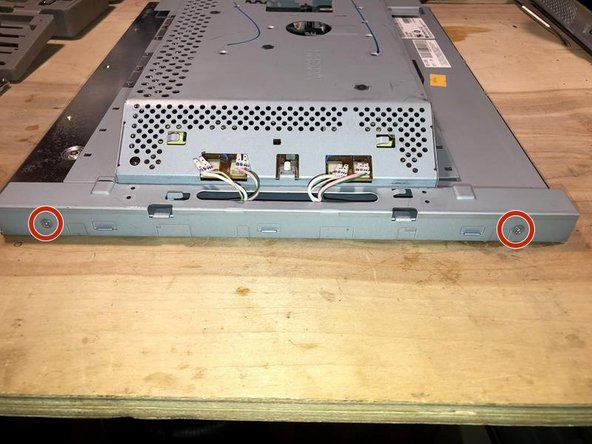
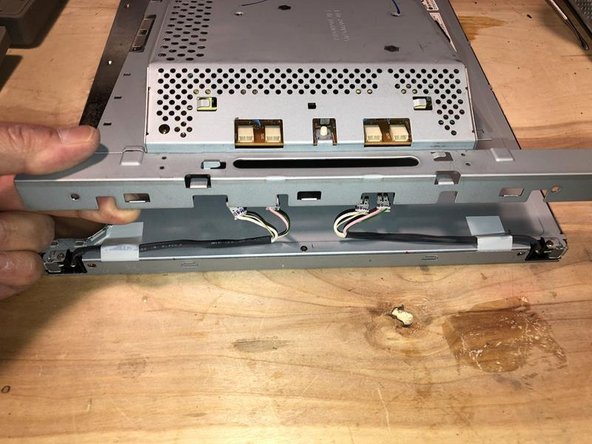
Чтобы освободить шасси с платой блока питания и основной платой, необходимо выкрутить
эти два винта с одной стороны,
Новая строка.и эти два с другой стороны.
Удаление этих четырех винтов
Шаг 13
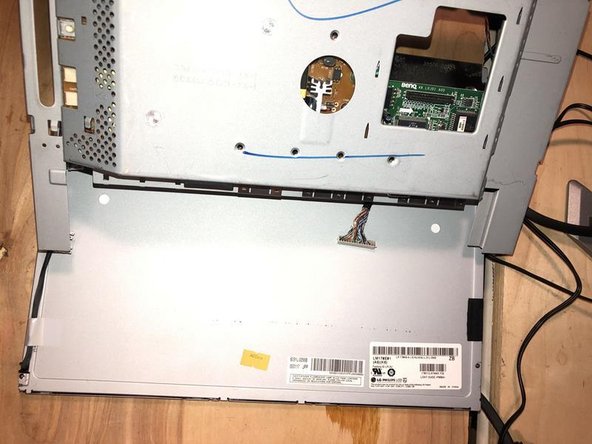
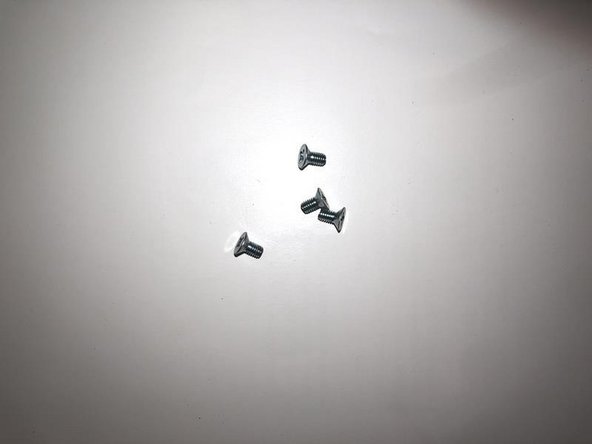
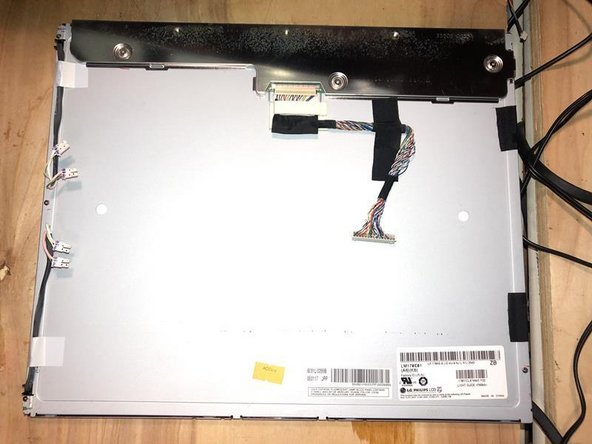
позволяет снять шасси панели.
Здесь находятся четыре винта M3 X 5 мм Philips.
Теперь панель можно отложить в сторону. Она больше не нужна до сборки.
Шаг 14
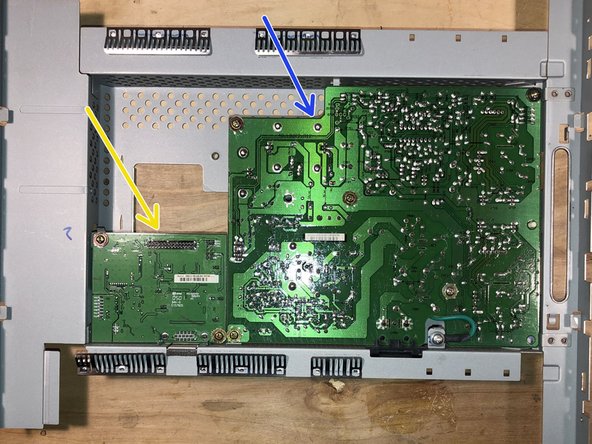
Вот панель со стороны шасси
Здесь находится основная плата или плата видео (в некоторых случаях плата AD).
Плата блока питания
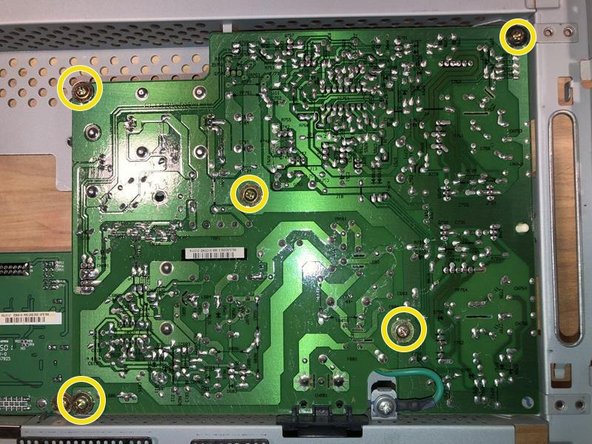
Выкрутите пять (5) винтов с головкой Philips, которые крепят плату блока питания к шасси.
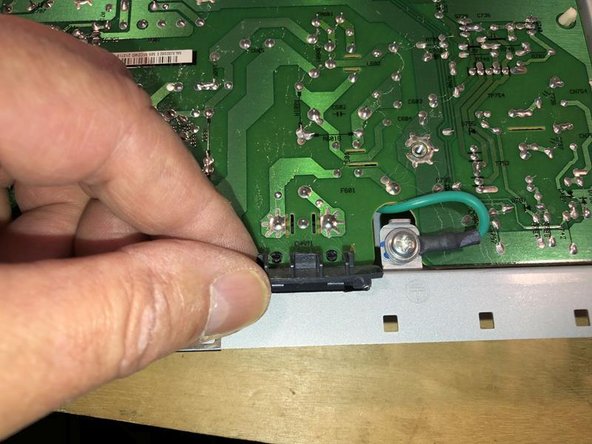
Затем снимите заглушку для разъема переменного тока. Это немного сложно. Не пытайтесь выковырять ее. На самом деле она просто скользит вверх по металлическому листу.
Шаг 15
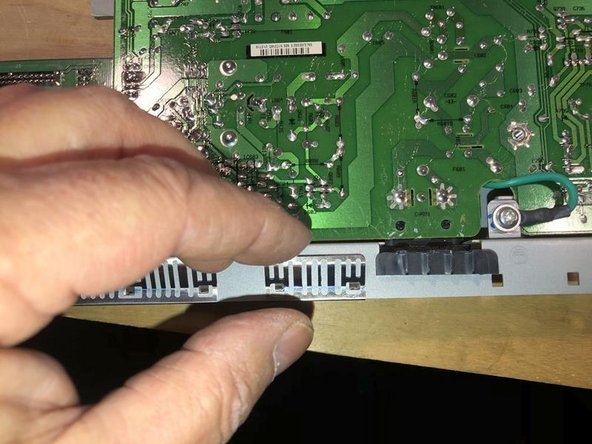
и затем он сдвигается на этот край. Опять же, нет смысла пытаться выковырять его.
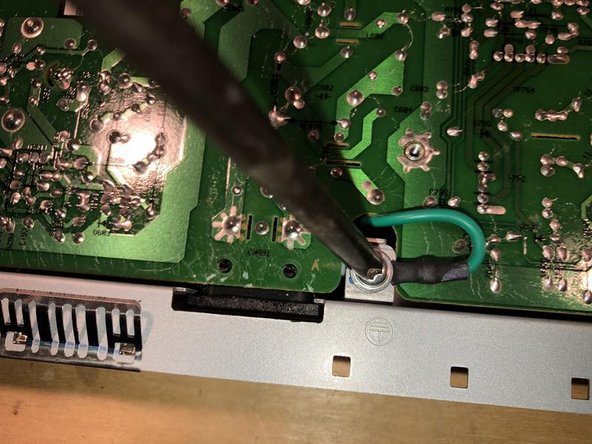
Открутите винт заземления с головкой Philips
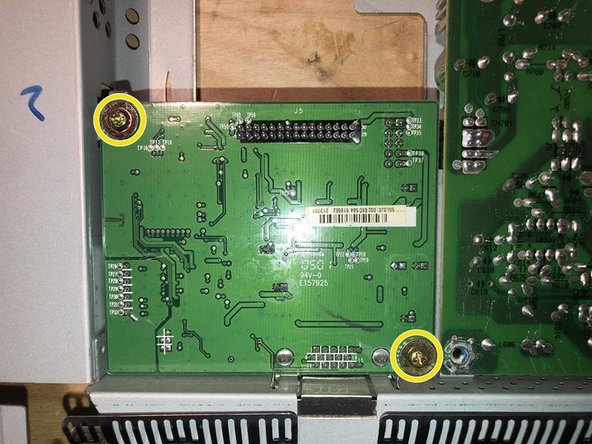
Выкрутите два (2) винта с головкой Philips из основной платы.
Шаг 16
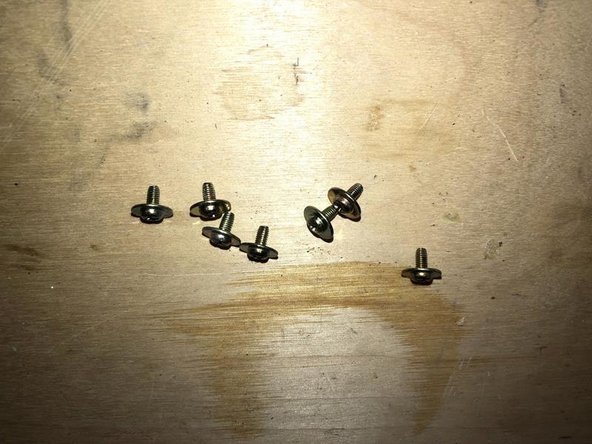
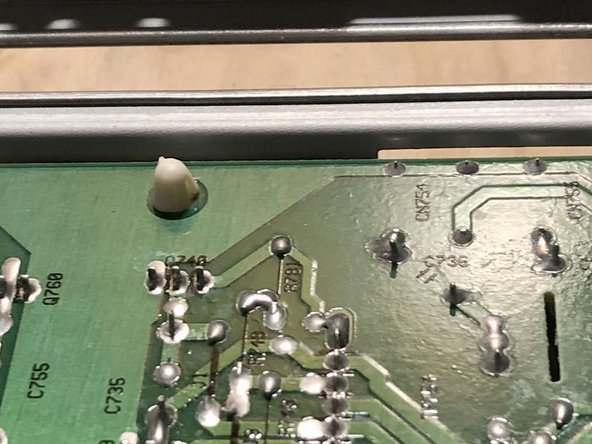
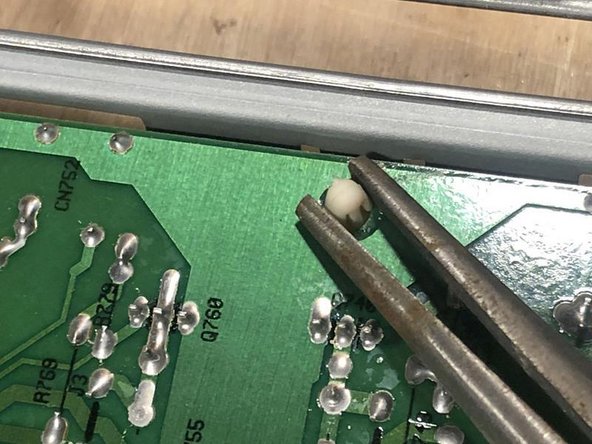
Все семь (7) винтов с двух плат одинаковы. Нет причин держать их отдельно.
Есть одна пластиковая стойка, которая по-прежнему удерживает плату.
Используйте небольшие плоскогубцы (или аналогичный инструмент), чтобы сжать разъем вместе, и просто надавите на плату через этот разъем.
Шаг 17
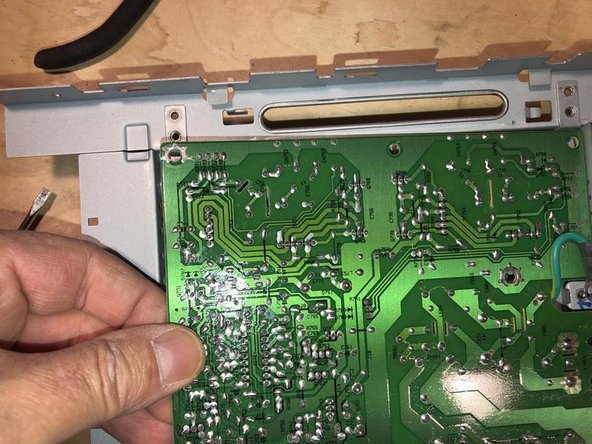
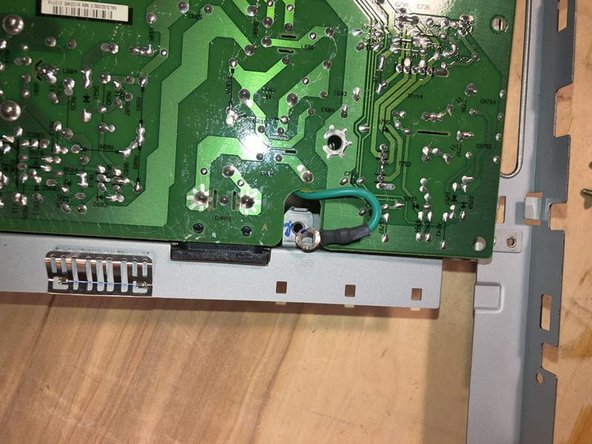
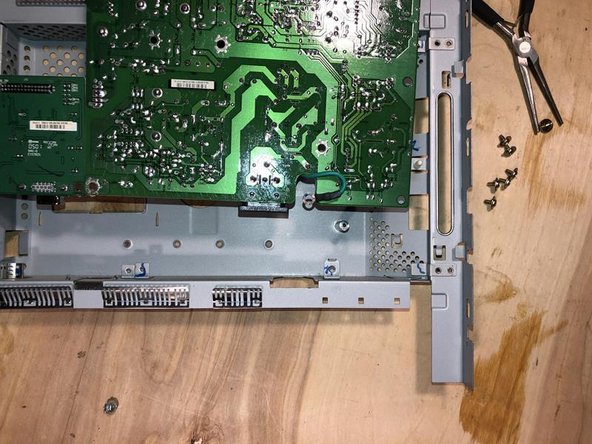
Приподнимите один угол платы
и направьте разъем переменного тока прямо вверх
и выведите его из корпуса.
Шаг 18
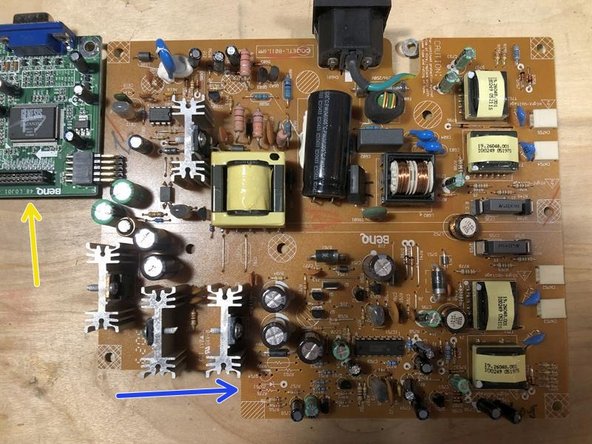
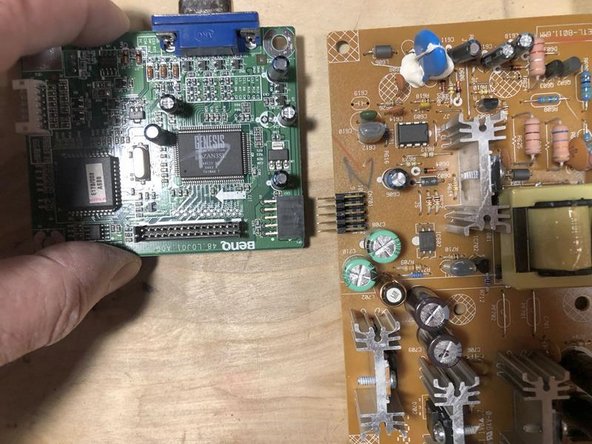
Переверните обе платы.
Видеоплата
Плата питания
Просто раздвиньте платы, чтобы отделить их друг от друга
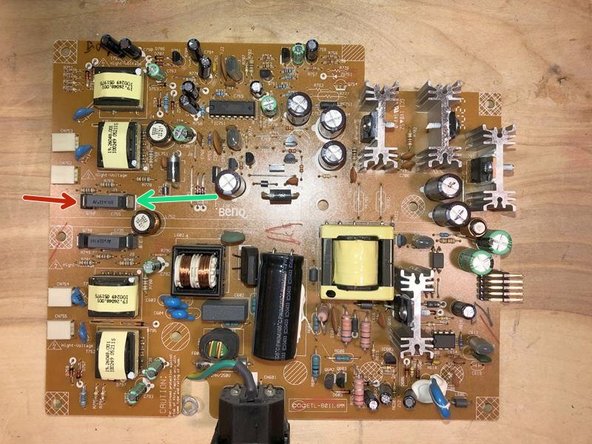
Вот разделенная плата питания. Теперь ее можно проверить на наличие плохих конденсаторов, а также на хронический отказ двух транзисторов.
Q759
Q760
