
Введение
Ваш iMac не работает? Проблема может заключаться в неисправном блоке питания.
Шаг 1 Дверь доступа

Прежде чем приступить к работе с компьютером, отключите его от сети и нажмите кнопку питания на 20-30 секунд, чтобы спустить энергию, накопленную в блоке питания.
Открутите два крестообразных винта, крепящих дверцу доступа к iMac.
Эти винты находятся в дверце доступа.
Шаг 2

Снимите дверцу доступа с iMac.
Шаг 3 Передняя панель

Выкрутите три винта T8 Torx, крепящие переднюю рамку к задней панели.
Шаг 4


Ориентируйте iMac лицевой стороной вверх, на заднюю сторону.
Большими пальцами вдавите оба кронштейна оперативной памяти за переднюю панель, чтобы обеспечить достаточный зазор для снятия устройства с задней панели.
Шаг 5

Удерживая кронштейны RAM большими пальцами, поднимите нижний край передней панели настолько, чтобы освободить задний корпус.
Шаг 6


Переориентируйте iMac так, чтобы он сидел на подставке вертикально.
Вставьте пластиковую карту в угол вентиляционного отверстия в верхней части заднего корпуса.
Нажмите на карточку в направлении верхней части iMac, чтобы освободить защелку передней панели.
Потяните переднюю рамку в сторону от заднего корпуса.
Повторите этот процесс для другой стороны передней панели.
Возможно, потребуется наклеить несколько слоев клейкой ленты на верхнюю часть карты доступа, чтобы помочь освободить защелки.
Если рамка не поддается, попробуйте прижать нижний край обратно к заднему корпусу и повторите процедуру открытия.
Шаг 7

Положите iMac на стол боковой стороной вниз.
Поднимите переднюю панель за нижний край и поверните ее в сторону от остальной части iMac, не обращая внимания на кронштейны оперативной памяти, которые могут зацепиться.
Положите переднюю панель над остальными частями iMac.
Шаг 8

При необходимости удалите кусок кэптонной ленты, которой обмотаны кабели микрофона и камеры.
Шаг 9


Отсоедините кабели камеры и микрофона.
Шаг 10 Дисплей

Отклейте алюминиевый экран EMI с трех нижних краев задней панели.
Не обязательно отклеивать EMI-экран от дисплея.
Мы сочли полезным приклеить экран EMI к дисплею, чтобы он не мешал.
Шаг 11


Выкрутите два винта T6 Torx диаметром 5 мм, крепящих кабель данных дисплея к логической плате.
С помощью прикрепленного черного язычка потяните разъем кабеля данных дисплея вверх от логической платы.
Шаг 12

Вытащите разъем кабеля инвертора вверх из гнезда на логической плате.
Шаг 13
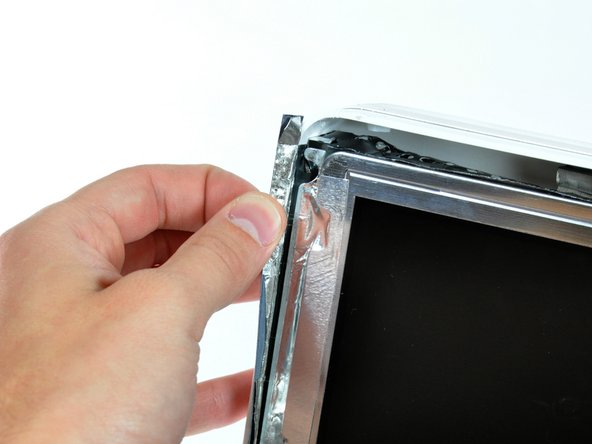
Отклейте алюминиевую ленту EMI с двух вертикальных краев дисплея.
Во время сборки полезно использовать несколько небольших полосок скотча, чтобы удержать экранирование электромагнитных помех вдоль левого и правого краев отпечатка дисплея в стороне, прежде чем опускать дисплей в задний корпус iMac.
Шаг 14


Выкрутите четыре винта T10 Torx с крупной резьбой 7,5 мм, крепящих дисплей к заднему корпусу.
Эти винты утоплены, поэтому для их извлечения необходима тонкая отвертка, подобная этой. Драйверы-биты обычно слишком коротки для этого.
Шаг 15

Поднимите дисплей за нижний край и потяните его на себя, чтобы отсоединить от экрана EMI, прикрепленного к его верхнему краю.
Не забывайте о кабелях, которые могут зацепиться во время извлечения.
Шаг 16 Жесткий диск

Отсоедините термодатчик жесткого диска, потянув разъем из гнезда параллельно торцу жесткого диска.
Шаг 17


Чтобы отсоединить верхнюю часть кронштейна жесткого диска от задней панели корпуса, необходимо приложить значительное усилие, поэтому мы рекомендуем положить iMac на стол боком, чтобы не опрокинуть его.
Нажмите на кронштейн жесткого диска вниз к нижнему краю iMac, чтобы освободить его из заднего корпуса, а затем поверните верхнюю часть диска на себя.
Поднимите жесткий диск с нижних штифтов и вытащите его из задней части корпуса, не забывая о все еще подключенных кабелях.
При повторной установке жесткого диска будьте осторожны, чтобы не протолкнуть резиновые прокладки через шасси вместе со штифтами жесткого диска, так как для их извлечения может потребоваться демонтаж логической платы.
Шаг 18


Вставьте плоский конец пробки в зазор между разъемом питания SATA и жестким диском.
Поверните пробойник, чтобы отделить разъем питания SATA от жесткого диска.
Потяните разъем питания SATA в сторону от жесткого диска.
Шаг 19

Потяните кабель данных SATA от жесткого диска.
Жесткий диск остается.
Шаг 20 Блок питания

При выполнении следующих шагов ваши руки окажутся рядом с открытой поверхностью блока питания. Не прикасайтесь к лицевой стороне блока питания, чтобы избежать удара током высокого напряжения от множества больших конденсаторов, установленных на плате.
Потяните разъем кабеля блока питания от гнезда, чтобы отсоединить его от платы DC to DC.
Пошевелите разъем, пока тянете его, чтобы облегчить извлечение.
Шаг 21


С помощью пинцета вытащите кабель переменного тока из-под шасси.
Шаг 22

Отсоедините кабель переменного тока, нажав на механизм блокировки и потянув разъем от гнезда.
Шаг 23


Выкрутите четыре винта T10 Torx, крепящие блок питания к заднему корпусу.
Винт с мелкой резьбой находится в правом нижнем углу блока питания. При повторной установке блока питания сначала установите винт с мелкой резьбой.
Поднимите блок питания из заднего корпуса, обращая внимание на кабель переменного тока, который может зацепиться.
Не прикасайтесь к лицевой стороне платы блока питания во избежание поражения электрическим током.
