
Введение
Выполните следующие действия, если вы столкнулись с некачественной печатью или линиями в напечатанных документах.
Шаг 1 Блок переноса черного тонера

Выключите принтер и подождите несколько минут, пока он остынет.
Шаг 2

Вытащите лоток для бумаги и отложите его в сторону.
Шаг 3

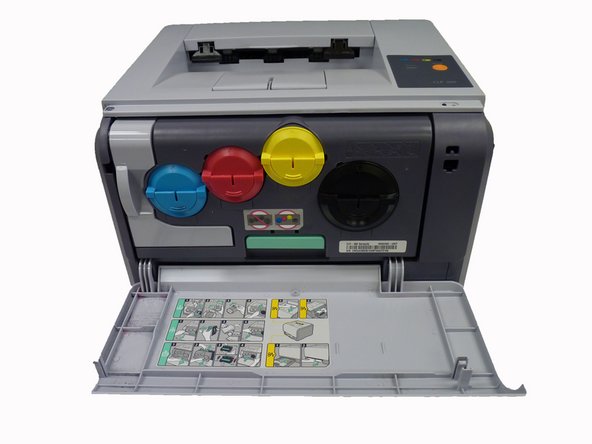
Откройте переднюю крышку.
Шаг 4

Вытащите контейнер с отработанным тонером из принтера, взявшись за ручку.
Держите контейнер с отработанным тонером вертикально, чтобы избежать его проливания.
Шаг 5


Вытащите блок формирования изображения из принтера с помощью нижней ручки.
Используйте зеленую ручку на верхней части блока формирования изображения, чтобы удержать блок при извлечении.
На этом этапе вы можете отложить принтер в сторону, так как для продолжения ремонта вам понадобится только блок формирования изображения.
Шаг 6

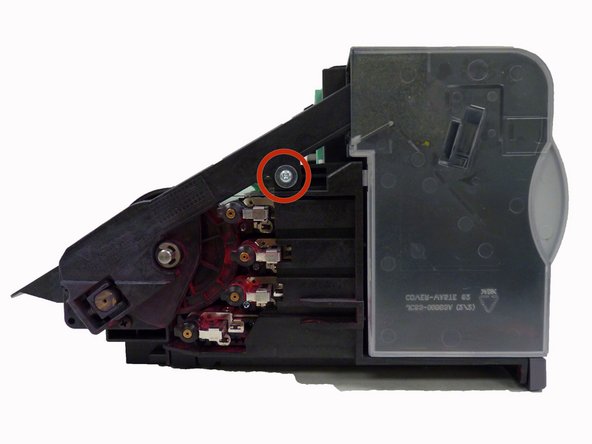
Выкрутите эти два винта.
Не подвергайте блок формирования изображения воздействию света более чем на несколько минут. Накройте блок листом бумаги — это достаточная защита на время ремонта.
Шаг 7

Осторожно подденьте пластиковый рычаг и отделите его от основного блока.
Шаг 8

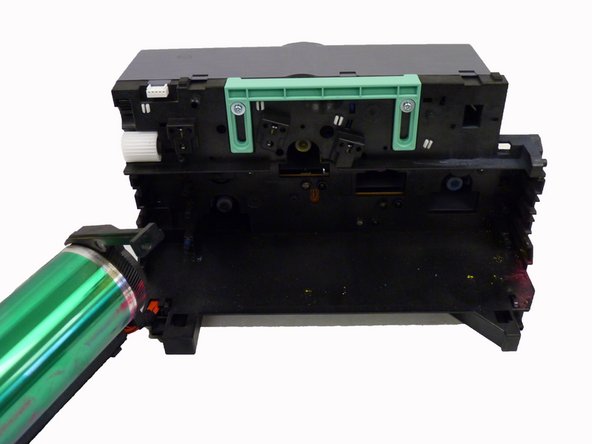
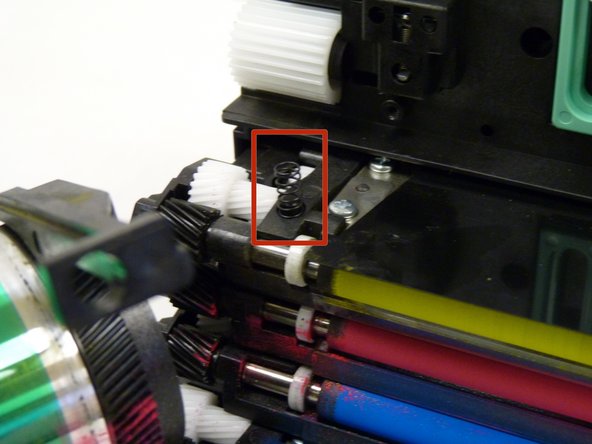
Осторожно подденьте пластик с винтового основания, чтобы вся часть органического фотопроводника сдвинулась влево.
При снятии органического фотопроводника следите за тем, чтобы не потерять маленькую пружинку на задней левой стороне.
На этом этапе вы можете надеть пластиковые перчатки, чтобы не испачкать руки чернилами для принтера.
Шаг 9

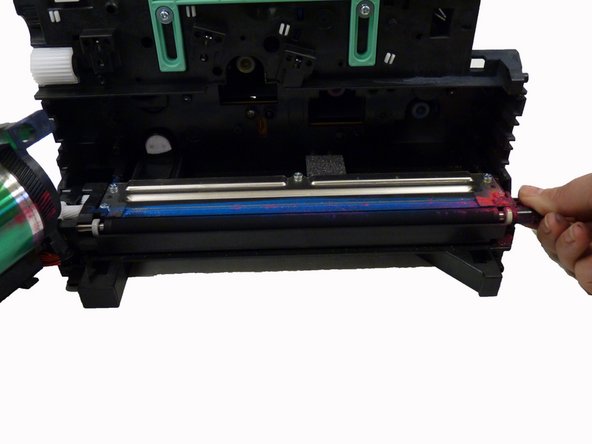
Выдвиньте каждый блок переноса тонера отдельно, отложив все в сторону, кроме блока переноса черного тонера.
Держите валики с тонером ровно, чтобы избежать просыпания тонера.
Шаг 10

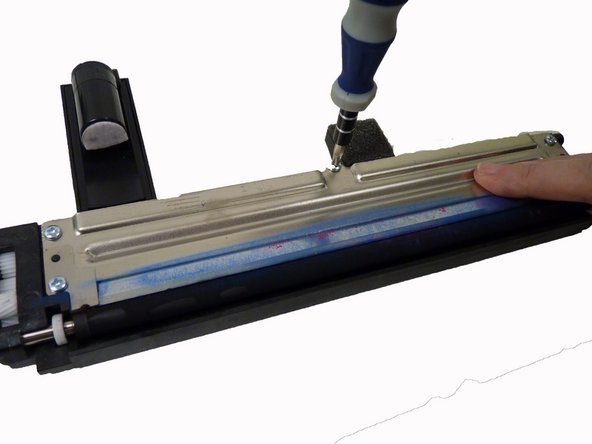
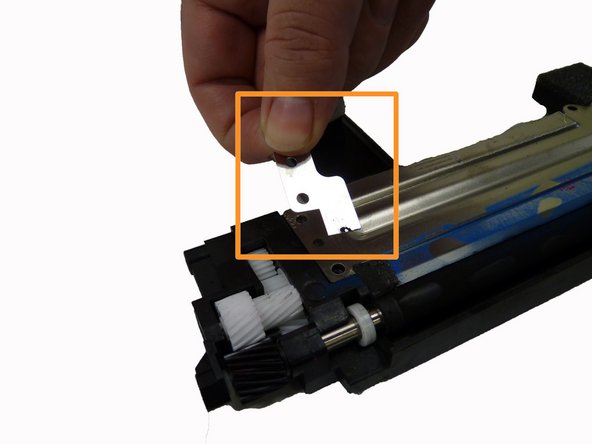
Открутите эти пять винтов с верхней части блока переноса черного тонера.
Снимите основную и меньшую z-образные пластины.
Шаг 11

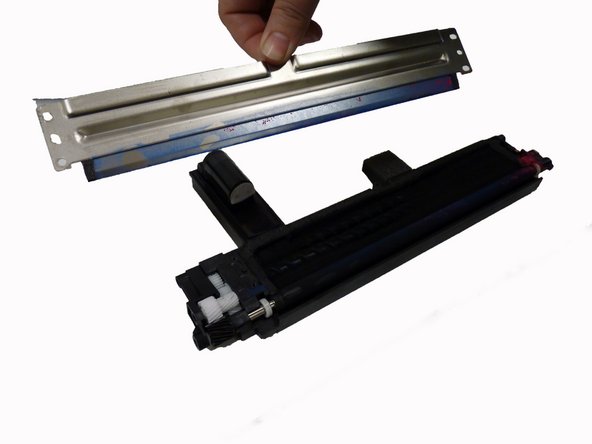
Выкрутите эти три винта с правого конца блока переноса тонера.
Шаг 12

Снимите пластиковую торцевую часть.
Аккуратно вытащите ролик с черным тонером.
Вставьте новый валик на место старого, слегка поворачивая его.
Будьте осторожны, чтобы не защемить маленький поролоновый квадратик при установке нового валика.
Покройте новый валик тонером, вращая валик рукой.
