No Image

Замена блока логической платы беспроводной клавиатуры Apple (A1314) и застрявших батареек

134 просмотров
17 декабря 2023

Введение

В этом руководстве вы узнаете, как разобрать беспроводную клавиатуру Apple Wireless Keyboard (A1314);

Замена блока логической платы и застрявших батареек.

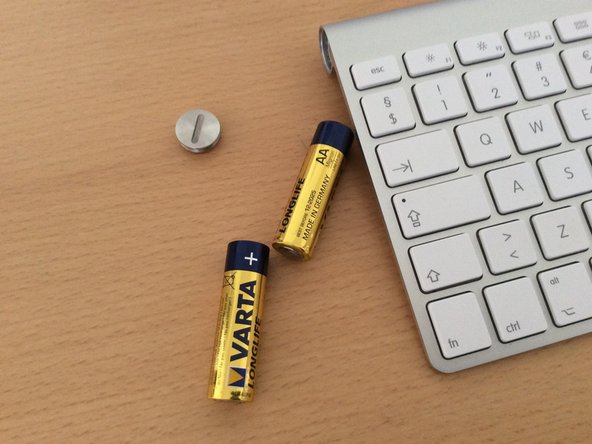
Шаг 1 Снимите крышку батарейного отсека и батареи

Replace Apple Wireless Keyboard (A1314) logic board assembly and stuck batteries, Remove the battery cover and batteries: step 1, image 1 of 2Replace Apple Wireless Keyboard (A1314) logic board assembly and stuck batteries, Remove the battery cover and batteries: step 1, image 2 of 2

Открутите ее против часовой стрелки.

Если она еще как новая, вы сможете легко сделать это ногтем большого пальца. Если нет, попробуйте использовать монету или большую плоскую отвертку.

Батарейки должны легко выскользнуть. Если батарейки застряли, можете пока оставить их. С ними можно будет разобраться позже.

Шаг 2 Откройте нижнюю часть

Replace Apple Wireless Keyboard (A1314) logic board assembly and stuck batteries, Open the bottom: step 2, image 1 of 3Replace Apple Wireless Keyboard (A1314) logic board assembly and stuck batteries, Open the bottom: step 2, image 2 of 3Replace Apple Wireless Keyboard (A1314) logic board assembly and stuck batteries, Open the bottom: step 2, image 3 of 3

Теперь переверните клавиатуру, чтобы найти под ней пластиковую крышку.

Нажмите на каждый конец пластиковой крышки, приподнимая одну сторону вверх.

Будьте осторожны и не прилагайте чрезмерных усилий, иначе вы можете повредить крышку или находящуюся под ней логическую плату.

Шаг 3 Открутите логическую плату в сборе

Replace Apple Wireless Keyboard (A1314) logic board assembly and stuck batteries, Unscrew the logic board assembly: step 3, image 1 of 3Replace Apple Wireless Keyboard (A1314) logic board assembly and stuck batteries, Unscrew the logic board assembly: step 3, image 2 of 3Replace Apple Wireless Keyboard (A1314) logic board assembly and stuck batteries, Unscrew the logic board assembly: step 3, image 3 of 3

Теперь выкрутите один маленький крестообразный винт, удерживающий логическую плату на месте.

Шаг 4 Отсоедините ленточный кабель от логической платы

Replace Apple Wireless Keyboard (A1314) logic board assembly and stuck batteries, Loosen the ribbon cable, from the logic board: step 4, image 1 of 3Replace Apple Wireless Keyboard (A1314) logic board assembly and stuck batteries, Loosen the ribbon cable, from the logic board: step 4, image 2 of 3Replace Apple Wireless Keyboard (A1314) logic board assembly and stuck batteries, Loosen the ribbon cable, from the logic board: step 4, image 3 of 3

Поднимите небольшой рычаг затяжки на ленточном разъеме и осторожно отсоедините хрупкий ленточный кабель.

Будьте особенно осторожны с ленточным кабелем. Он очень тонкий и легко повреждается, если применить силу.

Шаг 5 Извлеките логическую плату в сборе

Replace Apple Wireless Keyboard (A1314) logic board assembly and stuck batteries, Take out the logic board assembly: step 5, image 1 of 3Replace Apple Wireless Keyboard (A1314) logic board assembly and stuck batteries, Take out the logic board assembly: step 5, image 2 of 3Replace Apple Wireless Keyboard (A1314) logic board assembly and stuck batteries, Take out the logic board assembly: step 5, image 3 of 3

Теперь (все еще помня о том, чтобы не повредить ленточный кабель), вы можете начать выталкивать весь блок, сначала кнопку питания. Я пометил кнопку питания, так что вы поймете, о чем я.

Когда вы продолжите тянуть ее до конца, она застрянет, и вам придется немного надавить на нижнюю сторону белого пластика, чтобы вытащить ее до конца.

Если ваши батарейки застряли, то именно в этот момент вы сможете их извлечь. Пространство теперь свободно, и вы можете использовать что-то вроде длинной отвертки, чтобы просунуть ее сквозь цилиндр и вытолкнуть застрявшие батарейки. (Я рекомендую выталкивать их так же, как вы их вставляли, чтобы не повредить ленточный кабель).

Вот и все. Вы закончили.

Комментировать
134 просмотров
Комментариев нет, будьте первым кто его оставит

Это интересно
No Image Гайды
0 комментариев
No Image Гайды
0 комментариев
No Image Гайды
0 комментариев