
Введение
Используйте это руководство для замены кабельного узла кнопки корпуса, включая переключатель блокировки/выключения, кнопки питания и громкости в iPad Mini 3. С помощью этого руководства вы также можете почистить, снять или заменить пластиковые крышки кнопок.
Шаг 1 Разогрев iOpener


Прежде чем приступать к работе, мы рекомендуем вам очистить микроволновую печь, так как любой неприятный мусор на дне может прилипнуть к iOpener.
Поместите iOpener в центр микроволновой печи.
Для микроволновых печей с каруселью: Убедитесь, что тарелка свободно вращается. Если iOpener застрянет, он может перегреться и сгореть.
Шаг 2
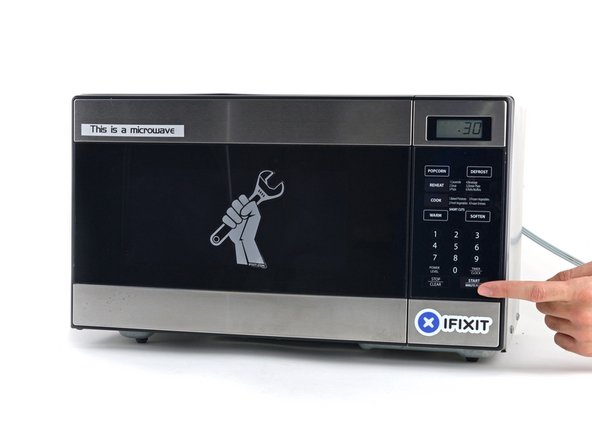
Нагревайте iOpener в течение тридцати секунд.
На протяжении всей процедуры ремонта, по мере остывания iOpener, разогревайте его в микроволновой печи еще по тридцать секунд за раз.
Будьте осторожны, чтобы не перегреть iOpener во время ремонта. Перегрев может привести к тому, что iOpener лопнет.
Никогда не прикасайтесь к iOpener, если он кажется разбухшим.
Если iOpener все еще слишком горячая, чтобы до нее дотрагиваться, продолжайте использовать ее, подождите, пока она немного остынет, а затем повторно нагрейте. Правильно разогретая iOpener должна оставаться теплой до 10 минут.
Шаг 3

Выньте iOpener из микроволновой печи, держа его за один из двух плоских концов, чтобы избежать горячего центра.
iOpener будет очень горячим, поэтому будьте осторожны при обращении с ним. При необходимости используйте рукавицу для духовки.
Шаг 4 Альтернативный способ нагрева iOpener
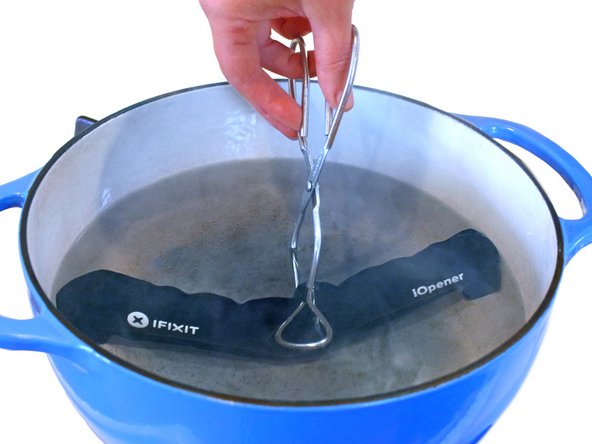

Если у вас нет микроволновой печи, выполните следующие действия, чтобы нагреть iOpener в кипящей воде.
Наполните кастрюлю или сковороду достаточным количеством воды, чтобы iOpener полностью погрузился в нее.
Нагрейте воду до кипения. Выключите нагрев.
Поместите iOpener в горячую воду на 2-3 минуты. Убедитесь, что iOpener полностью погружен в воду.
С помощью щипцов достаньте нагретую iOpener из горячей воды.
Тщательно просушите iOpener полотенцем.
iOpener будет очень горячей, поэтому будьте осторожны и держите ее только за концевые выступы.
Ваша iOpener готова к использованию! Если вам нужно снова нагреть iOpener, нагрейте воду до кипения, выключите нагрев и опустите iOpener в воду на 2-3 минуты.
Шаг 5 Защитная пластина ЖК-дисплея


Если стекло вашего дисплея треснуло, сдерживайте дальнейшее разрушение и предотвратите телесные повреждения во время ремонта, заклеив стекло.
Наклейте на дисплей iPad полоски прозрачной упаковочной ленты внахлест, пока не заклеите всю поверхность.
Это удержит осколки стекла и обеспечит целостность конструкции при отжимании и поднятии дисплея.
Сделайте все возможное, чтобы следовать остальным пунктам руководства, как описано. Однако если стекло разбито, оно, скорее всего, продолжит трескаться в процессе работы, и вам может понадобиться использовать металлическую выколотку, чтобы выковырять стекло.
Наденьте защитные очки, чтобы защитить глаза, и будьте осторожны, чтобы не повредить ЖК-экран.
Шаг 6

Держа его за выступ, поместите нагретый iOpener на боковую сторону iPad слева от блока кнопки «Домой».
Оставьте iOpener примерно на пять минут, чтобы клей под стеклом размягчился.
Шаг 7


Осторожно поместите присоску на половину нагретой стороны.
Убедитесь, что чашка полностью прилегает к экрану, чтобы обеспечить плотное прилегание.
Придерживая iPad одной рукой, потяните присоску вверх, чтобы слегка отделить стекло передней панели от задней части корпуса.
Будьте осторожны, приподнимайте стекло только настолько, чтобы вставить в него медиатор — если приподнимете больше, то рискуете разбить стекло.
Шаг 8


Придерживая стекло с помощью присоски, вставьте остриё медиатора в щель между стеклом и корпусом iPad.
Не вставляйте медиатор глубже, чем черная рамка на боковой стороне дисплея. Слишком глубокое введение резца может привести к повреждению ЖК-дисплея.
Потяните за пластиковый выступ присоски, чтобы снять вакуумное уплотнение, и извлеките присоску из блока дисплея.
Шаг 9

Разогрейте и снова нанесите iOpener.
Будьте осторожны, чтобы не перегреть iOpener во время процедуры ремонта. Всегда выжидайте не менее десяти минут перед повторным нагревом iOpener.
Дайте ему отдохнуть несколько минут, чтобы левый край iPad снова нагрелся.
Шаг 10


Положите второй открыватель рядом с первым и проведите им вниз вдоль края iPad, освобождая клей по мере продвижения.
На протяжении всей процедуры, если вы столкнетесь со значительным сопротивлением при скольжении резцов под стеклом, остановитесь и подогрейте участок, над которым вы работаете. Принудительное использование резцов чревато растрескиванием стекла.
Шаг 11


Продолжайте перемещать открывающийся медиатор вниз по боковой поверхности дисплея, чтобы освободить клей.
Если открывающийся медиатор застрял в клее, «прокатите» его вдоль боковой поверхности iPad, продолжая освобождать клей.
Шаг 12


Возьмите первый вставленный медиатор и сдвиньте его вверх к верхнему углу iPad.
Если вы видите кончик открывающегося резца через переднее стекло, не паникуйте — просто немного вытяните его. Скорее всего, все будет в порядке, но старайтесь избегать этого, так как на передней панели ЖК-дисплея может остаться клей, который будет трудно отчистить.
Шаг 13

Разогрейте iOpener и поместите его на верхний край iPad, над фронтальной камерой.
Будьте осторожны, чтобы не перегреть iOpener во время процедуры ремонта. Подождите не менее десяти минут, прежде чем снова нагреть iOpener.
Если у вас гибкий iOpener, вы можете согнуть его, чтобы нагреть одновременно верхний левый угол и верхний край.
Шаг 14


Проведите открывашкой по левому верхнему углу iPad, чтобы отделить клей.
Шаг 15


Проведите медиатором по верхнему краю iPad, остановившись перед камерой.
На третьем изображении показано, где в iPad находится фронтальная камера и корпус.
Старайтесь не скользить открывающим резцом по фронтальной камере, так как вы можете нанести клей на объектив или повредить камеру. В следующих шагах подробно описано, как избежать повреждения фронтальной камеры.
Шаг 16


Слегка вытяните медиатор и аккуратно проведите самым кончиком по верхнему краю секции фронтальной камеры.
Шаг 17


Оставьте первый медиатор в iPad немного дальше фронтальной камеры.
Возьмите второй медиатор и вставьте его слева от камеры, там, где только что был первый медиатор. Сдвиньте его назад к углу, чтобы полностью срезать остатки клея.
Оставьте второй медиатор на месте, чтобы предотвратить повторное схватывание клея в углу при остывании.
Шаг 18


Вставьте предыдущий медиатор глубже в iPad и сдвиньте его в сторону от камеры к углу.
Шаг 19

Оставьте три медиатора в углах iPad, чтобы предотвратить повторное прилипание клея к передней панели.
Разогрейте iOpener и поместите его на оставшуюся длинную сторону iPad — вдоль кнопок регулировки громкости и блокировки.
Шаг 20
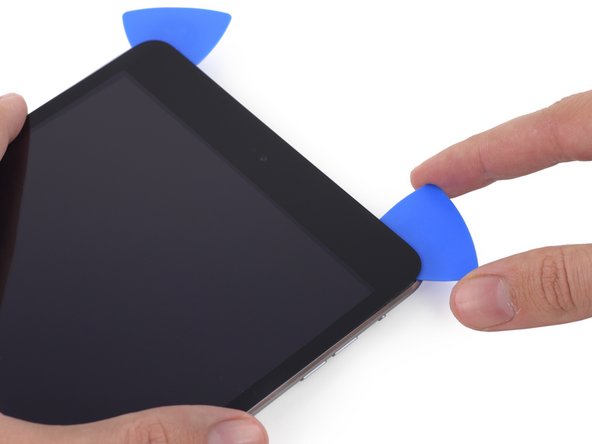

Сдвиньте правый верхний открывающийся медиатор за угол, чтобы полностью освободить верхний край стекла.
Оставьте этот медиатор на месте, чтобы клей не заклеился снова, и возьмите новый медиатор для следующего шага.
Шаг 21


Вставьте новый открывающий медиатор и сдвиньте его к середине правого края iPad, освобождая клей по мере продвижения.
Шаг 22


Продолжайте скользить медиатором вниз по правому краю iPad, освобождая клей.
Шаг 23

Оставьте открывающиеся резцы на месте и снова нагрейте iOpener.
Не забывайте перегревать iOpener — не чаще одного раза в десять минут.
Поместите разогретый iOpener на торец кнопки «Домой» iPad и оставьте его на несколько минут, чтобы клей под стеклом размягчился.
Шаг 24


Переместите левый нижний медиатор в левый нижний угол, чтобы срезать клей на этом углу.
Оставьте медиатор в углу. Не отрывайте его дальше и не вынимайте медиатор из iPad.
Под нижним ободком есть много вещей, которых следует избегать, поэтому внимательно изучите третье изображение:
Антенны
полость кнопки Home
Кабель дигитайзера
Следующие шаги укажут вам, где нужно поддевать, чтобы не повредить эти компоненты. Прикладывайте тепло и поддевайте только там, где указано.
Шаг 25


Оставьте медиатор из предыдущего шага на месте, чтобы предотвратить повторное схватывание клея.
Новым резцом аккуратно проведите по левой антенне, остановившись перед кнопкой «Домой».
Продвигайте медиатор только от внешнего края к центру iPad. Не двигайте медиатор обратно к внешнему краю, так как движение в этом направлении может повредить антенну.
Если вам нужно провести медиатором по нижней части несколько раз, снимите его и снова вставьте у внешнего края, а затем проведите внутрь.
Оставьте резцы на месте, прежде чем двигаться дальше.
Шаг 26


Вставьте кончик последней пикировки рядом с пикировкой предыдущего шага и заведите ее под кнопку «Домой».
Остановитесь в сантиметре от правой стороны, чтобы не перерезать кабель дигитайзера.
Вставьте медиатор немного глубже и проведите его назад к кнопке «Домой».
И снова убедитесь, что вставлять медиатор в центр iPad нужно только после того, как он полностью вставлен, иначе вы можете повредить антенну под стеклом.
Шаг 27

Разогрейте и снова нанесите iOpener на верхний ободок iPad.
Шаг 28


Будьте очень внимательны на этом шаге. Не торопитесь, убедитесь, что клей горячий и мягкий, а также, что вы прошли по всему слою клея открывающимся резцом. Не бойтесь останавливаться и повторно нагревать.
В верхней части iPad, напротив кнопки «Домой», в каждом углу должно быть по медиатору. Поверните медиаторы, чтобы слегка приподнять стекло, отделяя последний слой клея по всем четырём краям.
Если вы столкнетесь со значительным сопротивлением, прекратите крутить. Оставьте медиаторы на месте, разогрейте и снова нанесите iOpener на проблемные участки, а затем проведите медиатором по месту прилипания еще раз.
Шаг 29


Медленно и осторожно приподнимите, чтобы еще больше отделить клей вдоль нижнего края.
Шаг 30


Когда весь клей будет отделен, откройте переднее стекло, как страницу в книге, и положите его на рабочее место.
При повторном использовании передней панели в процессе сборки необходимо заменить клей для дисплея. Воспользуйтесь нашим руководством по применению клея для дисплея, чтобы нанести клей на дисплей и повторно запечатать устройство.
Шаг 31


Корпус фронтальной камеры может прилипнуть к передней панели; отклейте корпус и поместите его обратно на камеру, чтобы защитить ее.
Покачайте корпус камеры вверх за один край, чтобы освободить его от клея и снять с передней панели.
Верните корпус фронтальной камеры в его углубление в заднем корпусе.
Шаг 32


Выкрутите следующие винты Phillips #00, крепящие ЖК-дисплей:
Три винта 3,3 мм
Один винт 4,5 мм
Если винты ЖК-дисплея закрыты скотчем, подденьте его пинцетом.
Шаг 33


Не пытайтесь полностью снять ЖК-дисплей. Он по-прежнему приклеен и соединён с iPad несколькими кабелями со стороны кнопки «Домой». Поднимайте только со стороны фронтальной камеры.
Вставьте плоский конец лопатки под ЖК-дисплей между ним и защитной пластиной ЖК-дисплея и аккуратно поднимите.
Будьте очень осторожны, чтобы не засунуть пробойник под защитную пластину. Он должен находиться между ЖК-дисплеем и экраном.
Даже небольшое сгибание ЖК-дисплея может привести к его необратимому повреждению, поэтому будьте предельно осторожны при подъеме.
Чтобы уменьшить вероятность раскола ЖК-дисплея в процессе извлечения, можно попробовать следующие альтернативные методы удаления:
Пропустите тонкую нитку (например, зубную нить или леску) под дисплеем, начиная сверху и двигаясь вниз.
Используйте тонкую гибкую карту или пластиковую денежную купюру, чтобы прорезать клей, начиная сверху.
Шаг 34


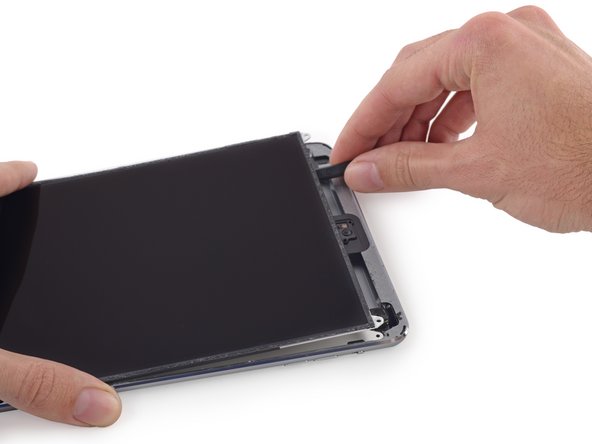
ЖК-дисплей закреплен слабым клеем, который необходимо ослабить перед тем, как поднять ЖК-дисплей с защитной пластины.
Вставьте палец между ЖК-дисплеем и защитной пластиной ЖК-дисплея и сдвиньте его к дальнему краю iPad.
Шаг 35


Две широкие полоски скотча соединяют ЖК-дисплей с динамиками.
Одной рукой держите ЖК-дисплей, а другой — заднюю часть корпуса iPad.
Не пытайтесь полностью извлечь ЖК-дисплей из iPad.
Аккуратно потяните ЖК-дисплей в сторону от динамиков, чтобы отделить ленту, стараясь не потянуть за кабель дигитайзера.
Шаг 36


Не пытайтесь полностью снять ЖК-дисплей. Он по-прежнему соединён с iPad несколькими кабелями со стороны кнопки «Домой». Поднимайте его только со стороны фронтальной камеры.
Переверните ЖК-дисплей iPad, как страницу в книге, приподнимая его возле камеры и переворачивая на торец заднего корпуса с домашней кнопкой.
Будьте осторожны и следите за кабелями ЖК-дисплея, пока переворачиваете его.
Положите ЖК-дисплей на стекло передней панели, чтобы обеспечить доступ к кабелям дисплея.
Шаг 37


Проведите кончиком шпателя между ЖК-дисплеем и клейкими язычками, чтобы освободить дисплей.
Осторожно надавите на каждый из двух клейких язычков, стараясь не повредить расположенные рядом кабели.
Шаг 38

Выкрутите семь винтов Phillips #00 диаметром 1,8 мм из защитной пластины ЖК-дисплея.
Шаг 39


С помощью плоского конца лопатки подденьте защитную пластину ЖК-дисплея и извлеките её из iPad.
Снимите защитную пластину ЖК-дисплея.
Шаг 40 ЖК-дисплей

Выкрутите следующие винты Phillips #00 из кронштейна кабеля дисплея:
Один винт 2,8 мм
Три винта 1,4 мм
Шаг 41


Снимите кронштейн кабеля дисплея с iPad.
Шаг 42


Подденьте кабель кнопки «Домой» из гнезда на логической плате с помощью шила.
Откиньте ленточный кабель кнопки «Домой» в сторону.
Шаг 43

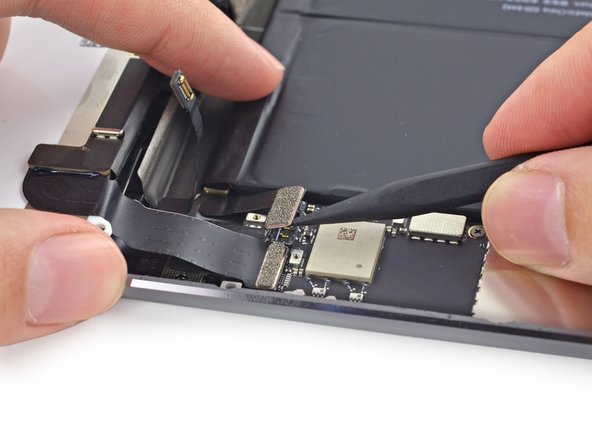

С помощью кончика шила аккуратно подденьте разъём аккумулятора и выньте его из гнезда на логической плате.
Будьте очень осторожны, поддевайте только разъем батареи, а не само гнездо. Если вы подденете разъем на логической плате, вы можете полностью сломать разъем.
Шаг 44

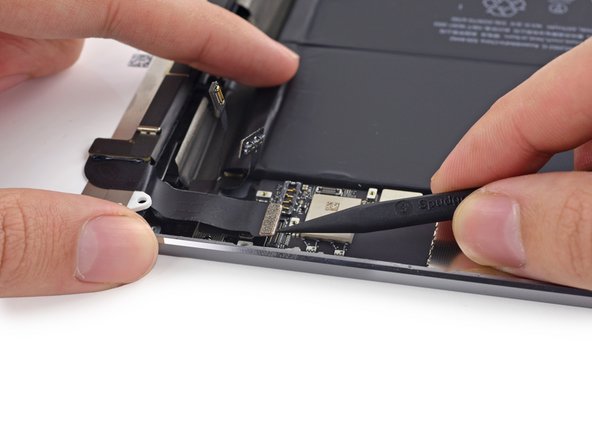
Подденьте разъем ЖК-дисплея из гнезда на логической плате с помощью кончика лопатки.
Не нажимайте на большую микросхему рядом с разъемом, иначе вы можете ее сломать. Аккуратно подденьте разъем со стороны, как показано на рисунке.
Шаг 45

Поднимите и снимите ЖК-дисплей с iPad Mini 3.
Шаг 46 Сборка передней панели


Подденьте разъем кабеля дигитайзера и выньте его из гнезда.
Шаг 47


Подденьте плоским концом поводка плату дигитайзера со стороны батареи, чтобы отделить ее от заднего корпуса.
Шаг 48


Поднимите плату дигитайзера вверх, чтобы освободить последние остатки клея.
Шаг 49

Поднимите и снимите переднюю панель с iPad.
Шаг 50 Камера на задней панели

Выкрутите винт Phillips #00 диаметром 1,4 мм, крепящий кронштейн кабеля камеры на задней панели.
Шаг 51


Кронштейн кабеля камеры заднего вида зацеплен за край логической платы и не может быть просто снят.
Возьмите пинцетом кронштейн кабеля камеры заднего вида и сдвиньте его в сторону камеры заднего вида.
Поднимите кронштейн с логической платы.
Шаг 52


С помощью плоского конца шила подденьте разъем камеры заднего вида и выведите его из гнезда на логической плате.
Аккуратно сдвиньте кабель камеры заднего вида влево, в сторону от логической платы.
Шаг 53


С помощью пластикового инструмента для открывания поднимите камеру заднего вида со штифтов, крепящих ее к заднему корпусу.
Извлеките камеру заднего вида из iPad.
Шаг 54 Сборка кнопок корпуса

Выкрутите 1,8-миллиметровый винт Phillips #00, крепящий кронштейн кабеля кнопки корпуса.
Шаг 55


Снимите кронштейн кабеля кнопки корпуса с iPad.
Шаг 56


С помощью острия шила подденьте разъем кабеля кнопки корпуса и выньте его из гнезда на логической плате.
Шаг 57


Отделите кабель кнопки корпуса от крепежной планки кабеля кнопки.
Шаг 58


Выкрутите следующие винты Phillips #00 диаметром 2,3 мм:
Два винта из направляющей для крепления кабеля кнопки
Два винта из кронштейна кнопки питания
Шаг 59


Пинцетом отделите кронштейн кнопки питания от задней панели и сдвиньте его с места.
Не пытайтесь снять кронштейн кабеля кнопки питания или кабель с iPad, так как он все еще прикреплен к остальной части блока кабеля кнопки.
На этом этапе вы можете вдавить крышку кнопки питания в корпус и снять ее с iPad.
Шаг 60


С помощью пинцета подденьте переднюю часть кронштейна кнопки, чтобы открыть доступ к остальной части ленточного кабеля кнопки.
Не снимайте кронштейн полностью — он все еще прикреплен к ленточному кабелю. Будьте очень осторожны при перемещении кронштейна, иначе вы можете порвать тонкие отростки ленточного кабеля.
При сборке убедитесь, что переключатель блокировки/выключения звука правильно вставлен в выемку на кнопке блокировки/выключения звука.
Шаг 61

Осторожно извлеките блок кнопок из заднего корпуса.
