
Введение
В этом руководстве показано, как заменить встроенную клавиатуру ноутбука в сборе для HP Pavilion 15-cc561st. Это поможет устранить такие проблемы, как заедание клавиш, отсутствие реакции на нажатия, отсутствие клавиш и т.д.
Шаг 1 Нижняя крышка


Прежде чем приступить к снятию нижней крышки, выключите компьютер. Отключите все внешние устройства и отсоедините сетевой адаптер. Переверните ноутбук вверх дном.
С помощью крестообразной отвертки № 0 открутите пять винтов с нижней крышки:
Два винта 5,6 мм.
Каждый из этих винтов находится под двумя резиновыми ножками на задней стороне ноутбука (рядом с петлями дисплея). Чтобы выкрутить винты, не нужно полностью снимать резиновые ножки; просто отделите верхнюю часть ножек, чтобы открыть винты.
Три винта диаметром 5,8 мм
На протяжении всего ремонта следите за размером и расположением каждого винта, чтобы не повредить устройство.
Шаг 2


Вставьте инструмент для открывания в пространство между петлями дисплея и нижней крышкой.
С силой надавите на инструмент для открывания вверх, чтобы отделить нижнюю крышку от этих областей.
Шаг 3


Вставьте инструмент для открывания и плотно продвиньте его вверх вдоль заднего края.
Шаг 4


Снова используйте инструмент для открывания с левой и правой стороны.
Начните отжимать с участков, расположенных ближе к задней части ноутбука (возле петель дисплея), а затем переходите к участкам, расположенным ближе к передней части ноутбука (вдали от петель дисплея).
Немного подденьте левую сторону, затем немного подденьте правую сторону, а затем снова подденьте левую сторону. Постепенная работа с обеими сторонами проще, чем полное отжатие одной стороны перед началом работы с другой.
Шаг 5

Поднимите нижнюю крышку вверх, чтобы снять ее.
Шаг 6 Батарея

С помощью крестообразной отвертки №0 открутите пять винтов диаметром 5,7 мм, которыми крепится аккумулятор.
Шаг 7


Потяните батарею к переднему краю ноутбука, чтобы отсоединить ее от 8-контактного разъема батареи.
Поднимите отсоединенную батарею вверх, чтобы извлечь ее.
Откалибруйте только что установленную батарею, чтобы ноутбук получил точные показания заряда батареи в процентах.
Шаг 8 Вентилятор

Отсоедините кабель вентилятора от материнской платы.
Возьмите кабель за разъем. Не тяните за сам кабель, чтобы не повредить его.
Шаг 9

С помощью крестообразной отвертки №0 открутите три винта 5,8 мм, которыми крепится вентилятор.
Шаг 10

Поднимите вентилятор вверх, чтобы снять его.
Шаг 11 Теплоотвод

С помощью отвертки Phillips #0 открутите четыре винта диаметром 3,0 мм, которыми крепится радиатор.
Шаг 12


Поднимите радиатор вверх, чтобы снять его.
При каждом снятии радиатора необходимо тщательно очищать термопасту с поверхностей радиатора и процессора. Перед установкой радиатора нанесите новую термопасту.
Шаг 13 Плата ввода/вывода


Осторожно отпустите ползунок разъема ZIF, к которому подключена плата USB-порта.
Аккуратно поднимите плоский гибкий кабель от разъема ZIF, чтобы отсоединить кабель от платы USB-порта.
Шаг 14

С помощью крестообразной отвертки № 0 открутите два винта диаметром 5,8 мм, которыми крепится плата порта USB.
Шаг 15

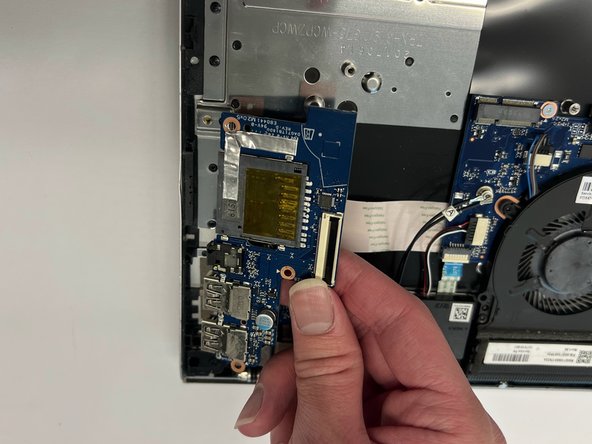
Поднимите плату USB-порта вверх, чтобы извлечь ее.
Шаг 16 Модуль беспроводной локальной сети

Отсоедините кабели антенны WLAN от клемм на модуле WLAN:
Кабель с надписью «1/AUX», который подключается к клемме «Aux».
Кабель с маркировкой «2/MAIN», который подключается к клемме «Main».
Шаг 17


С помощью крестообразной отвертки №0 открутите винт 3,0 мм, крепящий модуль WLAN.
Откручивание этого винта приведет к тому, что модуль WLAN наклонится вверх.
Шаг 18

Потяните модуль WLAN в сторону от слота под тем углом, под которым он поднимается.
Совместите выемки на новом модуле памяти с разъемом. Эти выемки предназначены для предотвращения неправильной установки.
Шаг 19 Динамики

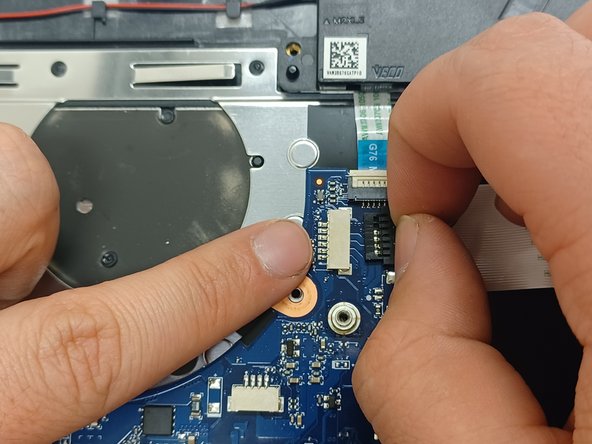
Отсоедините разъем кабеля в жгуте от терминала, потянув его горизонтально из гнезда.
Шаг 20


Извлеките ленточный кабель ZIF, аккуратно потянув за него.
Шаг 21

С помощью крестообразной отвертки №0 открутите винт 5,8 мм на правом динамике.
Шаг 22


Выкрутите 3 серебристых винта 2,95 мм с помощью крестовой отвертки № 0.
Выкрутите 4 черных винта 5,65 мм с помощью отвертки Phillips #0.
Шаг 23

Отсоедините гнездовой разъем блока питания, приподняв его с помощью черной палочки.
Шаг 24

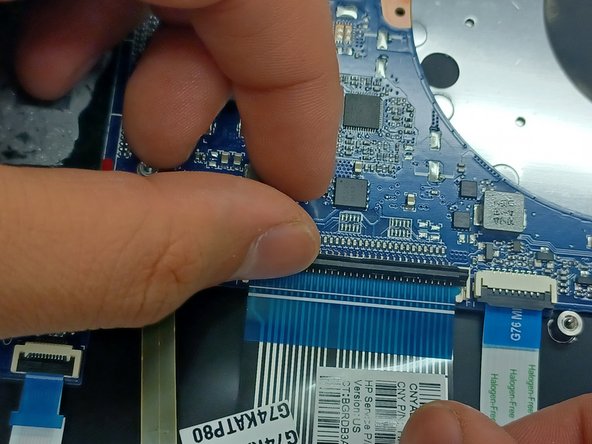
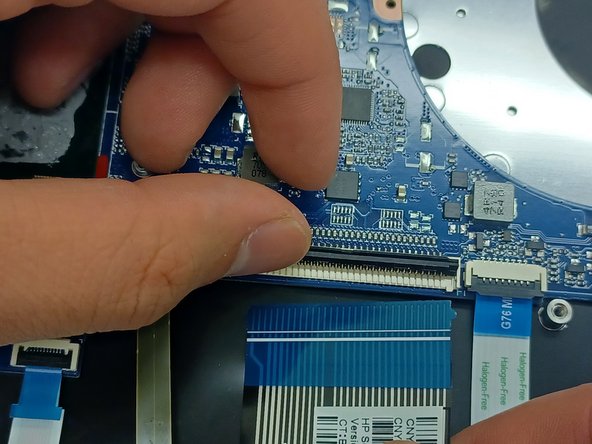
Чтобы снять ленты ZIF, потяните вверх за выступ и аккуратно потяните в сторону от разъема. Повторите для всех 6 показанных лент ZIF.
Шаг 25

Извлеките материнскую плату
Шаг 26

Отсоедините провода динамиков от фиксирующих выступов.
Извлеките динамики.
Шаг 27 Сборка клавиатуры

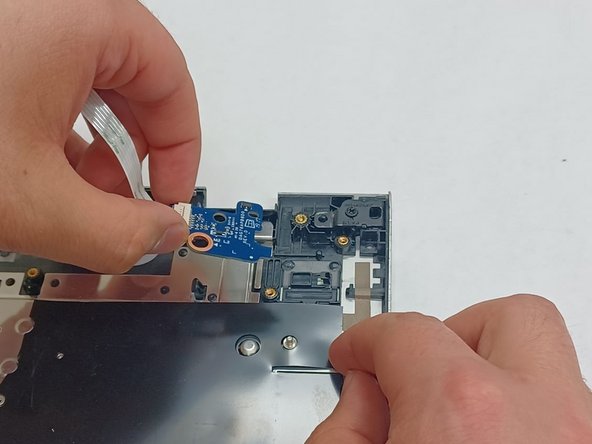
С помощью крестообразной отвертки №00 выкрутите серебристый винт 2,22 мм, крепящий печатную плату кнопки питания.
Приподнимите, чтобы извлечь печатную плату кнопки питания.
Шаг 28

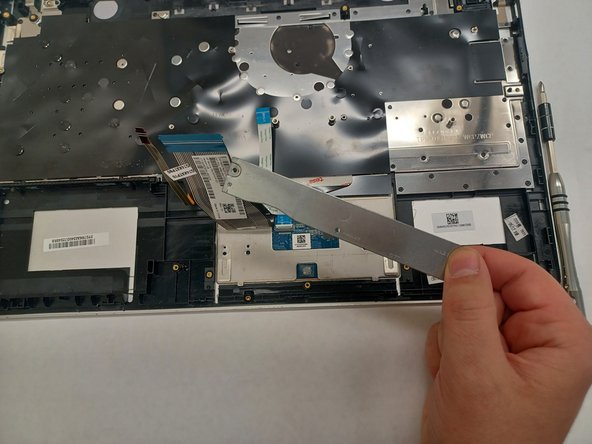
С помощью отвертки Phillips #1 открутите три винта 2,8 мм с кронштейна тачпада.
Снимите кронштейн сенсорной панели.
Шаг 29

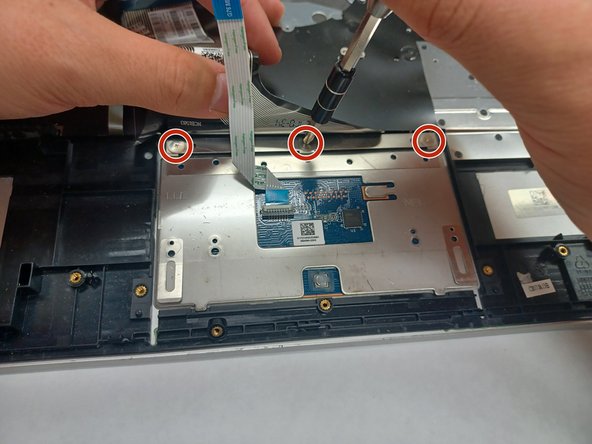
Приподнимите ленту ZIF клавиатуры, чтобы обнаружить 3 винта, удерживающие трекпад.
Выкрутите три винта диаметром 2,3 мм с помощью крестовой отвертки №1.
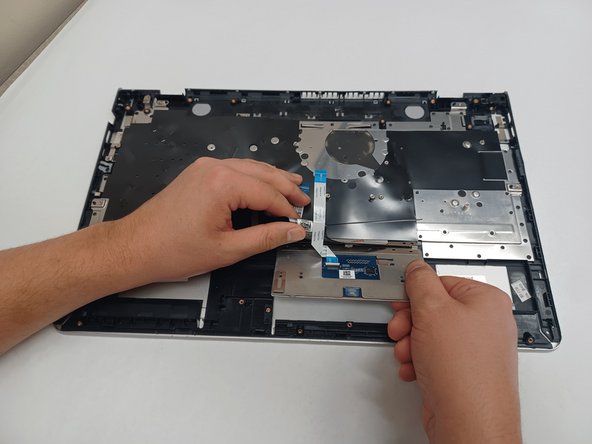
Приподнимите трекпад, чтобы снять его.
Возможно, вам придется надавить на трекпад с передней части блока клавиатуры.
Останется только клавиатура в сборе, которую нужно заменить.
