
Введение
В этом руководстве рассматривается замена сенсорного экрана/ЖК-дисплея на HP 15-r136wm. На этом устройстве дигитайзер и ЖК-дисплей представляют собой единый блок.
Шаг 1 Батарея


Извлеките батарею. В любом случае, когда вы работаете с оборудованием ноутбука, батарею следует извлечь.
Указательными пальцами сдвиньте обе защелки внутрь и большими пальцами сдвиньте батарею назад и наружу.
Шаг 2 Передние винты


Открутите винты на нижней передней панели dsiplay.
Сначала снимите крышки винтов с помощью пластикового инструмента или ногтя.
Открутите винты с помощью отвертки PH0.
Шаг 3 Отделите заднюю панель

Начните отсоединять заднюю панель от экрана.
В этой модели передняя панель фактически является частью дисплея.
Найдите шов на боковой стороне и вставьте пластиковую лопатку или разделитель. Начните работать с обеих сторон и сверху.
Будьте осторожны рядом с камерой. Не вставляйте инструмент слишком далеко, когда доберетесь до центра верхней части, иначе вы можете повредить ее.
Шаг 4 Крышки петель и нижний шов


Отделив верхнюю и боковые части, закройте ноутбук, чтобы отделить крышки петель и нижний шов.
Я знаю, что кажется немного нелогичным закрывать ноутбук после отделения 3/4 задней части, но на самом деле проще начать работу с нижней части после отделения боковых сторон.
Шаг 5 Дисплейный кабель

Держась за экран в сборе, откройте ноутбук и медленно разделите их настолько, чтобы заглянуть внутрь.
Будьте очень осторожны. Кабель экрана все еще прикреплен снизу, и вы не хотите его повредить.
Шаг 6 Отсоедините кабель

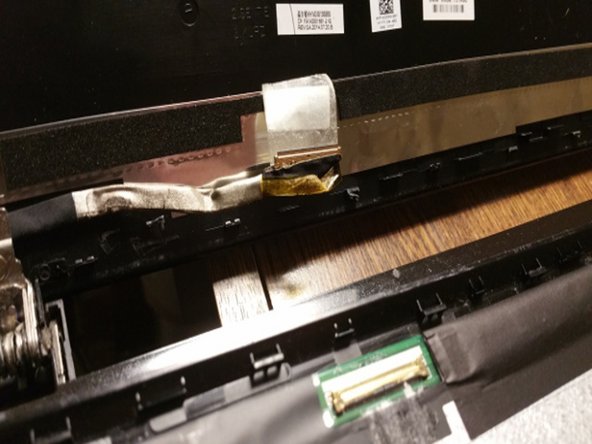
Отсоедините кабель экрана.
Терпение и осторожность победят!
Ногтем большого пальца или очень тонким пластиковым инструментом подденьте ленту, прикрепляющую кабель к дисплею.
Вы также обнаружите, что серая часть кабеля приклеена к экрану. Аккуратно отделите эту часть кабеля от экрана, стараясь не погнуть контакты разъема.
Надавите на разъем вниз, пока он не отделится от дисплея. Внизу вы найдете еще одну ленту, которую также нужно отклеить.
Шаг 7 Отделите дисплей

Отделите дисплей.
Наклоните дисплей вперед, как будто закрываете ноутбук.
Возможно, потребуется немного пошевелить крышки шарниров, чтобы они полностью разошлись. При необходимости помогите им с помощью пластикового инструмента для поддевания.
Шаг 8 Отделите дисплей от ободка


Отделите дисплей от ободка.
Дисплей приклеен к ободку. Используя пластиковый инструмент, осторожно проведите по ободку, чтобы отделить его.
HP не использовала винты в этих устройствах. Вместо этого они использовали пластик из ободка и расплавили его, чтобы закрыть отверстия. Эти пластиковые точки нужно будет сбрить. Для этого понадобится металлическая кромка.
Будьте осторожны, отделяя экран от ободка. Ободок сделан из очень тонкого пластика и легко треснет, если на него сильно надавить.
Шаг 9 Липкие штучки


Клей, использованный для крепления дисплея, может быть многоразовым, а может и не быть. В большинстве случаев я предпочитаю заменять клей.
Отклейте клей.
Замените клей вокруг ободка с помощью двухсторонней клейкой ленты (я оставил подложку на новой ленте, чтобы ее было видно). Не забудьте удалить подложку).
Шаг 10 Сборка

Несколько замечаний по сборке:
Проверьте экран, прежде чем отклеивать основу от двустороннего скотча. Подключите экран к кабелю и включите машину. Таким образом, вы сможете вернуть экран, если он окажется неисправным. Некоторые компании не любят принимать их обратно после полной установки.
После того как вы установите разъем на место и убедитесь, что он полностью встал на место, закрепите его прозрачной упаковочной лентой. Они имеют тенденцию выходить из гнезда самостоятельно.
Убедитесь, что кабель дисплея не пережат при закрытии задней панели.
Чтобы не расстраиваться, проверьте экран еще раз перед закрытием, чтобы убедиться, что разъем полностью подключен и экран включается.
Не забудьте снять защитную пленку с нового экрана перед сборкой.
