
Введение
Дисплей в сборе необходимо заменить, если поврежден сам дисплей или повреждено его соединение с компьютером.
Шаг 1 Батарея

Во избежание травм убедитесь, что ноутбук отключен от сети, прежде чем извлекать батарею.
Убедитесь, что переключатель в правом верхнем углу ноутбука переведен в положение «разблокировать» (в направлении значка разблокированного висячего замка).
Шаг 2


Потяните переключатель в левом верхнем углу ноутбука в направлении значка разблокированного висячего замка.
Энергично потяните батарею наружу и в сторону от ноутбука.
Шаг 3 Беспроводная карта


Открутите 3-миллиметровый винт Phillips #0 с задней стороны задней панели карты WiFi.
Винт останется в задней панели.
Поднимите заднюю панель вверх, чтобы извлечь ее.
Шаг 4

С помощью пластикового инструмента для открывания аккуратно подденьте вверх два соединительных кабеля, чтобы извлечь их.
Шаг 5

Выкрутите 2 мм винт Phillips #0.
После извлечения винта карта поднимется на 30°.
Шаг 6


Возьмитесь за карту WiFi с обеих сторон и потяните ее наружу, чтобы извлечь.
Шаг 7 Сборка дисплея


Открутите семь 6-миллиметровых винтов Phillips #0 на задней панели корпуса.
Оставьте все винты в задней пластине, чтобы не потерять их.
Шаг 8

Потяните вверх за верхнюю часть задней крышки, чтобы снять ее.
Шаг 9

Открутите четыре 9-миллиметровых винта Phillips #0 из блока охлаждения.
Оставьте все винты в блоке охлаждения, чтобы не потерять их.
Шаг 10

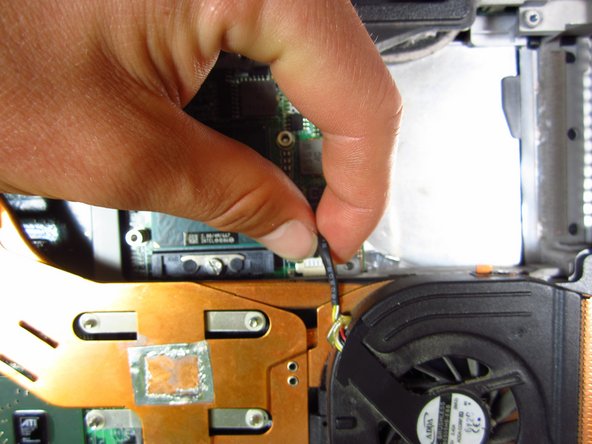
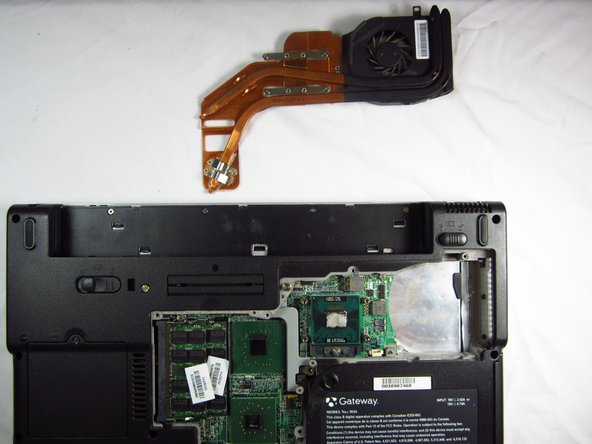
Осторожно приподнимите блок охлаждения, чтобы не порвать провод, прикрепляющий его к компьютеру, и положите его вверх дном.
Осторожно возьмитесь за провод, прикрепленный к компьютеру, и потяните в сторону от порта.
Теперь вентилятор охлаждения можно снять.
Шаг 11


Расположив компьютер вертикально, задней стороной к себе, выкрутите два 3-миллиметровых винта Phillips #0.
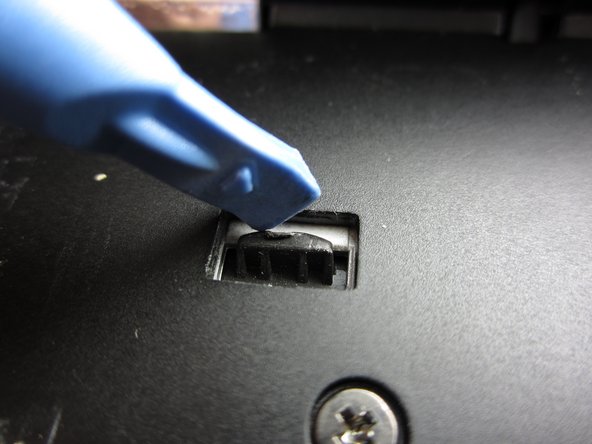
С помощью инструмента для открывания пластика подденьте снизу вверх пластиковую деталь, закрывающую отверстие для винта с правой стороны. Сделайте то же самое для левой стороны.
Пластиковая деталь поднимется вверх, и появится небольшая щель, как показано на рисунке. Убедитесь, что он остается в таком состоянии для следующего шага.
Шаг 12

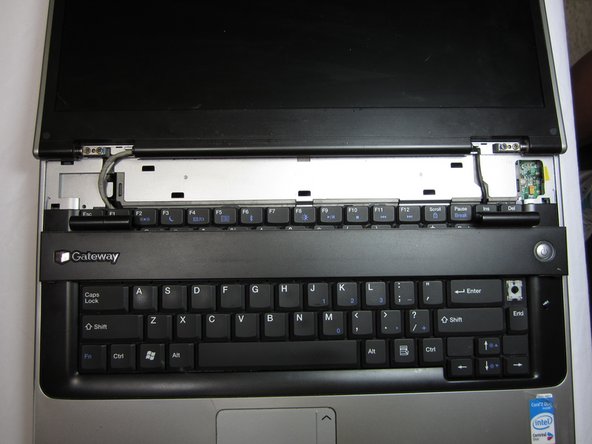
Осторожно положите компьютер на клавиатуру с открытым экраном.
Верхняя крышка корпуса держится на 5 пластиковых штифтах. С помощью инструмента для открывания пластика подденьте каждый пластиковый штифт, чтобы вынуть их по одному.
Теперь верхняя крышка будет свободна.
Осторожно переверните компьютер на спину и снимите ослабленный верхний корпус.
Шаг 13

Переверните компьютер так, чтобы нижняя часть была обращена вверх.
Выкрутите два винта Phillips #0 диаметром 5 мм.
Шаг 14

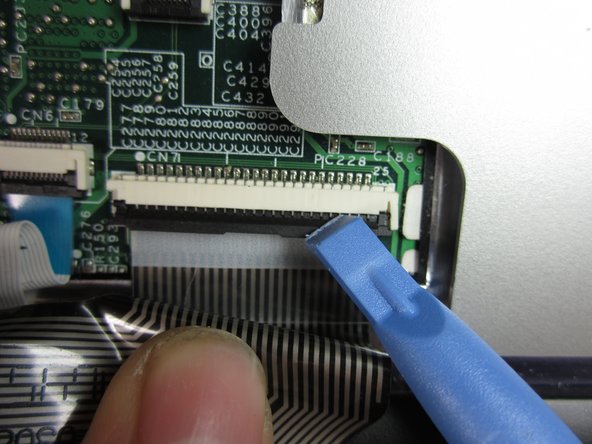
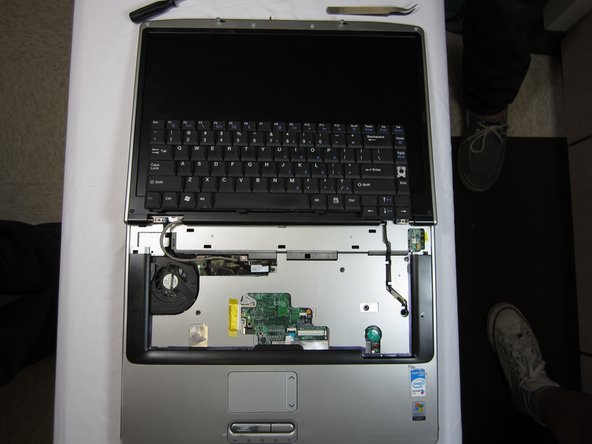
Переверните компьютер обратно и откройте экран. Теперь клавиатура будет свободна.
Клавиатура соединена с компьютером ленточным кабелем, поэтому не отрывайте его полностью, чтобы не порвать.
Аккуратно потяните за экран с обеих сторон клавиатуры и сдвиньте ее вверх. Установите ее вверх ногами на область коврика для мыши.
Используя пластиковый инструмент для открывания, осторожно подденьте черную и белую части разъема. Он выскочит с умеренным усилием.
Извлеките клавиатуру.
Шаг 15

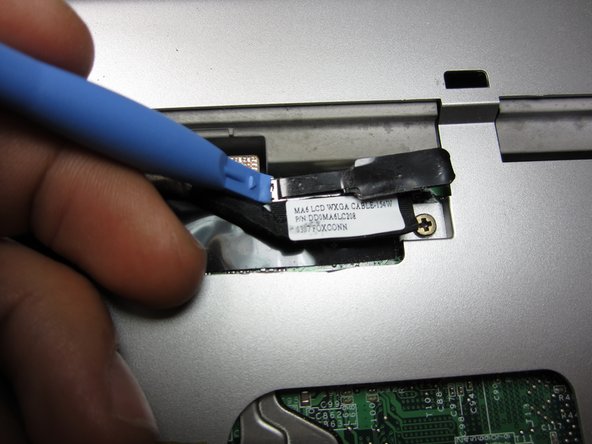
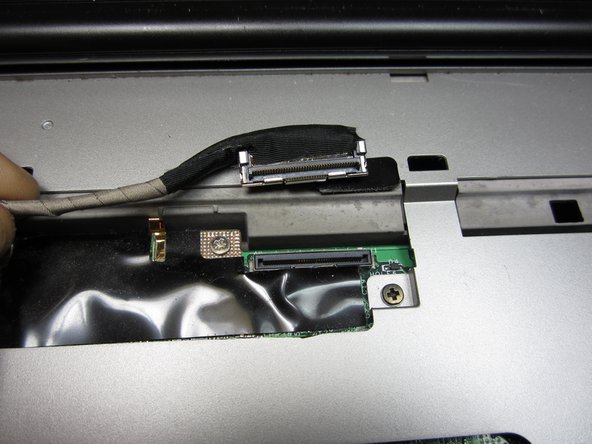
Пальцами осторожно подденьте два золотых штырька, удерживающих соединительный кабель, чтобы освободить его. Они расположены в верхней левой части корпуса рядом с шарниром дисплея.
Используя пластиковый инструмент для открывания, подденьте вверх разъем для подключения кабеля дисплея. Он освободится при минимальном усилии.
Шаг 16

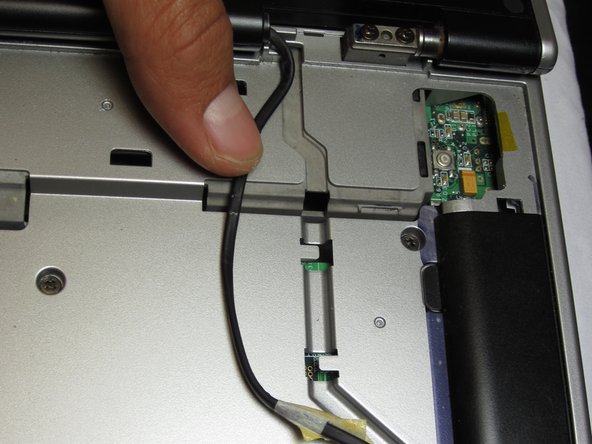
С помощью пластикового инструмента для открывания подденьте кабель WiFi, выходящий из правой части дисплея, и освободите его от штырьков, которые удерживают его на месте.
Шаг 17

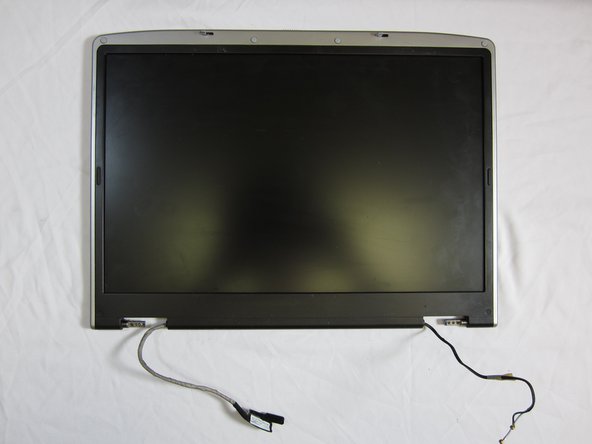
Выкрутите два 5-миллиметровых винта Phillips #0 с левой стороны петли дисплея.
Повторите действия с двумя 5-миллиметровыми винтами Phillips #0 с правой стороны.
Потяните вверх за боковые стороны дисплея, чтобы полностью отделить его от компьютера.
