
Введение
Замените дисплей в сборе монитора Acer X191. Дисплей в сборе включает в себя переднюю пластиковую рамку, ЖК-экран и металлическую арматуру на задней панели ЖК-экрана.
Шаг 1 Подставка


Положите монитор на ровную поверхность лицевой стороной вниз.
С помощью крестообразной отвертки №1 открутите 4 винта диаметром 10,2 мм, крепящих подставку к задней панели.
Снимите подставку с задней панели, потянув ее вверх.
Шаг 2 Задняя крышка

Выкрутите 2 винта Phillips #1 диаметром 9,8 мм, крепящие заднюю крышку к монитору.
Шаг 3

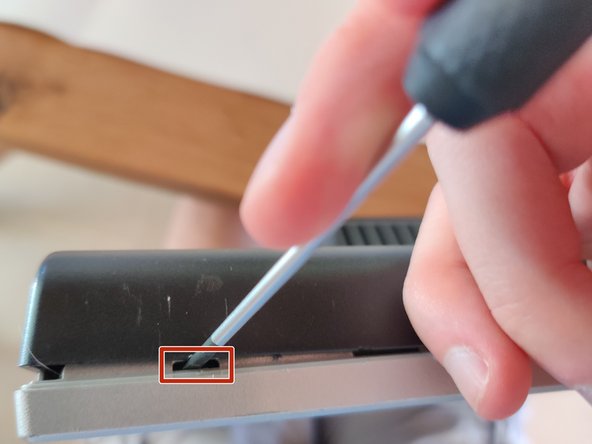
Пройдитесь вокруг монитора, подставляя плоскую отвертку в пространство между передней и задней крышками и поддевая их.
Выкручивание отвертки может помочь, но так можно легко испортить пластик и ничего не получить. Будьте осторожны.
В идеале нужно поддевать те места, где есть небольшие зазоры, которые являются механизмами блокировки.
Вы должны услышать хлопающий звук, а задняя крышка должна немного приподняться, если вы поддели правильные места.
Шаг 4

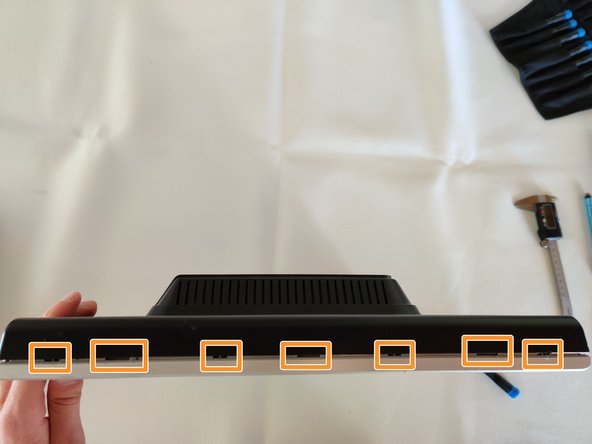
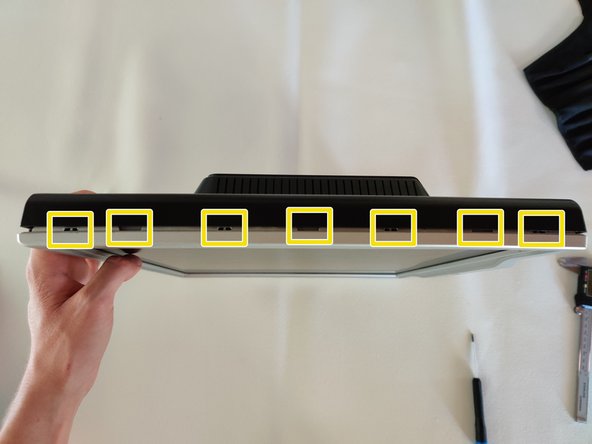
Я выделил места расположения механизмов блокировки задней крышки, попробуйте поддеть их для достижения наилучшего результата.
Правая сторона монитора.
Верхняя часть монитора.
Левая сторона монитора.
Шаг 5

С нижней стороны будьте осторожны, чтобы не надавить на кнопки монитора.
Нижняя часть монитора в местах расположения механизма блокировки.
Шаг 6

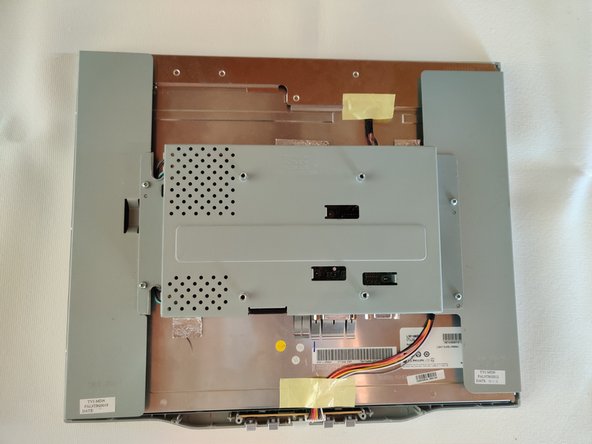
После этого задняя крышка монитора сразу же снимется.
Шаг 7 Сборка дисплея

Снимите 2 куска желтой ленты.
На нижней стороне есть тонкий металлический лист, который тоже нужно снять, если он не отклеился вместе с лентой.
Шаг 8 Плата кнопок

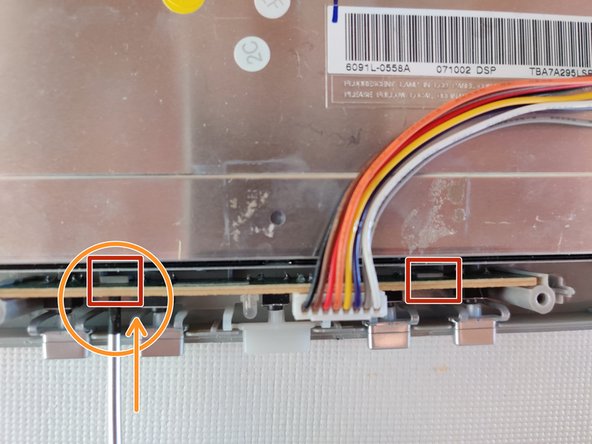
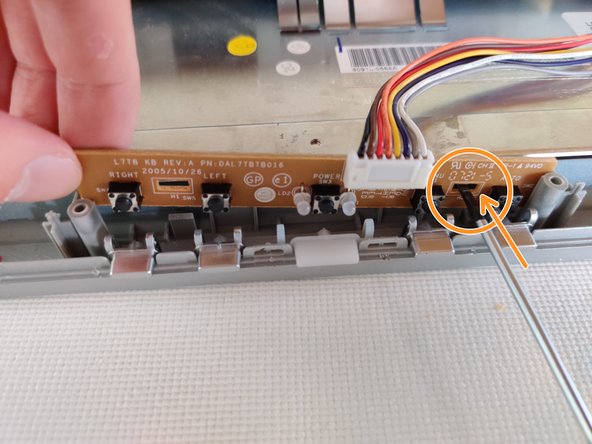
Плата кнопок крепится к передней раме с помощью 2 пластиковых запорных механизмов.
Чтобы снять их, вставьте отвертку с плоской головкой в щель, чтобы немного отодвинуть стопорный механизм, одновременно потянув плату вверх.
Мне показалось, что проще делать это по одной стороне за раз.
Шаг 9

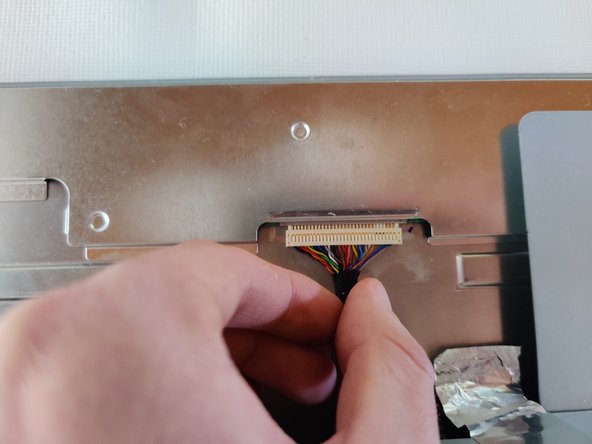
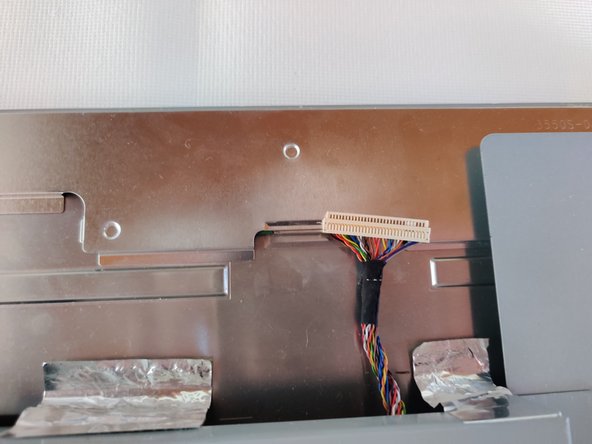
Отсоедините разъем кабеля, идущего к верхней части монитора. Возьмитесь за черную ленту, которая удерживает все отдельные провода вместе, и аккуратно потяните.
Следите за тем, чтобы тянуть равномерно за все провода. Для этого нужно тянуть прямо, а не под углом. Небольшое покачивание может помочь, но будьте осторожны.
Шаг 10

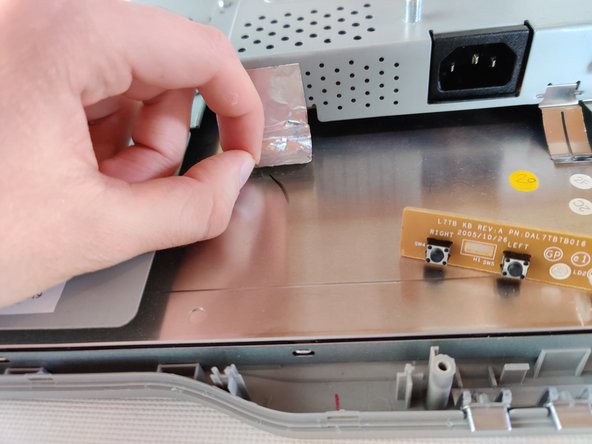
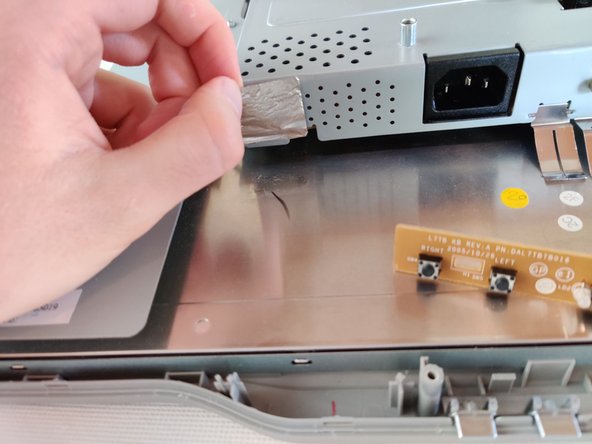
Снимите нижнюю фольгированную ленту с задней стороны ЖК-дисплея.
Обязательно сохраните его. Она помогает отводить статическое электричество на землю во время использования экрана. Я рекомендую оставить ту сторону ленты, которая приклеивается к экрану.
Шаг 11

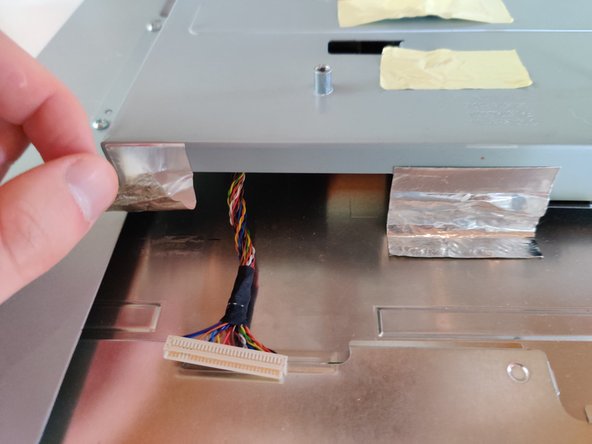
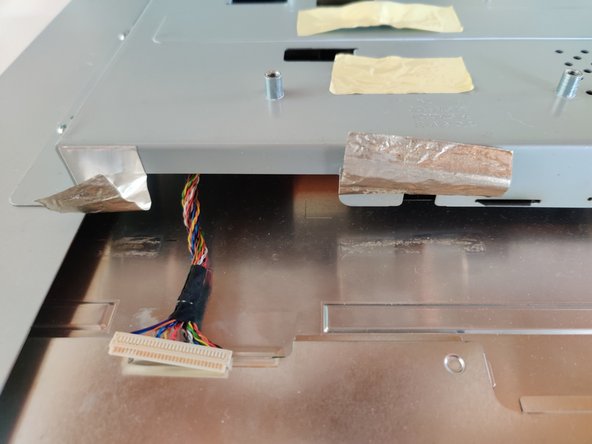
Снимите оставшиеся 2 куска фольгированной ленты с задней стороны ЖК-дисплея.
Оставьте кусочки фольгированной ленты. Они помогут отвести статическое электричество на землю во время использования монитора. Я рекомендую оставить одну сторону приклеенной к экрану.
Шаг 12

Отсоедините 4 разъема, которые подводят питание от платы питания к ЖК-дисплею.
На разъемах есть пластиковый фиксирующий язычок, и из-за свободного пространства их очень трудно вытащить.
В следующем шаге показан один из способов их извлечения без особых проблем.
Шаг 13 Извлечение разъемов кабеля питания

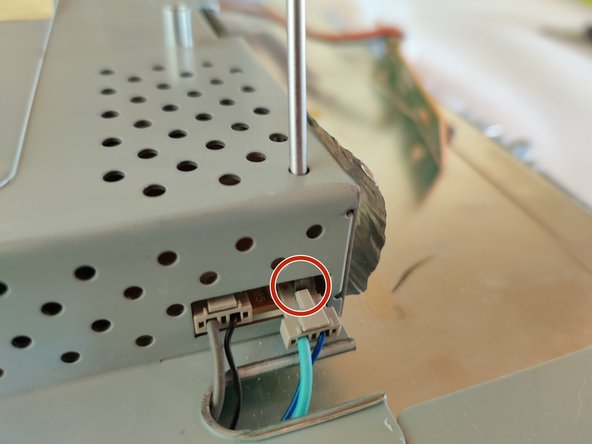
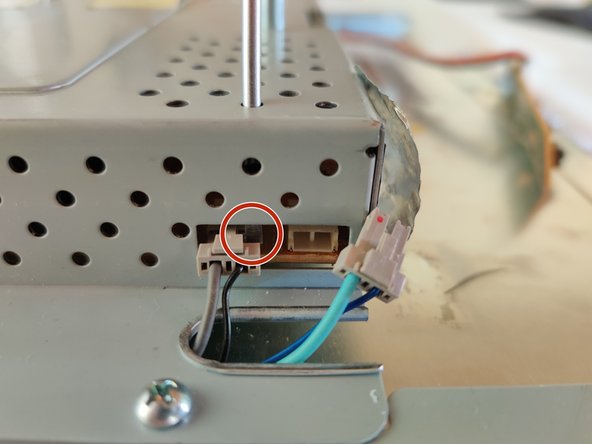
Вставьте плоскую отвертку в отверстия на верхней части экрана. Заведите наконечник между гнездом и разъемом и медленно вытолкните разъем из гнезда.
Будьте очень внимательны, чтобы надавить не на само гнездо, а на разъем, в идеале — на фиксирующий выступ.
Шаг 14

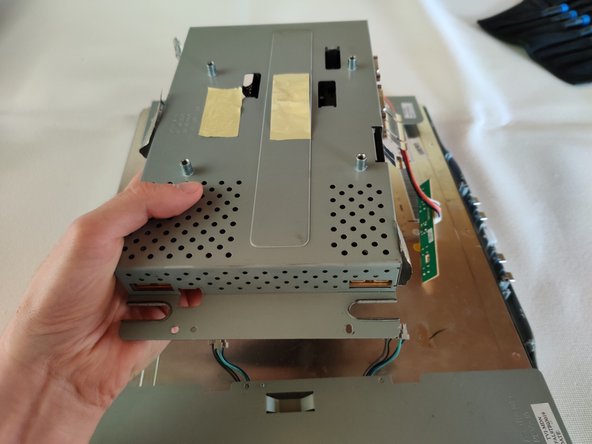
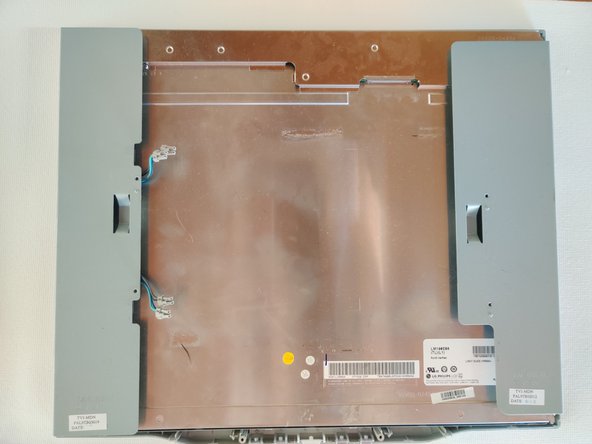
С помощью крестообразного ключа №1 открутите 4x 8,5-миллиметровых винта, крепящих экран к блоку дисплея.
Осторожно потяните экран вверх.
Плата питания и логическая плата находятся внутри экрана.
