
Введение
Используйте это руководство для замены всего дисплея в сборе.
Шаг 1 Батарея


С закрытым корпусом положите Mini 1000 верхней стороной вниз на ровную поверхность.
Нажмите на обе защелки фиксатора батареи по направлению друг к другу.
Шаг 2

Выньте аккумулятор из Mini 1000 с края, расположенного ближе к защелкам.
Шаг 3 Клавиатура

Открутите следующие два винта:
Один 6 мм крестообразный винт
Один крестообразный винт 4 мм
Шаг 4

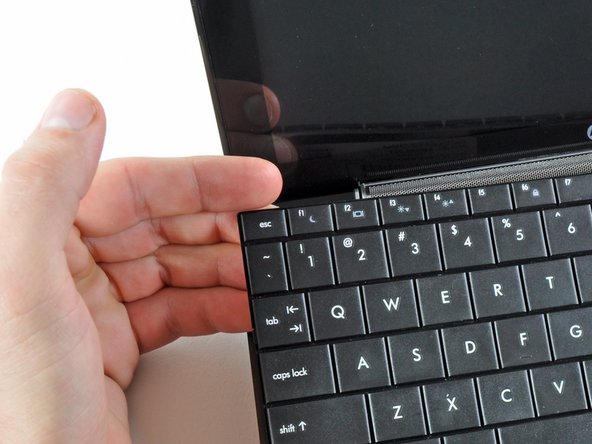
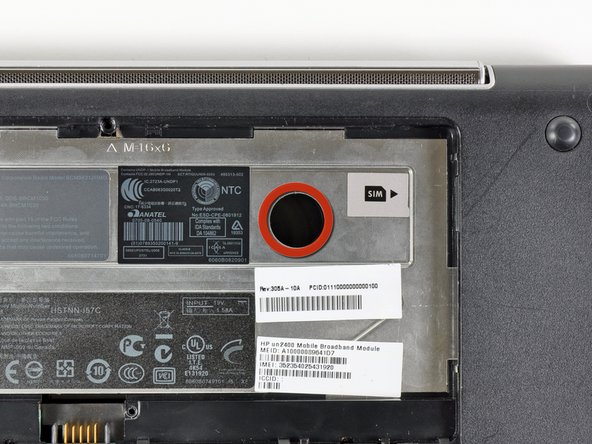
Чтобы облегчить снятие клавиатуры, рекомендуется одной рукой вытолкнуть ее наружу через отверстие (выделено на третьем рисунке), расположенное на задней стороне Mini 1000.
Проталкивая клавиатуру через отверстие одной рукой, возьмитесь другой рукой за левый верхний край и слегка потяните клавиатуру на себя.
Когда отверстие будет открыто, возьмитесь за клавиатуру и медленно поднимите ее вверх по верхнему периметру верхней кромки.
Шаг 5

Извлеките клавиатуру из верхнего корпуса, не забывая о кабеле, который по-прежнему соединяет ее с материнской платой.
Шаг 6

Ногтем или плоским концом шила подденьте фиксирующую заслонку на гнезде ZIF кабеля клавиатуры.
Убедитесь, что вы поддеваете фиксирующую крышку, а не само гнездо.
Вытащите кабель из гнезда и снимите клавиатуру.
Шаг 7 Жесткий диск


Подденьте ногтем или плоским концом лопатки фиксирующую крышку на гнезде ZIF ленточного кабеля SIM-карты.
Убедитесь, что вы поддеваете фиксирующую крышку, а не само гнездо.
Вытащите ленточный кабель SIM-карты из гнезда и отсоедините его от верхней части корпуса жесткого диска.
Шаг 8

Ногтем или плоским концом шила подденьте фиксирующую крышку на гнезде ZIF кабеля жесткого диска.
Убедитесь, что вы поддеваете фиксирующую крышку, а не само гнездо.
Шаг 9

Выкрутите два винта Phillips диаметром 4,5 мм, крепящих жесткий диск к нижнему корпусу.
Шаг 10


Поднимите жесткий диск вверх и извлеките из нижнего корпуса, стараясь не повредить его кабель.
Шаг 11 Верхний корпус

Подденьте острым кончиком шила и снимите четыре пластиковые крышки с нижней стороны HP Mini 1000.
Существует три различных варианта крышек:
Две нижние крышки короткие по высоте и имеют насечки для предотвращения неправильной установки.
Верхняя правая крышка выше по высоте и имеет насечки.
Верхняя левая крышка выше по высоте и не имеет насечек.
Шаг 12

Выкрутите четыре 7-миллиметровых винта Phillips, которыми верхний корпус крепится к нижнему.
Шаг 13

Переверните компьютер и откройте дисплей.
Выкрутите два винта Phillips диаметром 4,5 мм, крепящих верхний корпус к нижнему.
Шаг 14

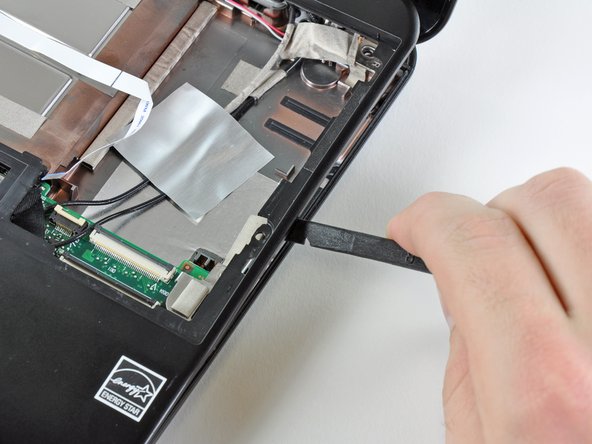
Вставьте плоский конец пробки между верхним и нижним корпусом в районе правого нижнего угла дисплея.
Осторожно подденьте и покачайте пробойник вверх, чтобы создать небольшой зазор между верхним и нижним корпусом.
Продолжайте описанные ранее движения вдоль правого края верхнего корпуса, чтобы освободить зажимы, крепящие верхний корпус к нижнему.
Шаг 15

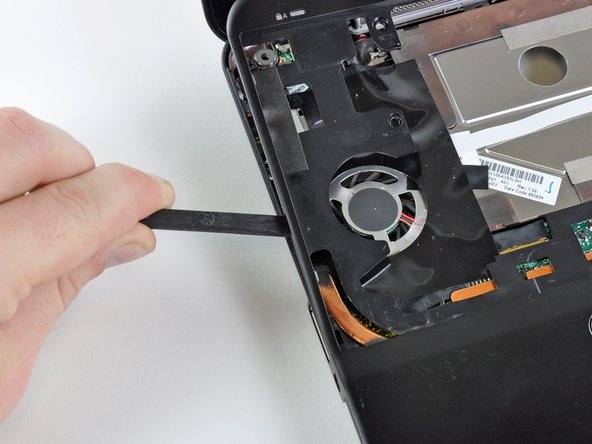
Повторите ту же процедуру, что и в предыдущем шаге, чтобы освободить зажимы вдоль левой стороны верхнего корпуса.
Шаг 16

Возьмитесь за верхний корпус и осторожно приподнимите его немного вверх, освобождая от оставшихся зажимов.
Верхний корпус все еще прикреплен с помощью ленточного кабеля TouchPad, который подключен к материнской плате. Не снимайте его полностью.
Шаг 17

Положите верхний корпус на верхнюю часть материнской платы.
Ногтем или плоским концом шила подденьте фиксирующую крышку на ZIF-разъеме кабеля TouchPad.
Убедитесь, что вы поддеваете фиксирующую крышку, а не само гнездо.
Вытащите ленточный кабель TouchPad из гнезда.
Снимите верхний корпус с HP Mini 1000.
Шаг 18 Плата Wi-Fi

Если есть, отклейте наклейку с верхней части платы Wi-Fi, чтобы открыть разъемы антенны Wi-Fi.
Шаг 19


Подденьте разъемы антенн Wi-Fi (всего 2) и снимите их с платы Wi-Fi.
При сборке не забудьте правильно подключить антенные кабели к соответствующим разъемам. Антенна с зеленой маркировкой подключается к клемме «MAIN», а антенна с белой маркировкой — к клемме «AUX».
Шаг 20

Выкрутите один 3-миллиметровый крестообразный винт, крепящий плату Wi-Fi к материнской плате.
Шаг 21

После удаления винта Phillips, крепящего плату Wi-Fi к материнской плате, плата Wi-Fi должна подняться с верхней стороны, ближайшей к гнездам антенн.
Возьмитесь за плату Wi-Fi и поднимите ее прямо из гнезда на материнской плате.
Шаг 22 Радиатор

Выкрутите два 2,5 мм крестообразных винта, крепящих радиатор к материнской плате.
Шаг 23


Осторожно снимите радиатор с лицевой стороны материнской платы и удалите изогнутую часть рядом с вентилятором.
Перед установкой радиатора на место не забудьте нанести новый слой термопасты на процессор. У нас есть руководство по нанесению термопасты, которое облегчает эту задачу.
Нанесите новый слой термопасты только на лицевую сторону процессора. ЦП — это большой процессор, расположенный ближе всего к вентилятору.
Шаг 24 Сборка дисплея

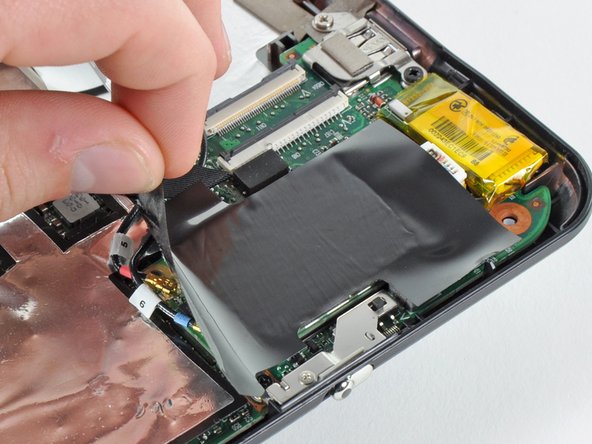
Если есть, аккуратно удалите большой кусок черной клейкой пленки, покрывающей плату Wi-Fi.
Шаг 25

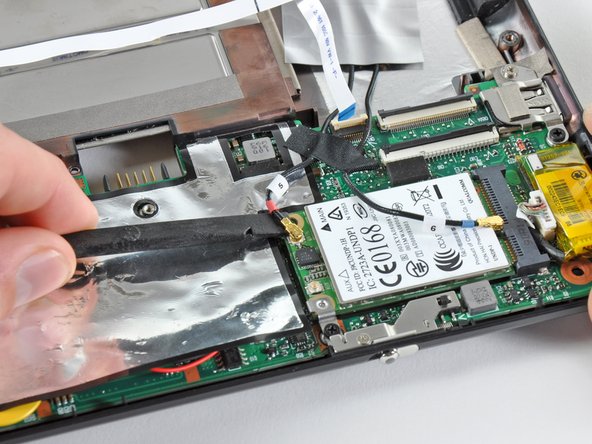
С помощью плоского конца лопатки подденьте оба антенных разъема и выньте их из гнезд на плате Wi-Fi.
Шаг 26

Если есть, удалите кусочки ленты, крепящей кабели антенны Wi-Fi к верхнему корпусу.
Шаг 27

Если есть, аккуратно удалите большой кусок черной клейкой пленки с области вокруг вентилятора.
Шаг 28

Если есть, удалите несколько кусков черной матерчатой ленты, крепящей кабели к верхнему корпусу рядом с вентилятором.
Шаг 29


С помощью плоского конца пассатижей отсоедините каждый из следующих разъемов от соответствующих гнезд:
Кабель динамика
Кабель микрофона
Кабель вентилятора
Кабель питания
Кабель данных дисплея
Вытащите разъемы из гнезд параллельно лицевой стороне материнской платы по направлению к блоку дисплея. Не поднимайте кабели при их отсоединении, особенно кабель данных дисплея, так как их гнезда могут отломиться от материнской платы.
Шаг 30

Если есть, отклейте полоску белой матерчатой ленты, выделенную красным, чтобы обнаружить винт дисплея.
Шаг 31

Выкрутите один 5-миллиметровый винт Phillips, крепящий правый шарнир дисплея к нижнему корпусу.
Шаг 32

Выкрутите два винта Phillips диаметром 5 мм, крепящих левый шарнир дисплея к нижнему корпусу.
Шаг 33

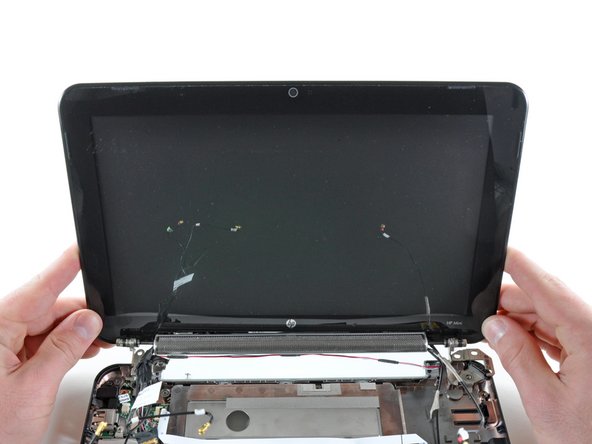
Извлеките дисплей из нижнего корпуса, не забывая о кабелях, которые могут зацепиться.
