
Введение
Это руководство по ремонту было составлено сотрудниками iFixit и не было одобрено компанией Google. Узнайте больше о наших руководствах по ремонту здесь.
Следуйте этому руководству, чтобы снять и заменить дисплей в сборе на Pixel 3. Эта процедура предназначена для замены экранов, которые не закреплены на рамке. Из-за особенностей конструкции Pixel для доступа к разъемам экрана необходимо снять материнскую плату.
Эта процедура приведет к разрушению экрана Pixel 3. OLED-дисплеи перестают работать при воздействии кислорода или влаги, поэтому они заключены в герметичную оболочку (именно поэтому OLED-панели чернеют под трещинами на экране). Заменить только переднее стекло очень сложно — OLED-слои Pixel ламинированы в стекло.
Шаг 1 Ослабьте клей задней крышки

Нагрейте iOpener и приложите его к нижней части телефона на одну минуту.
Шаг 2 Создайте щель в шве


Приложите присоску к нагретому нижнему краю задней крышки.
Убедитесь, что вы не перепутали сторону экрана со стороной задней крышки.
Если задняя крышка сильно потрескалась, накройте ее слоем прозрачной упаковочной ленты, чтобы присоска приклеилась.
Приподнимите присоску с сильным и постоянным усилием, чтобы образовался зазор.
В зависимости от возраста вашего телефона это может потребовать значительного усилия. Если у вас возникли проблемы, приложите больше тепла и повторите попытку.
Вставьте в щель медиатор.
Не используйте металлические инструменты, иначе вы повредите или разобьете стеклянную заднюю крышку. Если панель не сдвигается с места, приложите больше тепла, используя фен или тепловую пушку.
Шаг 3 Информация о кабеле для снятия отпечатков пальцев

Вставляя медиатор над кнопкой питания, будьте осторожны и не вставляйте его слишком глубоко, иначе вы повредите кабель датчика отпечатков пальцев.
Шаг 4 Разрежьте клей


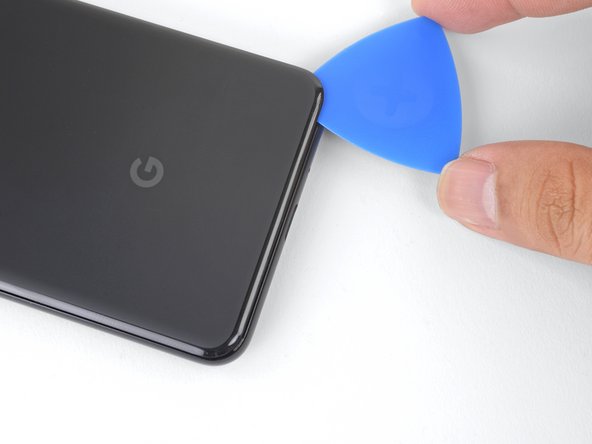
Разрежьте клей вдоль нижнего края телефона и вокруг правого угла.
Оставьте медиатор в нижнем крае, чтобы предотвратить повторное заклеивание.
Шаг 5


Нагрейте правый край с помощью iOpener и продолжите нарезку клея с помощью открывающегося резца.
Клей может быть очень липким. Вводите и выводите медиатор пилящими движениями, чтобы помочь в нарезке.
Шаг 6


Продолжайте нагревать и нарезать по всему периметру телефона. Оставьте по резцу на каждом краю, чтобы предотвратить повторное схватывание клея.
При нарезке над кнопкой питания не вставляйте медиатор более чем наполовину, чтобы не повредить кабель датчика отпечатков пальцев.
Шаг 7 Поднимите левый край задней крышки


После того как вы сделали надрезы по периметру телефона, осторожно поднимите левый край задней крышки.
Не пытайтесь снять заднюю крышку. Она по-прежнему прикреплена к телефону кабелем датчика отпечатков пальцев.
Переверните заднюю крышку вдоль ее длинной оси и положите ее так, чтобы кабель датчика отпечатков пальцев не был натянут.
Шаг 8 Открутите винты


Выкрутите два винта Phillips длиной 4,1 мм, крепящие кронштейн разъема отпечатков пальцев.
На протяжении всего ремонта следите за каждым винтом и убедитесь, что он возвращается туда, откуда был взят.
При сборке будьте осторожны и не затягивайте винты слишком сильно, иначе вы можете повредить дисплей.
Шаг 9 Снимите кронштейн разъема для снятия отпечатков пальцев


С помощью острия шила выньте кронштейн разъема отпечатков пальцев из-под катушки NFC.
Снимите кронштейн разъема отпечатков пальцев.
Шаг 10 Отсоедините разъем для отпечатков пальцев


Подденьте и отсоедините разъем отпечатков пальцев от гнезда с помощью острия лопатки.
При отсоединении таких разъемов будьте осторожны, чтобы не сместить мелкие поверхностные компоненты, расположенные вокруг гнезда.
Чтобы снова прикрепить пресс-разъемы, подобные этому, аккуратно выровняйте и надавите на одну сторону до щелчка, затем повторите с другой стороны. Не нажимайте на середину. Если разъем будет неправильно выровнен, контакты могут погнуться, что приведет к необратимым повреждениям.
Шаг 11 Снимите заднюю крышку


Снимите заднюю крышку.
Перед установкой сменной задней крышки обязательно удалите остатки клея с рамки телефона. Используйте инструмент для открывания, чтобы соскоблить его, и изопропиловый спирт высокой концентрации, чтобы очистить поверхность.
При повторном использовании задней крышки обязательно очистите ее от клея и нанесите новый клей для задней крышки.
Если вы устанавливаете запасную заднюю крышку, обязательно сравните ее с оригинальной деталью. Перенесите все оставшиеся детали (например, рассеиватель вспышки) на сменную деталь.
Следуйте этому руководству, чтобы правильно нанести новый клей для задней крышки.
Шаг 12 Открутите винты

Выкрутите пять крестообразных винтов, крепящих катушку беспроводной зарядки:
Два винта 1,9 мм
Два винта 4,2 мм
Один винт 4,3 мм
Шаг 13 Извлеките зарядную катушку

Поднимите и извлеките катушку беспроводной зарядки.
Шаг 14 Отсоедините кабель аккумулятора


Подденьте и отсоедините прижимной разъем аккумулятора от гнезда у правого края телефона.
Шаг 15 Открутите винты


Выкрутите два винта, крепящие кронштейн камеры:
Один крестообразный винт 4,1 мм
Один винт со стойкой 4 мм
Винты крепления лучше всего откручивать с помощью биты. В крайнем случае, можно воспользоваться небольшой плоской отверткой, но при этом следует соблюдать особую осторожность, чтобы она не соскользнула и не повредила соседние компоненты.
Снимите кронштейн камеры.
Шаг 16 Идентификация камер

Если вы заменяете фронтальные камеры, определите, какую из них нужно заменить:
Камера обычного обзора
Широкоугольная камера
Если вы выполняете процедуру снятия материнской платы, вам нужно будет снять обе камеры.
Шаг 17 Отсоедините камеру(ы)


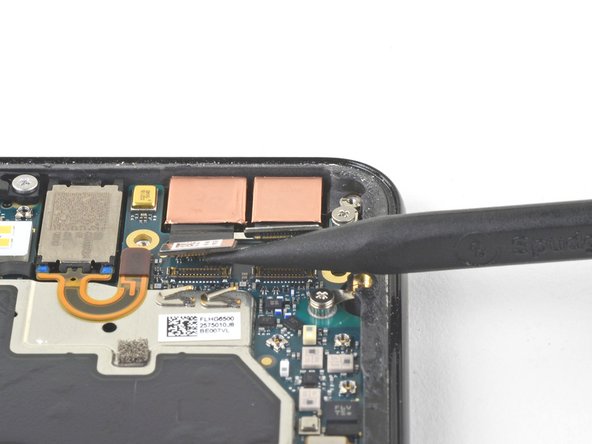
Подденьте и отсоедините разъем камеры (камер), которую вы заменяете, с помощью острия шила.
Шаг 18 Ослабьте камеру(ы)


Камеры держатся на месте с помощью клея.
Вставьте острие шила за край модуля камеры и подденьте, чтобы отсоединить его от рамы.
Шаг 19 Извлеките камеру(ы)


С помощью пинцета с тупым носом извлеките камеру (камеры).
Если клей, удерживающий модуль камеры, находится в хорошем состоянии, его можно использовать повторно. В противном случае замените клей на двусторонний скотч Tesa.
При установке сменного модуля камеры убедитесь, что на объективе рамки телефона нет остатков клея или мусора.
Шаг 20 Отсоедините громкоговоритель

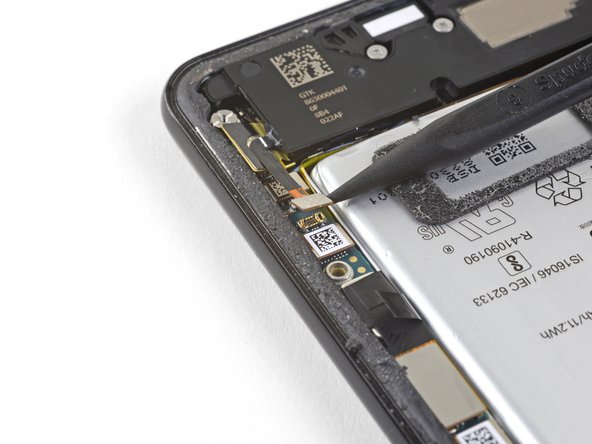
Подденьте и отсоедините разъем громкоговорителя от гнезда на материнской плате у правого края телефона с помощью острия шила.
Будьте осторожны, чтобы не проткнуть аккумулятор.
Шаг 21 Открутите винты


Выкрутите следующие четыре винта Phillips:
Один винт 1,9 мм
Один винт 4,3 мм
Два винта 4,3 мм с более тонкими хвостовиками
Извлеките крошечный зажим заземления из левого отверстия винта. Будьте осторожны, чтобы не потерять его.
Зажим заземления устанавливается так, чтобы контурный край был обращен к левой стороне телефона.
Снимите небольшую пластиковую вставку с правой стороны порта USB-C.
Обязательно установите эту вставку на место, прежде чем прикручивать дочернюю плату.
Шаг 22 Ослабьте динамик


Громкоговоритель по-прежнему удерживается на месте с помощью прочной клейкой прокладки. Прежде чем пытаться снять его, подденьте его в нескольких местах, чтобы нарушить клейкую прокладку.
Вставьте острие шила под правый нижний угол громкоговорителя.
Подденьте, чтобы отсоединить динамик от телефона.
Шаг 23


Вставьте острие пробойника под левый верхний угол громкоговорителя.
Будьте осторожны, чтобы не проткнуть аккумулятор.
Подденьте, чтобы ослабить громкоговоритель.
Шаг 24

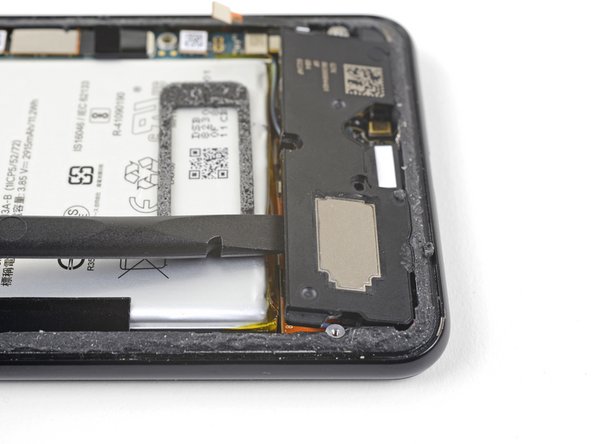
Вставьте плоский конец пробойника под верхний край громкоговорителя, по направлению к левому краю.
Подденьте, чтобы ослабить громкоговоритель.
Шаг 25 Извлеките громкоговоритель


Извлеките громкоговоритель.
Перед установкой сменного громкоговорителя проверьте клейкую прокладку.
Если она в хорошем состоянии, ее можно использовать повторно. Убедитесь, что прокладка не закрывает выходное отверстие.
Если прокладка вырвана, удалите ее и замените клей на предварительно вырезанную полоску или ленту Tesa.
Шаг 26 Отсоедините синий кабель антенны


Подденьте и отсоедините синий антенный кабель от гнезда на зарядном блоке с помощью острия шила.
Шаг 27


Осторожно подденьте и освободите синий антенный кабель от зажимов заземления.
Кабель хрупкий и может сломаться. Если вам кажется, что провод крепко зажат, слегка подденьте зажим и попробуйте снова.
Шаг 28 Отсоедините черный кабель антенны

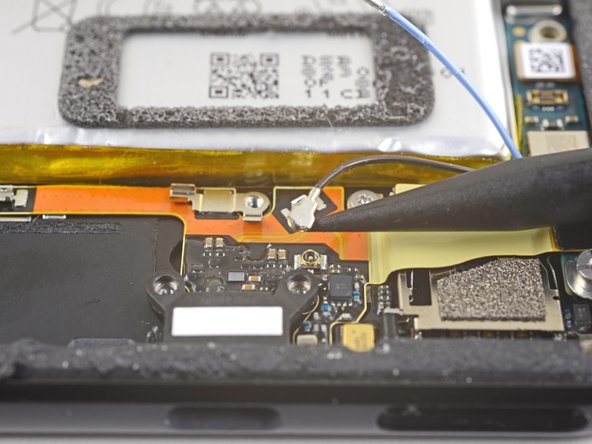
Подденьте и отсоедините черный антенный кабель от гнезда рядом с портом USB-C.
Шаг 29 Отсоедините кабели антенны

Осторожно отсоедините оба антенных кабеля и отведите их от блока зарядки.
Шаг 30


Подденьте и отсоедините разъем блока зарядки от гнезда на материнской плате, расположенного у правого края телефона.
Осторожно отсоедините гибкий кабель от верхней части устройства чтения SIM-карт.
Шаг 31 Отсоедините разъем дисплея


Плоским концом шила осторожно подденьте черную ленту, удерживающую гибкий кабель дисплея на месте, возле правого края телефона.
Не используйте металлические инструменты для поддевания, иначе вы можете повредить гибкий кабель.
Подденьте плоским концом пассатижей и отсоедините разъем дисплея от материнской платы.
Шаг 32 Отклейте черную ленту от аккумулятора

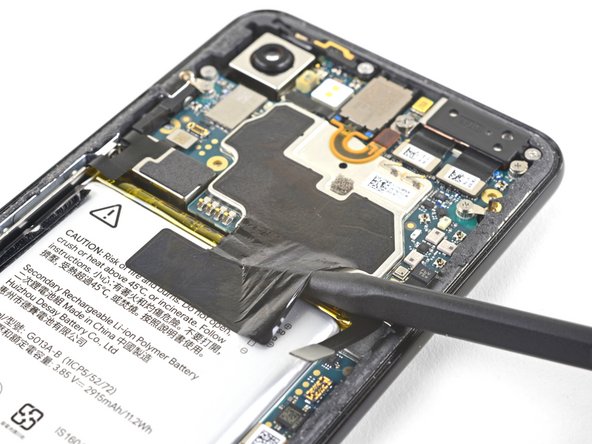

Когда вы используете лопатку рядом с батареей, будьте очень осторожны, чтобы не проткнуть батарею.
Проведите острием шпателя в щель под черной лентой, соединяющей батарею и материнскую плату.
Проведите шпателем по щели, чтобы поддеть ленту со стороны батареи.
Осторожно отделите ленту от батареи и откиньте ее в сторону.
Шаг 33 Отсоедините пресс-разъемы

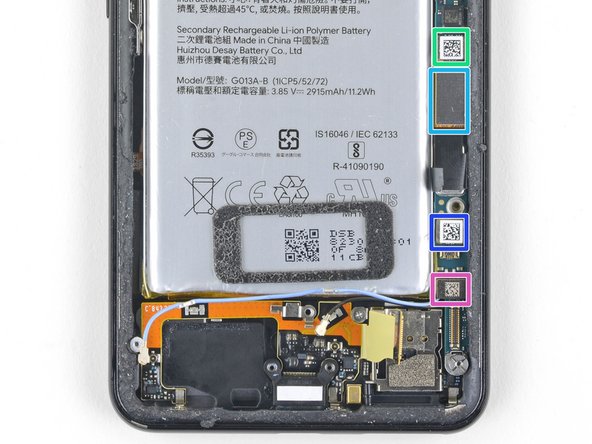
Подденьте и отсоедините следующие семь нажимных разъемов от гнезд материнской платы с помощью пассатижей:
Разъем внешних кнопок
Разъем верхнего микрофона
Разъем наушника
Разъем левого датчика нажатия
Разъем экрана
Правый разъем датчика сдавливания
Разъем лотка SIM-карты
Шаг 34 Отодвиньте кабель динамика наушника от материнской платы

С помощью плоской лопатки аккуратно подденьте и отогните гибкий кабель динамика наушников вверх, подальше от материнской платы.
Шаг 35 Открутите винты

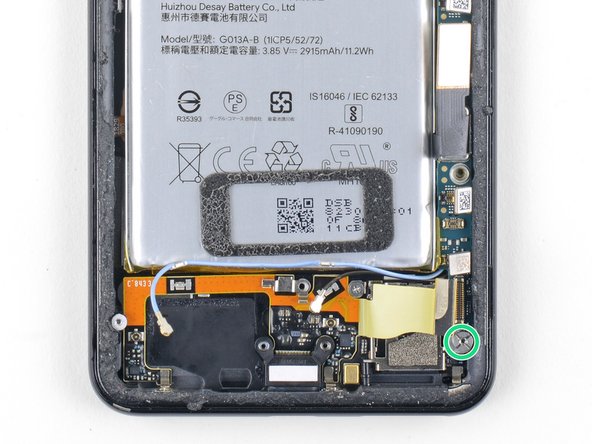
Некоторые из этих винтов удерживают на месте очень маленькие зажимы заземления. Будьте осторожны, чтобы не потерять эти зажимы при откручивании винтов.
Выкрутите шесть винтов, крепящих материнскую плату на месте:
Один крестообразный винт 4,2 мм
Три крестообразных винта 1,9 мм
Один крестообразный винт 4,3 мм
Один винт со стойкой 3,83 мм
Винты крепления лучше всего откручивать с помощью биты. В крайнем случае, можно воспользоваться небольшой плоской отверткой, но при этом следует соблюдать особую осторожность, чтобы она не соскользнула и не повредила соседние компоненты.
Снимите и сохраните три маленьких металлических зажима заземления.
Шаг 36 Снимите кронштейн антенны

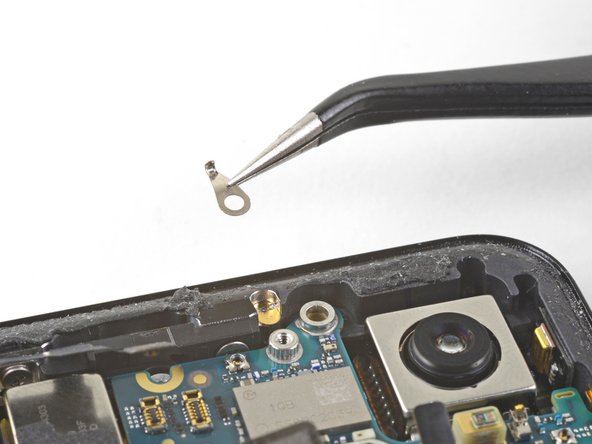
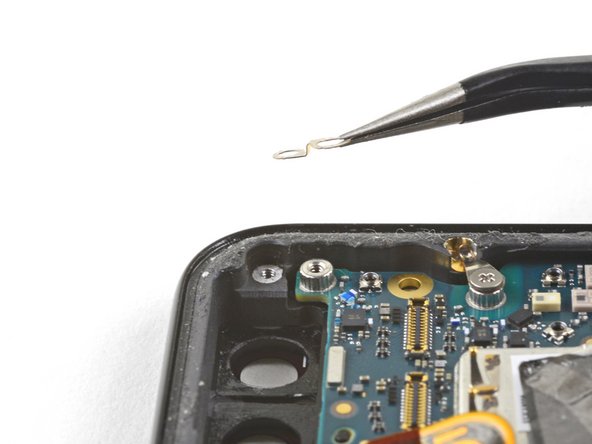
Осторожно снимите кронштейн антенны с верхнего левого края телефона.
Установите на место маленькие металлические зажимы заземления:
Ориентируйте зажимы так, чтобы серебристая сторона была направлена вверх.
Зажимы каплевидной формы должны быть направлены к краю телефона.
Клипса с двумя отверстиями опускается вниз к правому верхнему винтовому отверстию рамки.
Шаг 37 Проверьте материнскую плату


Вставьте острие шила в левый верхний угол материнской платы, прямо под камерой заднего вида.
Осторожно потяните вверх, чтобы ослабить материнскую плату, отгибая все гибкие кабели, чтобы они могли двигаться.
Если материнская плата прочно сидит на своем месте, проверьте, не подключены ли еще гибкие кабели или винты.
Шаг 38 Ослабьте материнскую плату


Вставьте палец под верхний край материнской платы и осторожно подденьте, чтобы ослабить материнскую плату.
Гибкий кабель динамика наушников будет плотно прижиматься к материнской плате. Не торопитесь и аккуратно проведите материнскую плату вокруг гибкого кабеля.
Шаг 39 Начните снимать материнскую плату


Приподнимите левый край материнской платы и осторожно поверните ее вправо. Осторожно отодвиньте все зацепившиеся за материнскую плату пресс-разъемы.
Шаг 40 Извлеките материнскую плату

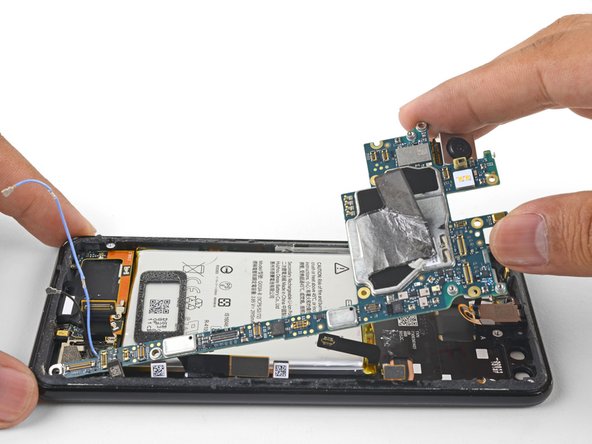
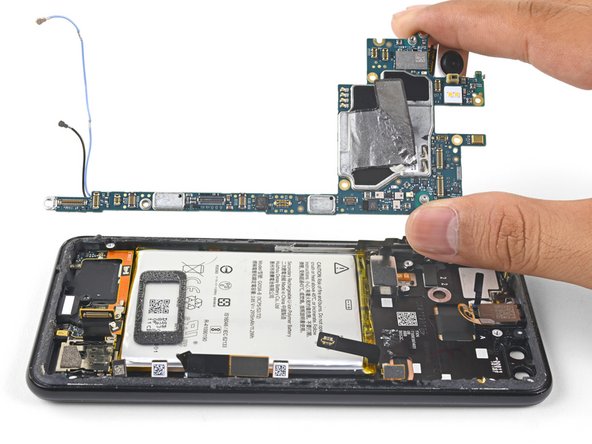
Осторожно поднимите верхний край материнской платы от рамки.
Извлеките материнскую плату.
При установке материнской платы на место будьте осторожны, чтобы не зацепить разъемы гибкого кабеля.
Возможно, будет трудно переставить материнскую плату вокруг гибкого кабеля наушника. Можно аккуратно поддеть динамик наушника, установить материнскую плату и снова установить динамик наушника.
Шаг 41 Ослабьте клей дисплея в сборе

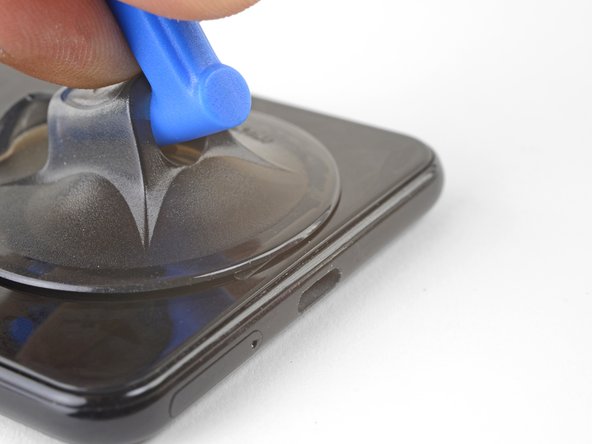
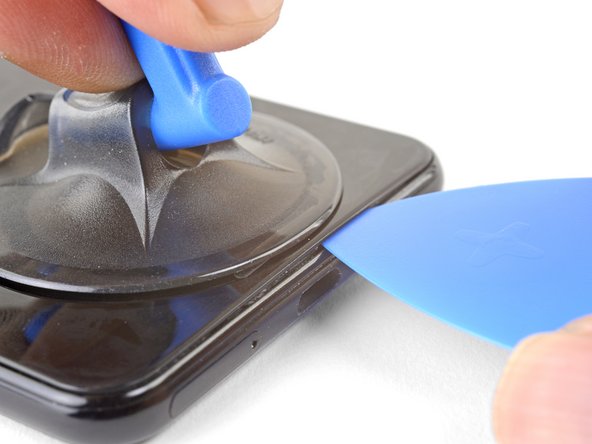
Приложите нагретый iOpener к нижнему краю экрана на минуту.
Поместите присоску у нижнего края экрана, рядом с портом USB-C.
Приподнимите присоску с сильным и постоянным усилием, чтобы образовался зазор.
В зависимости от возраста вашего телефона это может потребовать значительного усилия. Если у вас возникли проблемы, приложите больше тепла и повторите попытку.
Вы также можете попробовать нагреть и потянуть вверх длинный край телефона, чтобы получить доступ.
Вставьте в щель медиатор.
Шаг 42 Прорежьте клей

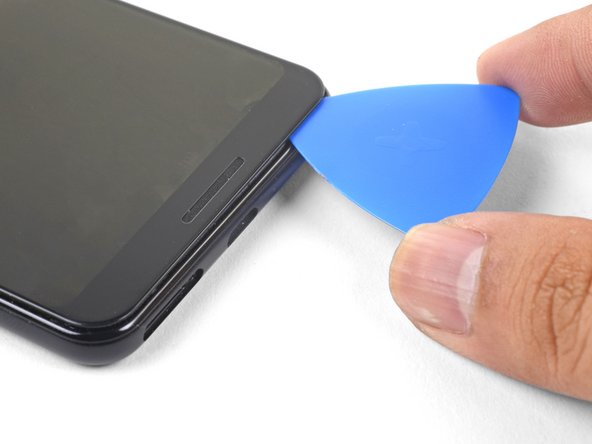
Проведите медиатором вдоль ободка, чтобы прорезать клей.
Шаг 43

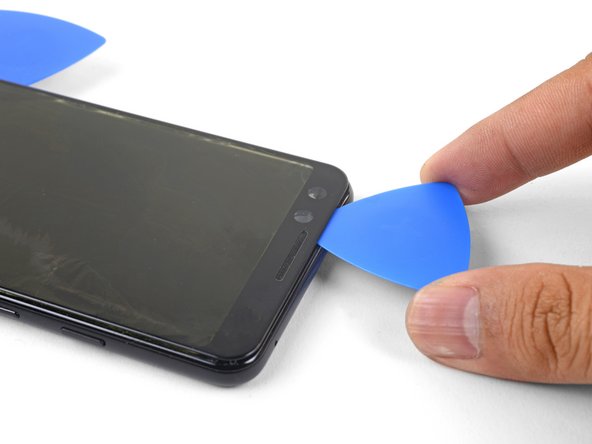
Продолжайте нагревать края с помощью iOpener и срезать клей открывающим резцом, пока не прорежете весь клей.
Шаг 44 Снимите крышку переднего стекла

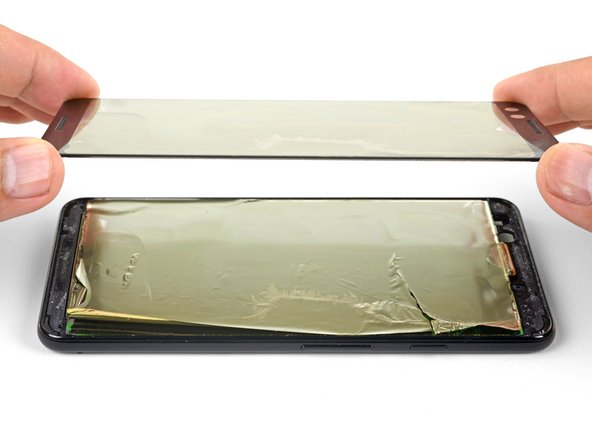
Поднимите и снимите переднее стекло с телефона.
Шаг 45 Прорежьте клей

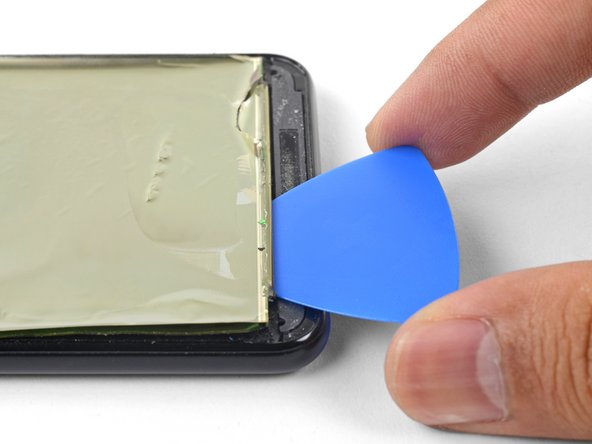
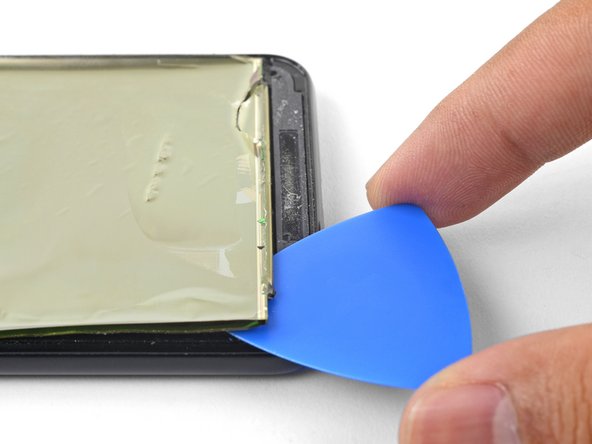
Оставшаяся часть экрана прикреплена к рамке телефона большим участком клея.
Вставьте медиатор в шов между рамкой телефона и нижним краем оставшейся части экрана.
Подденьте по краю, чтобы отсоединить экран от рамы.
Если у вас возникли трудности, приложите к экрану нагретый iOpener, чтобы ослабить клей.
Шаг 46 Начните снимать дисплей в сборе

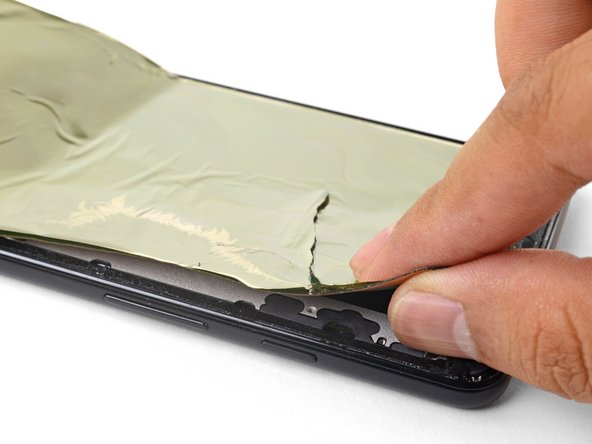
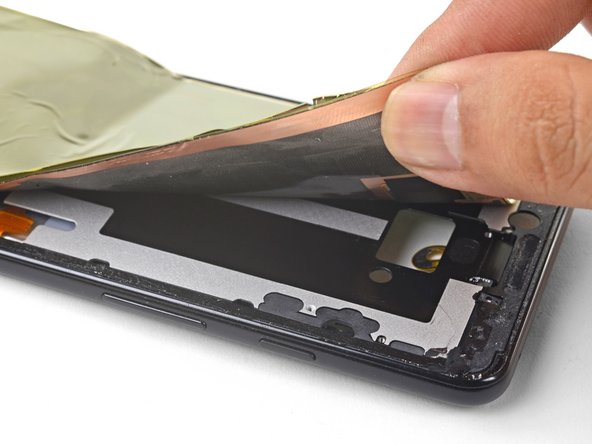
Продолжайте нагревать и нарезать вдоль края экрана, пока не ослабите достаточно материала, чтобы его можно было захватить пальцами.
Возьмитесь за край пальцами и медленно потяните остатки экрана в сторону от рамки телефона.
Шаг 47 Извлеките дисплей в сборе

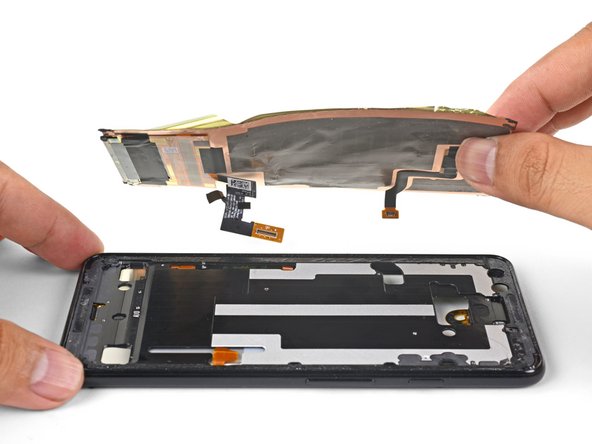
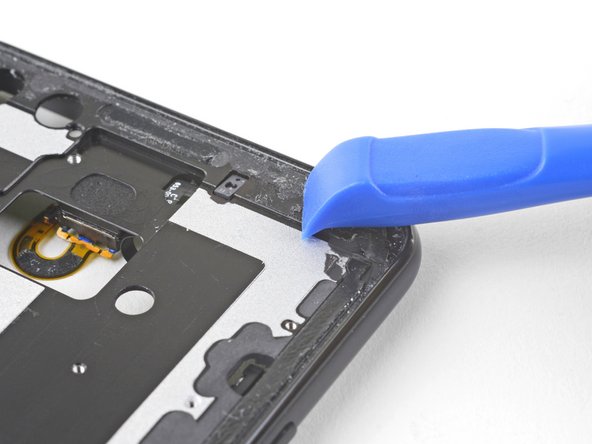
Выведите кабель экрана и кабель дигитайзера из своих вырезов, затем снимите дисплей.
Чтобы установить сменный дисплей в сборе, выполните следующие действия:
Очистите рамку телефона от остатков клея. Оставшийся клей может оказывать неравномерное давление на сменный экран и потенциально повредить его.
Нанесите предварительно отрезанный клей или двустороннюю ленту по периметру рамки телефона.
Снимите все пластиковые накладки с задней стороны сменного экрана, чтобы обнажить клей.
Осторожно проведите кабель экрана и кабель дигитайзера через вырезы в рамке телефона.
Положите экран на рамку и положите сверху несколько книг на час, чтобы клей для экрана приклеился к рамке.
Во время загрузки после сборки экран пройдет процедуру калибровки. Не прикасайтесь к экрану во время этого процесса, так как это может привести к неправильной калибровке и возникновению проблем с сенсорным управлением.
