
Введение
В этом руководстве описана процедура замены дисплея Dell XPS 13. Для этого необходимо открыть заднюю панель, извлечь батарею и динамики. Дисплей подключен к материнской плате шестью отдельными разъемами, и его нельзя снять, если ноутбук не открыт. Используйте это руководство, если у вас треснул или неисправен дисплей Dell XPS 13.
Шаг 1 Задняя крышка


Выкрутите восемь винтов T5 Torx диаметром 4 мм из нижней крышки.
Шаг 2


С помощью пластикового инструмента для открывания подденьте откидную крышку ‘XPS’ в центре.
Шаг 3

Выкрутите один винт Phillips, спрятанный под откидной крышкой.
Шаг 4

Подденьте клипсы корпуса, начиная с заднего края, с помощью подковырок или пластикового инструмента для поддевания.
Шаг 5

Снимите нижнюю крышку.
Шаг 6 Отсоединение аккумулятора


Потяните разъем кабеля аккумулятора в сторону батареи, чтобы отсоединить его от гнезда.
Если разъем неподатливый, слегка надавите на него с одной стороны, затем с другой, чтобы «вывести» его из гнезда.
Если вам не удается вывести разъем из гнезда, воспользуйтесь острием шила, чтобы аккуратно надавить на выемку разъема и выдвинуть его.
Не тяните вверх.
Откройте дисплей и нажмите кнопку питания на пять секунд, чтобы слить весь оставшийся заряд из системы.
Шаг 7 Батарея


Выверните четыре винта Phillips #0 диаметром 3 мм, расположенные на каждом углу батареи.
Шаг 8


Потяните разъем кабеля аккумулятора в сторону батареи, чтобы отсоединить его от гнезда.
Не тяните вверх.
Шаг 9

Отклейте ленту, крепящую кабели динамиков к батарее.
Снимать динамики не нужно, только ленту, что позволит извлечь аккумулятор из-под кабелей динамиков.
Шаг 10

Извлеките батарею.
Шаг 11 Сборка дисплея


Осторожно потяните выдвижной разъем сенсорного экрана вправо и выньте его из системной платы.
Шаг 12

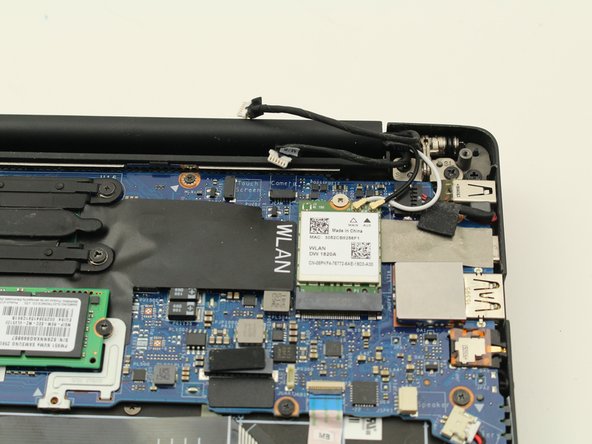
Пальцами извлеките выдвижной разъем камеры из материнской платы.
Шаг 13


Подденьте коаксиальные антенные кабели беспроводной карты плоским концом лопатки.
Шаг 14


Подденьте прижимной разъем на конце левого пучка кабелей с помощью пробки.
Аккуратно извлеките выдвижной кабельный разъем из порта слева от вентилятора.
Шаг 15

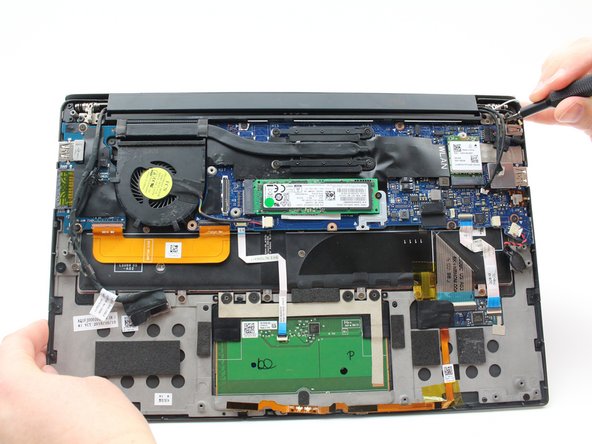
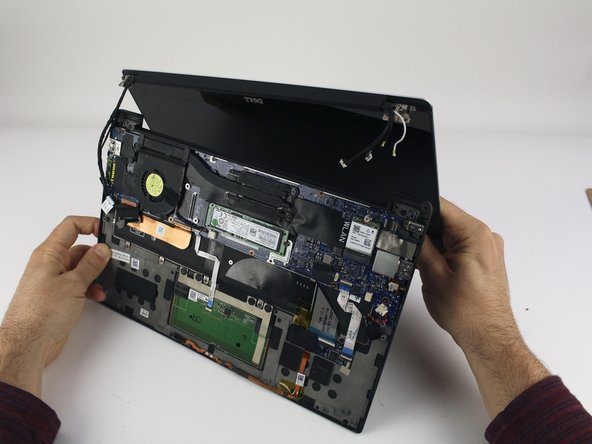
Отверткой Phillips #0 выкрутите четыре черных винта 4,6 мм из креплений дисплея.
Ноутбук должен быть открыт, чтобы дисплей попал в вырезы нижней части корпуса, поэтому вам будет проще открутить винты, когда он уже находится в открытой конфигурации.
Снимите дисплей в сборе.
