No Image

Замена блока дисплея Acer Chromebook cb3-532-c47c

52 просмотров
12 декабря 2023

Введение

Эта процедура не требуется, если вы просто заменяете ЖК-панель; она используется только в том случае, если вам нужно заменить весь дисплей в сборе, включая ЖК-дисплей, верхнюю крышку, переднюю рамку и петли, а также соответствующие антенны и камеру.

Шаг 1 Задняя панель

Acer Chromebook cb3-532-c47c Display Assembly Replacement, Back Panel: step 1, image 1 of 2Acer Chromebook cb3-532-c47c Display Assembly Replacement, Back Panel: step 1, image 2 of 2

Перед началом замены выключите ноутбук.

С помощью отвертки Phillips #1 открутите восемнадцать 7-миллиметровых винтов с задней панели устройства.

Шаг 2

Acer Chromebook cb3-532-c47c Display Assembly Replacement: step 2, image 1 of 2Acer Chromebook cb3-532-c47c Display Assembly Replacement: step 2, image 2 of 2

Подденьте края ноутбука пластиковым инструментом для открывания и снимите заднюю панель с устройства.

Шаг 3 Извлеките кабель аккумулятора

Acer Chromebook cb3-532-c47c Display Assembly Replacement, Remove the battery cable: step 3, image 1 of 1

Надавите на боковые стороны разъема пластиковой лопаткой, чтобы отделить кабель от материнской платы.

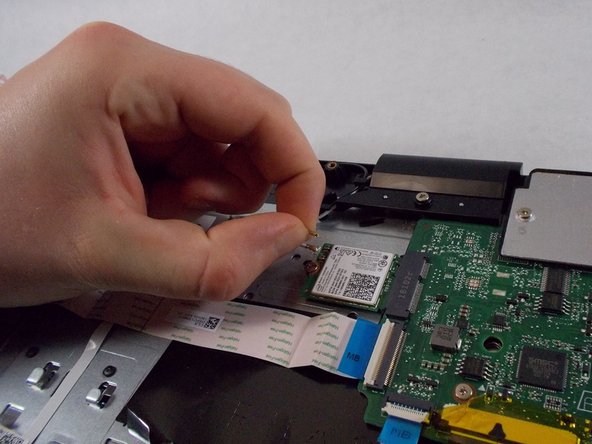
Шаг 4 Отсоедините разъемы антенны WiFi

Acer Chromebook cb3-532-c47c Display Assembly Replacement, Unplug the WiFi Antenna Connectors: step 4, image 1 of 2Acer Chromebook cb3-532-c47c Display Assembly Replacement, Unplug the WiFi Antenna Connectors: step 4, image 2 of 2

Энергично потяните за конец черного провода, прикрепленного к карте Wi-Fi, вверх и извлеките его из устройства.

Повторите с белым проводом.

Шаг 5 Отсоедините черный провод WiFi

Acer Chromebook cb3-532-c47c Display Assembly Replacement, Deroute the Black WiFi Wire: step 5, image 1 of 2Acer Chromebook cb3-532-c47c Display Assembly Replacement, Deroute the Black WiFi Wire: step 5, image 2 of 2

Извлеките черный провод Wi-Fi из гнезда в подставке для ладоней.

Шаг 6 Отсоедините белый провод WiFi

Acer Chromebook cb3-532-c47c Display Assembly Replacement, Deroute the White WiFi Wire: step 6, image 1 of 2Acer Chromebook cb3-532-c47c Display Assembly Replacement, Deroute the White WiFi Wire: step 6, image 2 of 2

Отсоедините белый провод Wi-Fi от гнезда в подставке для ладони.

Шаг 7 Отсоедините кабель дисплея

Acer Chromebook cb3-532-c47c Display Assembly Replacement, Disconnect the Display Cable: step 7, image 1 of 3Acer Chromebook cb3-532-c47c Display Assembly Replacement, Disconnect the Display Cable: step 7, image 2 of 3Acer Chromebook cb3-532-c47c Display Assembly Replacement, Disconnect the Display Cable: step 7, image 3 of 3

Потяните конец кабеля дисплея, прикрепленного к материнской плате, прямо вверх, чтобы снять его.

Поверните кабель в сторону от материнской платы.

Шаг 8 Открутите винты правого шарнира

Acer Chromebook cb3-532-c47c Display Assembly Replacement, Remove Right Hinge Screws: step 8, image 1 of 1

Выкрутите два винта из правого шарнира.

Шаг 9

Acer Chromebook cb3-532-c47c Display Assembly Replacement: step 9, image 1 of 2Acer Chromebook cb3-532-c47c Display Assembly Replacement: step 9, image 2 of 2

Подставьте под петлю отвертку или шило, чтобы она начала работать, а затем поверните ее вручную, открыв до упора.

Шаг 10 Открутите винты левой петли

Acer Chromebook cb3-532-c47c Display Assembly Replacement, Remove Left Hinge Screws: step 10, image 1 of 1

Выкрутите два винта из левой петли.

Шаг 11

Acer Chromebook cb3-532-c47c Display Assembly Replacement: step 11, image 1 of 2Acer Chromebook cb3-532-c47c Display Assembly Replacement: step 11, image 2 of 2

Подставьте под петлю отвертку или шило, чтобы она начала работать, а затем поверните ее вручную, открыв до упора.

Шаг 12 Снимите дисплей в сборе

Acer Chromebook cb3-532-c47c Display Assembly Replacement, Remove the display assembly: step 12, image 1 of 3Acer Chromebook cb3-532-c47c Display Assembly Replacement, Remove the display assembly: step 12, image 2 of 3Acer Chromebook cb3-532-c47c Display Assembly Replacement, Remove the display assembly: step 12, image 3 of 3

Поднимите узел подставки для ладоней спереди, затем слегка сдвиньте его в сторону от петель, чтобы снять узел с дисплея.

Комментировать
52 просмотров
Комментариев нет, будьте первым кто его оставит

Это интересно
No Image Гайды
0 комментариев
No Image Гайды
0 комментариев
No Image Гайды
0 комментариев