
Введение
Это руководство поможет вам заменить дисплей в сборе на этом устройстве. Перед началом работы убедитесь, что батарея извлечена.
Шаг 1 Батарея

Переверните ноутбук так, чтобы задняя панель была обращена вверх.
Шаг 2


Рядом с батареей находится переключатель с символом замка на нем.
Разблокируйте переключатель, сдвинув его, чтобы появился красный символ разблокировки.
Шаг 3


Полностью потяните другой переключатель, пока красный символ разблокировки все еще присутствует. Батарейный блок должен немного приподняться.
Шаг 4


Извлеките батарейный блок через выемку в верхней части батареи между двумя переключателями.
Шаг 5 Сборка дисплея

Отверткой Phillips #0 открутите винты диаметром 8,6 мм на задней панели.
Шаг 6

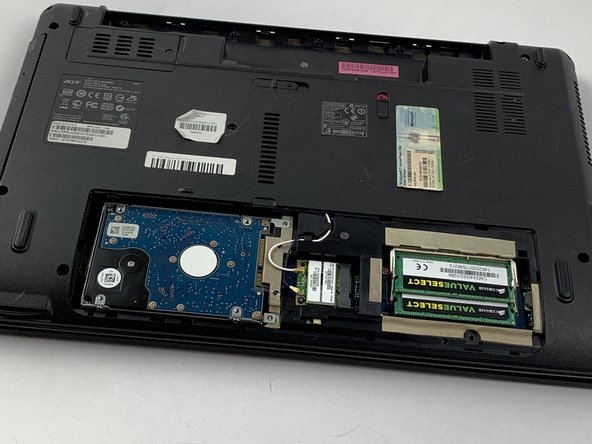
С помощью инструмента для вскрытия пластика подденьте панель и полностью снимите ее.
Шаг 7


Переверните ноутбук, как показано на рисунке.
Найдите шесть выступов, удерживающих клавиатуру на месте.
Шаг 8

Потяните за край клавиатуры с помощью лопатки или руками.
По мере того как вы тянете клавиатуру, вставляйте выступы один за другим с помощью маленького пинцета.
Шаг 9

Как только вы вытащите клавиатуру и отделите ее, медленно переверните ее, чтобы обнаружить ее крепление к разъему.
Не вытаскивайте клавиатуру слишком сильно, так как вы рискуете повредить и разъем, и ноутбук.
Шаг 10

С помощью пинцета сдвиньте выступ вниз. Это освободит разъем, который можно аккуратно вытащить из гнезда.
Если он не выходит легко, значит, вы не освободили его с помощью защелок и рискуете порвать разъем.
Шаг 11

Освободив разъем, полностью извлеките клавиатуру и отложите ее в сторону.
Шаг 12


Аккуратно переверните компьютер так, чтобы задняя панель была обращена к вам.
Отверткой Phillips #0 выкрутите все 12 винтов диаметром 7,6 мм на задней стороне.
Отверткой Phillips #00 выкрутите 4 винта диаметром 5,4 мм на задней стороне.
Шаг 13

Переверните компьютер на спину.
Выкрутите семь винтов 5,6 мм, расположенных на верхней крышке, с помощью отвертки Phillips #0.
Шаг 14

Найдите 4 разъема, которые также необходимо отсоединить.
Шаг 15

Для кабеля кнопки питания и кабеля тачпада отсоедините разъем, потянув пинцетом вниз коричневые язычки.
Для меньших кабелей правого и левого динамиков полностью вытащите черный язычок, также используя пинцет.
Шаг 16

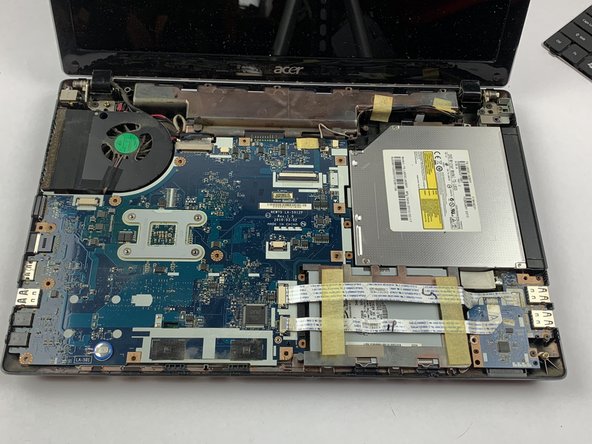
С помощью пластиковой лопатки или руками осторожно приподнимите угол верхней панели.
Продолжайте поднимать панель, пока она не будет полностью извлечена.
Шаг 17

Найдите разъем видеокабеля, с помощью которого экран подключен к материнской плате.
Шаг 18

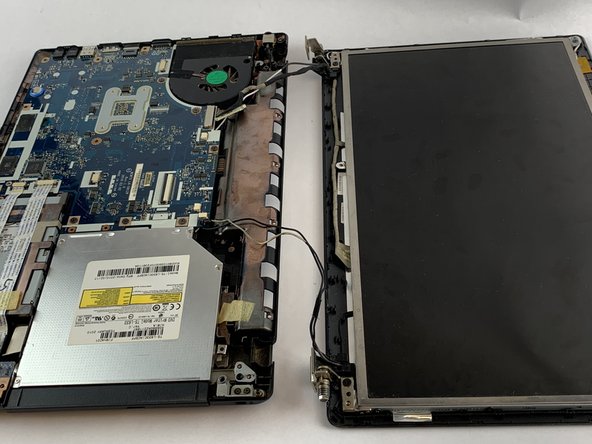
Открутите нижние винты 8,6 мм на обеих петлях, чтобы отделить экран от остальной части.
Компьютер все еще подключен к задней стороне материнской платы, поэтому не отсоединяйте его полностью.
Шаг 19

Снимите наклейку с кругом и открутите винты 6,7 мм с помощью отвертки Phillips #0.
Шаг 20

Осторожно отделите экран, используя пластиковую лопатку или руки.
Шаг 21

С помощью отвертки Phillips #0 открутите все шесть винтов диаметром 3,6 мм по бокам экрана.
Шаг 22

Отсоедините разъем веб-камеры, аккуратно потянув за язычки руками или пинцетом.
Шаг 23

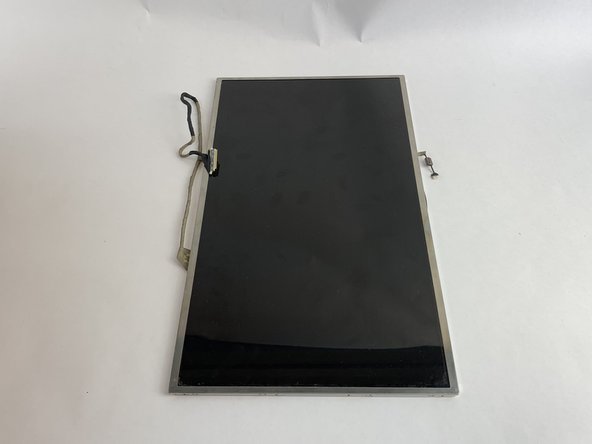
Полностью снимите экран.
