No Image

Замена беспроводной мини-карты Dell Inspiron 1501

82 просмотров
07 декабря 2023

Введение

В этом руководстве вы узнаете, как заменить беспроводную мини-карту в ноутбуке.

Шаг 1 Батарея

Dell Inspiron 1501 Wireless Mini-Card Replacement, Battery: step 1, image 1 of 3Dell Inspiron 1501 Wireless Mini-Card Replacement, Battery: step 1, image 2 of 3Dell Inspiron 1501 Wireless Mini-Card Replacement, Battery: step 1, image 3 of 3

Положите ноутбук лицевой стороной вниз так, чтобы батарея была обращена к вам.

Нажмите на переключатель над батареей вправо и удерживайте его в этом положении.

Поднимите батарею с помощью захвата сверху и извлеките ее из гнезда.

Шаг 2 Крышка шарнира

Dell Inspiron 1501 Wireless Mini-Card Replacement, Hinge Cover: step 2, image 1 of 2Dell Inspiron 1501 Wireless Mini-Card Replacement, Hinge Cover: step 2, image 2 of 2

Откройте ноутбук до конца, повернув дисплей так, чтобы он находился на одном уровне с поверхностью, на которой вы работаете.

Вставьте пробойник под паз на правой стороне крышки шарнира.

Надавите вверх, чтобы поддеть край крышки шарнира.

Приподнимите крышку, чтобы снять ее с ноутбука, работая справа налево.

Шаг 3 Клавиатура

Dell Inspiron 1501 Wireless Mini-Card Replacement, Keyboard: step 3, image 1 of 3Dell Inspiron 1501 Wireless Mini-Card Replacement, Keyboard: step 3, image 2 of 3Dell Inspiron 1501 Wireless Mini-Card Replacement, Keyboard: step 3, image 3 of 3

Выкрутите два 5-миллиметровых винта JIS #1 из верхней части клавиатуры.

Поднимите верхнюю часть клавиатуры и потяните ее в сторону от ноутбука.

Следите за тем, чтобы не сломать ленточный разъем, которым клавиатура крепится к ноутбуку.

Шаг 4

Dell Inspiron 1501 Wireless Mini-Card Replacement: step 4, image 1 of 2Dell Inspiron 1501 Wireless Mini-Card Replacement: step 4, image 2 of 2

Откройте защелку, удерживающую ленту сверху.

Извлеките клавиатуру из ноутбука.

Шаг 5 Беспроводная мини-плата

Dell Inspiron 1501 Wireless Mini-Card Replacement, Wireless Mini-Card: step 5, image 1 of 2Dell Inspiron 1501 Wireless Mini-Card Replacement, Wireless Mini-Card: step 5, image 2 of 2

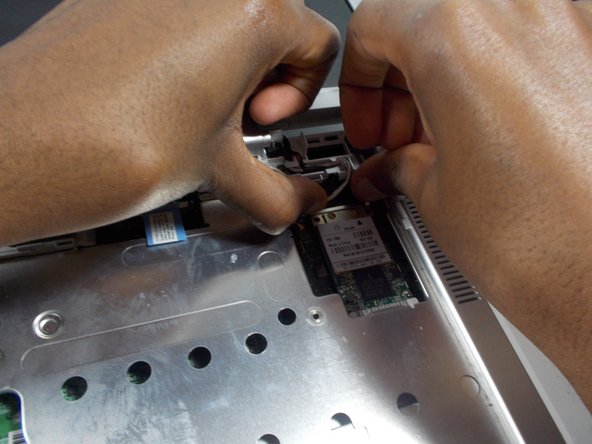
Отсоедините два провода от разъемов.

Потяните за металлические язычки, крепящие беспроводную мини-карту к задней панели ноутбука, пока карта не выскочит вверх.

Извлеките беспроводную мини-карту из ноутбука.

Комментировать
82 просмотров
Комментариев нет, будьте первым кто его оставит

Это интересно
No Image Гайды
0 комментариев
No Image Гайды
0 комментариев
No Image Гайды
0 комментариев