
Введение
Беспроводная карта Wi-Fi позволяет вашему устройству подключаться к Интернету через беспроводное соединение и является важной частью вашего устройства.
Шаг 1 Материнская плата

Выкрутите все десять 5-миллиметровых винтов Phillips #1 на задней крышке.
Шаг 2


С помощью металлической лопатки аккуратно отделите клавиатуру от корпуса компьютера.
Не извлекайте клавиатуру полностью, так как в ней находятся два ленточных кабеля, соединяющих клавиатуру с материнской платой.
Слегка приподнимите клавиатуру и с помощью пластиковой лопатки освободите два разъема ZIF, чтобы освободить каждый ленточный кабель.
Извлеките клавиатуру.
Шаг 3

С помощью отвертки Phillips #1 выкрутите все винты диаметром 5 мм.
Шаг 4

Используйте пластиковый инструмент для открывания или нейлоновую лопатку, чтобы поднять разъемы монитора с основной платы.
Шаг 5

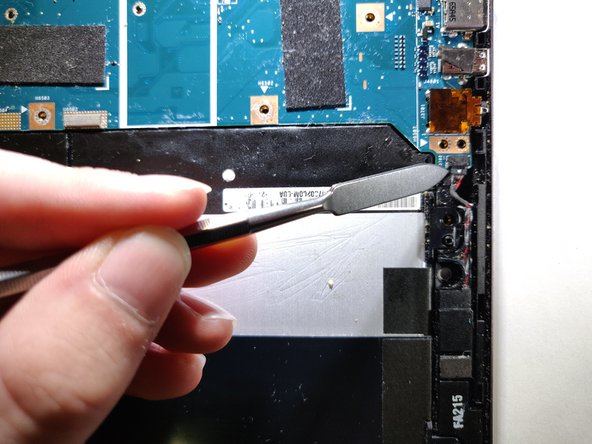
Отсоедините батарею от основной платы.
Использование металлической лопатки может привести к повреждению устройства или причинить вред пользователю, особенно вблизи батареи! Используйте для этого шага ESD-безопасный инструмент.
Шаг 6

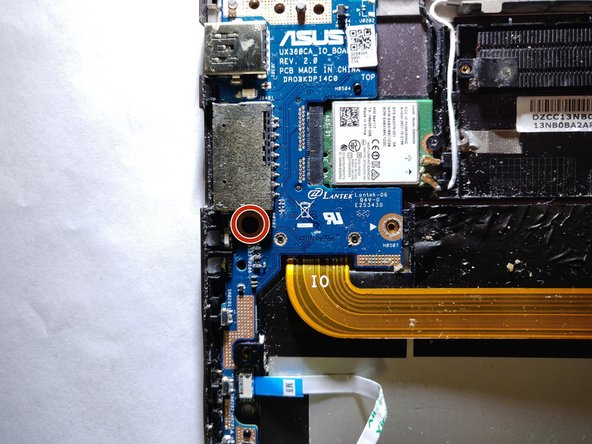
Удалите черный пенопласт над винтом на плате ввода/вывода.
Выкрутите винт с крестообразной головкой 5 мм #1.
Использование металлической лопатки может привести к повреждению устройства или причинить вред пользователю, особенно вблизи батареи! Используйте для этого шага ESD-безопасный инструмент.
Шаг 7


Потяните плату ввода/вывода в сторону от микросхемы, чтобы отсоединить ее.
Снимите плату ввода-вывода и основную плату.
Шаг 8 Беспроводная карта Wi-Fi

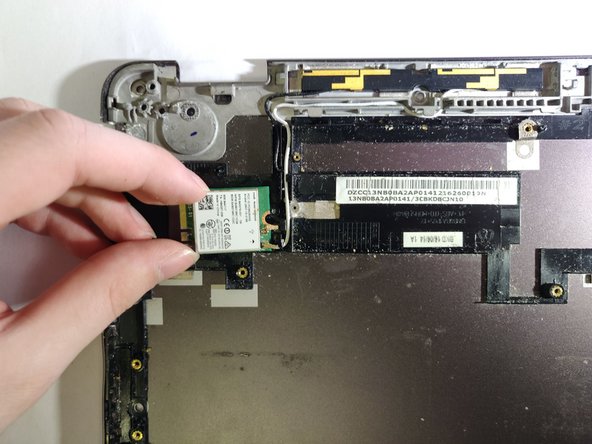
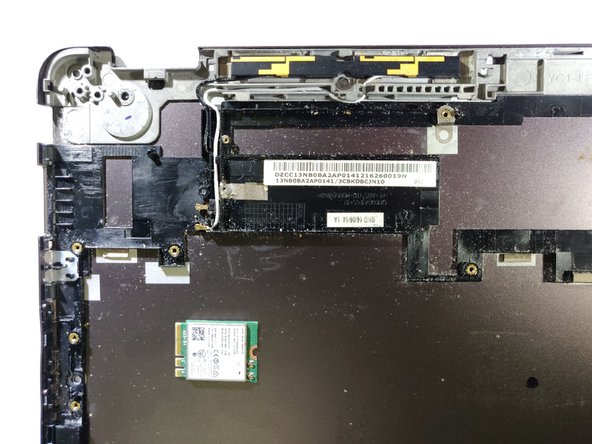
Используйте металлическую лопатку, чтобы снять соединения микросхемы.
Аккуратно потяните микросхему вверх и влево, чтобы извлечь ее из устройства.
