No Image

Замена беспроводной карты Dell Latitude E5500

73 просмотров
17 декабря 2023

Введение

Если пользователь хочет заменить неисправную или недостаточно мощную беспроводную карту, в этом руководстве вы найдете пошаговую информацию о том, как это сделать.

Шаг 1 Беспроводная карта

Dell Latitude E5500 Wireless Card Replacement, Wireless Card: step 1, image 1 of 1

Открутите один 3,5-мм винт Phillips #1, который крепит нижнюю панель устройства.

Шаг 2

Dell Latitude E5500 Wireless Card Replacement: step 2, image 1 of 2Dell Latitude E5500 Wireless Card Replacement: step 2, image 2 of 2

Положите руки на пластину и потяните ее на себя.

Пластина выскочит из гнезда, и ее можно будет снять.

Шаг 3

Dell Latitude E5500 Wireless Card Replacement: step 3, image 1 of 2Dell Latitude E5500 Wireless Card Replacement: step 3, image 2 of 2

Беспроводная карта расположена на передней панели устройства и представляет собой карту расширения с тремя антеннами, прикрепленными к ней.

Шаг 4

Dell Latitude E5500 Wireless Card Replacement: step 4, image 1 of 1

Отсоедините провода, соединяющие карту с ноутбуком, с помощью пинцета.

Шаг 5

Dell Latitude E5500 Wireless Card Replacement: step 5, image 1 of 1

Выкрутите 4-миллиметровый винт Phillips #1, которым карта закреплена на месте.

Шаг 6

Dell Latitude E5500 Wireless Card Replacement: step 6, image 1 of 2Dell Latitude E5500 Wireless Card Replacement: step 6, image 2 of 2

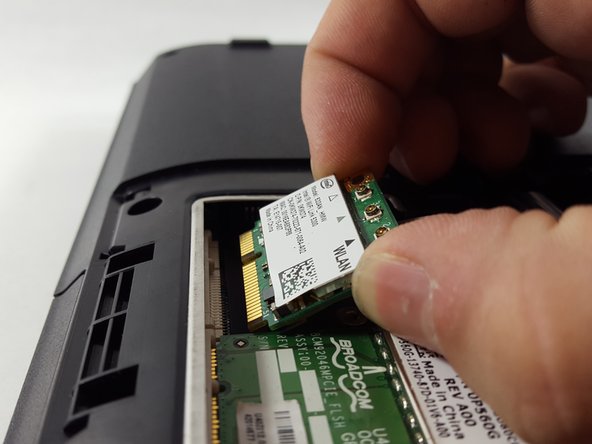
После выполнения шагов 4 и 5 карта приподнимется под углом, как показано на рисунке.

После того как карта выскочит из гнезда, ее можно аккуратно извлечь.

Комментировать
73 просмотров
Комментариев нет, будьте первым кто его оставит

Это интересно
No Image Гайды
0 комментариев
No Image Гайды
0 комментариев
No Image Гайды
0 комментариев