No Image

Замена беспроводной карты ASUS Chromebook C200MA DS01

49 просмотров
17 декабря 2023

Введение

В этом руководстве вы найдете пошаговую инструкцию по извлечению беспроводной карты вашего Chromebook.

Шаг 1 Задняя панель

ASUS Chromebook C200MA DS01 Wireless Card Replacement, Back Panel: step 1, image 1 of 1

Прежде чем приступить к работе, выключите питание Chromebook. Закройте дисплей и положите его на мягкую поверхность верхней стороной вниз.

Выкрутите пять винтов Phillips #0 диаметром 8,4 мм.

Выкрутите четыре винта Phillips #0 диаметром 4,6 мм.

Шаг 2

ASUS Chromebook C200MA DS01 Wireless Card Replacement: step 2, image 1 of 1

С помощью инструмента для открывания пластика аккуратно подденьте край Chromebook, пока задняя панель не начнет подниматься.

Шаг 3

ASUS Chromebook C200MA DS01 Wireless Card Replacement: step 3, image 1 of 1

Снимите заднюю панель, потянув ее в сторону от Chromebook.

При снятии задней панели будут слышны щелчки, это совершенно нормально.

Шаг 4 Подключение аккумулятора

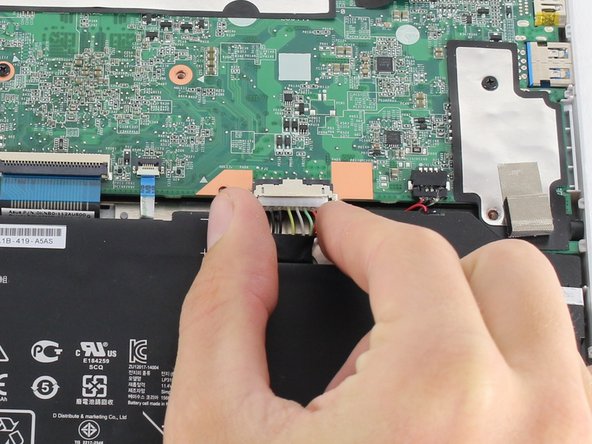
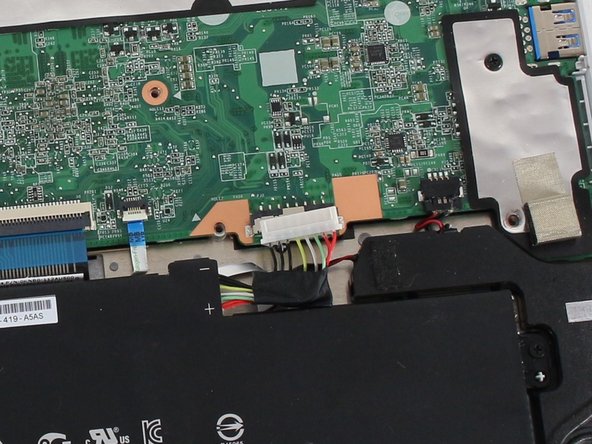
ASUS Chromebook C200MA DS01 Wireless Card Replacement, Battery Connection: step 4, image 1 of 3ASUS Chromebook C200MA DS01 Wireless Card Replacement, Battery Connection: step 4, image 2 of 3ASUS Chromebook C200MA DS01 Wireless Card Replacement, Battery Connection: step 4, image 3 of 3

Чтобы отсоединить батарею, зажмите большим и указательным пальцами многоцветный пучковый кабель и потяните его назад.

Шаг 5 Беспроводная карта

ASUS Chromebook C200MA DS01 Wireless Card Replacement, Wireless Card: step 5, image 1 of 1

Выкрутите серебристый 2,8-миллиметровый винт Phillips #0 из беспроводной карты.

Шаг 6

ASUS Chromebook C200MA DS01 Wireless Card Replacement: step 6, image 1 of 1

С помощью пробки отсоедините белый и черный антенные кабели, подключенные к беспроводной карте.

Шаг 7

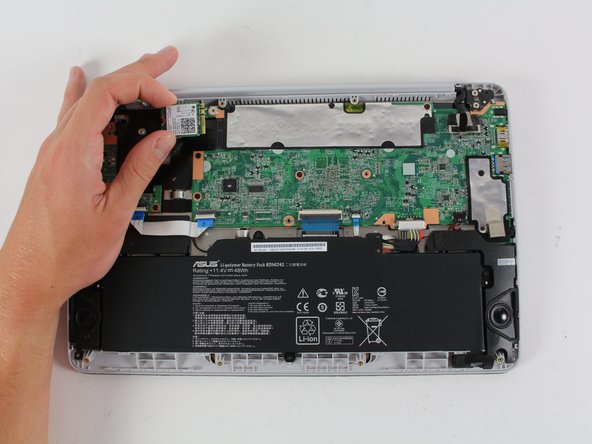
ASUS Chromebook C200MA DS01 Wireless Card Replacement: step 7, image 1 of 2ASUS Chromebook C200MA DS01 Wireless Card Replacement: step 7, image 2 of 2

Захватите беспроводную карту между большим и указательным пальцами и потяните прямо от материнской платы.

Комментировать
49 просмотров
Комментариев нет, будьте первым кто его оставит

Это интересно
No Image Гайды
0 комментариев
No Image Гайды
0 комментариев
No Image Гайды
0 комментариев