
Введение
Знаете ли вы, когда пора менять батарейки в замке Weiser? Вот несколько подсказок:
В этом руководстве вы узнаете, как заменить батарейки в электронном замке Weiser Smartcode 10 Touchscreen.
(Попробуйте произнести это десять раз быстро!)
Прежде чем приступить к этому руководству, убедитесь, что все системы домашней безопасности, подключенные к дверному замку, сняты с охраны. Приступим!
Шаг 1 Батарея

Разблокируйте дверь и откройте ее.
Перед тем как продолжить, убедитесь, что засов/защелка полностью находится внутри двери.
Шаг 2

С помощью отвертки Phillips #1 открутите три винта диаметром 8 мм на левой, правой и нижней сторонах крышки.
Шаг 3

Снимите внешнюю крышку с дверного замка.
Шаг 4

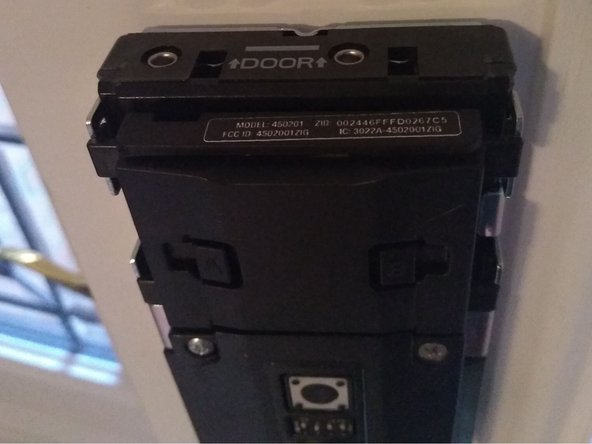
Найдите батарейный блок (с надписью «DOOR» между двумя стрелками) в верхней части замка.
Шаг 5


Сдвиньте батарейный блок вверх.
Переверните блок, чтобы открыть батарейки.
Замените четыре батарейки типа AA.
Шаг 6

Установите батарейный блок на место так, чтобы слово «DOOR» было направлено на вас.
Подождите, пока не загорится зеленый светодиодный индикатор и/или не прозвучат два звуковых сигнала, свидетельствующих о работе батарей.
Если зеленый свет не загорается, повторите шаги 5 и 6. Проверьте, правильно ли установлены батарейки или требуются новые.
Шаг 7

Убедитесь, что засов/защелка все еще находится внутри двери.
Возьмите внешнюю крышку и направьте узкий конец ручки вправо.
Поместите крышку на замок и снова вставьте винты.
Старайтесь не затягивать винты слишком сильно, так как они могут повредиться в процессе.
Шаг 8

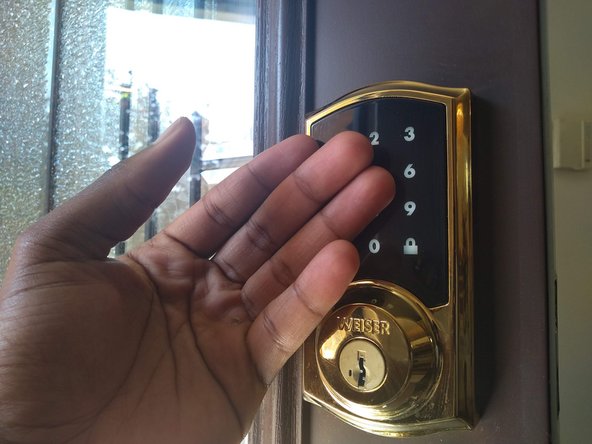
Чтобы подтвердить окончание ремонта, подойдите к передней части двери и приложите тыльную сторону ладони к сенсорному экрану, чтобы активировать клавиатуру.
