
Введение
Батарейка CMOS (Complementary Metal Oxide Semiconductor) питает встроенное программное обеспечение BIOS в компьютере. Батарея CMOS — это микросхема, которая обычно используется в ноутбуках, а не в настольных компьютерах. Когда вы отключаете ноутбук от источника питания, BIOS получает питание от батареи CMOS. Большинство батарей CMOS в ноутбуках работают от 2 до 10 лет с момента их производства.
Распространенными симптомами неисправности батареи CMOS являются следующие:
Если на вашем устройстве наблюдаются какие-либо из перечисленных выше симптомов, возможно, пришло время заменить батарею CMOS. Следуйте приведенным ниже инструкциям, чтобы извлечь и заменить батарею CMOS в ноутбуке Lenovo IdeaPad Flex 5-1570.
Шаг 1 Задняя панель


Выкрутите десять 5-миллиметровых винтов Phillips #00, которыми крепится задняя панель.
Шаг 2


С помощью пробки подденьте заднюю панель у двух вырезов для петель.
Аккуратно используйте пластиковый инструмент для открывания по краям ноутбука, чтобы поддеть зажимы, удерживающие остальные части задней панели.
Шаг 3


Когда все зажимы будут отсоединены, снимите заднюю крышку.
Шаг 4 Батарея


Выкрутите два 5-миллиметровых винта Phillips #00, которыми крепится батарея.
Шаг 5


Пальцами возьмитесь за весь пучок проводов, чтобы вытащить кабель аккумулятора из разъема. Это отключит питание материнской платы.
Следите за равномерным давлением на провода и разъем, чтобы не повредить кабель аккумулятора.
Извлеките батарею из устройства.
Шаг 6 Дочерняя плата

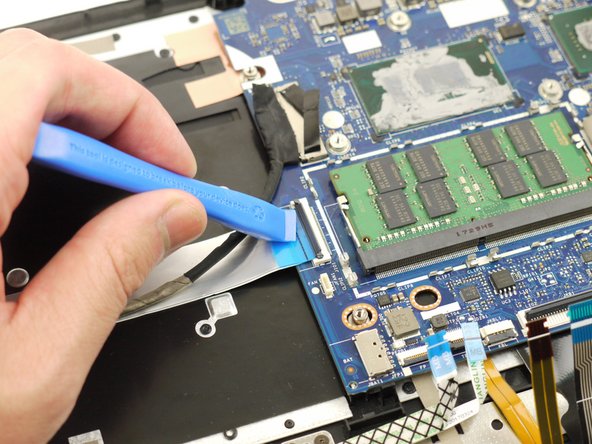
С помощью инструмента для вскрытия пластика разблокируйте разъем панели боковых портов и отсоедините кабель от материнской платы.
Шаг 7


Используя пластиковый инструмент для открывания, отсоедините батарею CMOS от дочерней платы, вытолкнув ее в направлении батареи CMOS.
Шаг 8

С помощью отвертки Phillips #00 выкрутите один винт диаметром 5 мм.
Шаг 9

Используя инструмент для вскрытия iFixit, удалите серебристый кусочек ленты с устройства.
Шаг 10

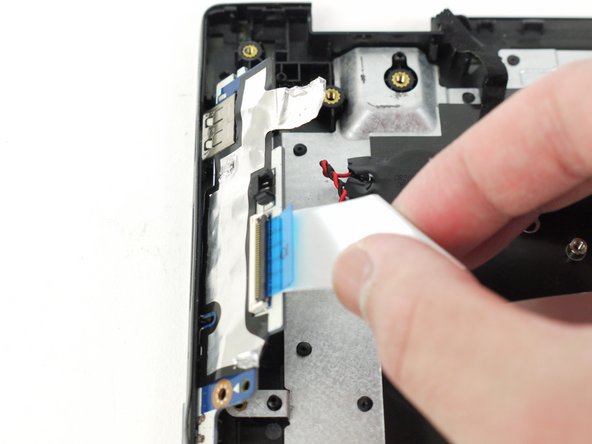
Поднимите дочернюю плату вверх и извлеките ее из устройства.
Шаг 11 Батарея CMOS


С помощью пластикового инструмента для открывания подденьте батарею CMOS и извлеките ее из устройства.
