
Введение
Используйте это руководство для замены батареи в мыши Logitech MX Anywhere 3.
Литий-ионные батареи имеют ограниченный срок службы. Если мышь быстро разряжается, возможно, пришло время заменить батарею.
По возможности следуйте этому руководству после того, как заряд батареи упадет ниже 25 %. Хотя в мыши MX Anywhere 3 установлен сравнительно небольшой аккумулятор, любая заряженная батарея представляет собой потенциальную угрозу безопасности при случайном сгибании или проколе.
Шаг 1 Размягчите клей на ножках мыши


Переведите выключатель питания мыши в положение OFF, отсоедините все кабели и переверните мышь так, чтобы ножки были направлены вверх.
Уникальная форма некоторых мышей может не позволить им лежать ровно. Если нужно, положите мышь на мягкое полотенце, чтобы предотвратить шатание.
Если вы планируете использовать имеющиеся ножки мыши, учтите, что для их чистого удаления клей необходимо тщательно нагреть.
Нагрейте iOpener и приложите его к ножкам мыши примерно на две минуты.
Также можно воспользоваться феном для волос, чтобы размягчить клей на ножках мыши.
При использовании фена не нагревайте ножки более чем на пару секунд за раз — все, что горячее, чем просто теплое на ощупь, рискует расплавить или деформировать пластиковый нижний корпус.
Шаг 2 Информация о разборке


В ободках вокруг каждой ножки есть небольшие зазоры. Именно в них следует поместить инструмент на следующем этапе.
Шаг 3 Снимите ножки


Просуньте кончик резца под клейкой ножкой мыши в щель в ободке.
Действуйте медленно и следите за тем, чтобы кирка скользила как под лапкой, так и под ее клеевым слоем. Эти слои легко отделяются друг от друга.
Если вы планируете использовать ножки мыши повторно, будьте осторожны, чтобы не помять их и не отделить от клейкой подложки.
Проведите медиатором под ножкой, чтобы отделить клей, пока не сможете захватить ее пальцами.
Повторите процедуру, чтобы удалить три оставшиеся ножки мыши.
Для установки новых ножек для мыши или повторного использования старых:
Используйте пинцет или лопатку, чтобы удалить все крупные куски оставшегося клея. Тщательно протрите нижнюю часть мыши изопропиловым спиртом и безворсовой салфеткой из микрофибры. Дайте поверхности полностью высохнуть.
Отделите ножки мыши от клейкой подложки и плотно прижмите их на место.
Шаг 4 Открутите винты крепления корпуса

С помощью крестообразной отвертки выкрутите четыре винта длиной 4,3 мм, скрепляющие две половинки мыши.
Шаг 5 Откройте мышь


Аккуратно откройте верхнюю половину мыши и переверните ее вправо, как книгу.
Не пытайтесь пока полностью снять верхний корпус — кабель соединяет верхний корпус с нижним.
Шаг 6 Отсоедините соединительный кабель

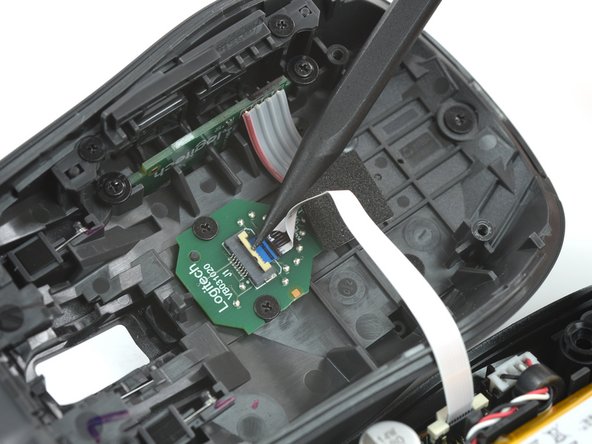
Подденьте маленькую откидную защелку на разъеме ZIF соединительного кабеля с помощью шила, инструмента для открывания или ногтя.
Шаг 7


Вытащите кабель прямо из гнезда.
При сборке вставьте кабель синим язычком вверх, а затем откиньте запорную крышку.
Шаг 8 Снимите верхнюю половину мыши

Снимите верхнюю половину мыши.
Шаг 9 Измените положение кабеля колесного блока

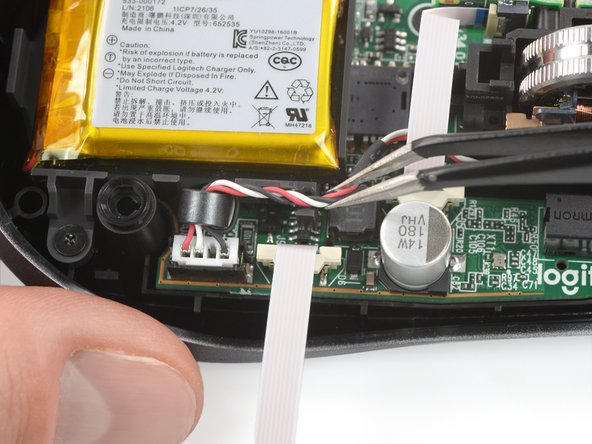
С помощью острия шила или пинцета вытащите кабели колесного блока из-под направляющих на корпусе батареи.
Шаг 10 Открутите винты корпуса аккумулятора

С помощью крестовой отвертки выкрутите три винта длиной 3,4 мм, крепящие корпус аккумулятора.
Шаг 11 Откройте разъем аккумулятора


Не дергайте и не натягивайте кабель аккумулятора.
Приподнимите корпус батареи и отложите его в сторону, чтобы получить доступ к расположенному под ним разъему батареи.
Шаг 12 Отсоедините аккумулятор

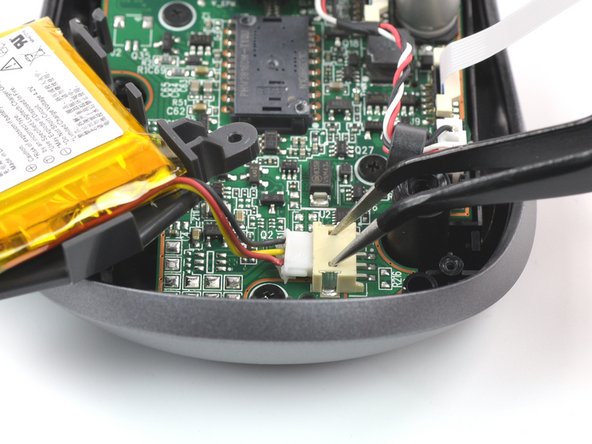
Вставьте каждую руку остроконечного пинцета в вырезы на боковой стороне разъема батареи в гнезде материнской платы.
Выдвиньте разъем из гнезда настолько, чтобы захватить верхнюю часть разъема другим пинцетом или пальцами.
Будьте осторожны, чтобы пинцет не выскользнул и не повредил материнскую плату.
Полностью вытащите разъем батареи из гнезда, чтобы отсоединить его.
Шаг 13 Извлеките корпус батареи

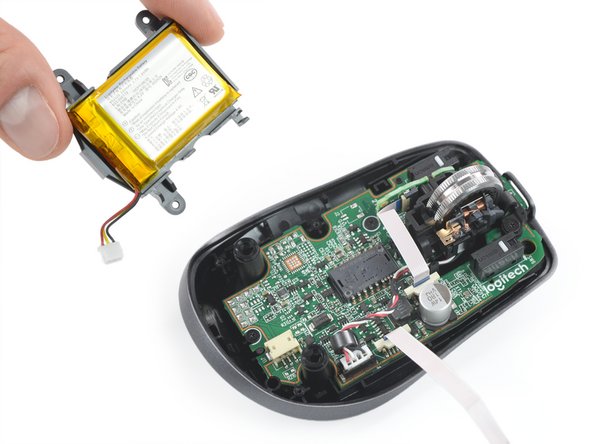
Снимите корпус батареи.
Шаг 14 Размягчите клей для батареи
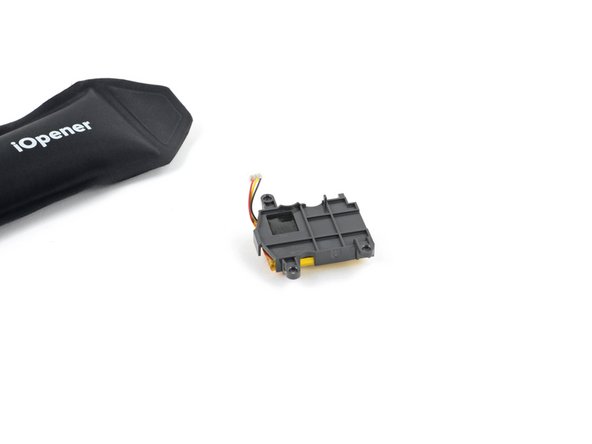
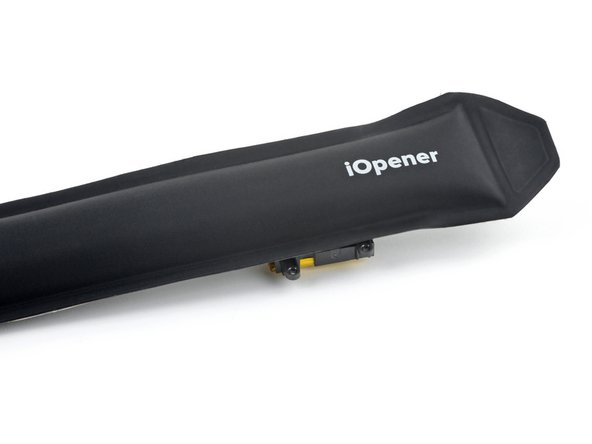
Батарея закреплена в корпусе с помощью легкого клея.
Переверните корпус батареи так, чтобы батарея была обращена вниз.
Приложите нагретую iOpener к корпусу батареи на две минуты, чтобы размягчить клей батареи.
Шаг 15 Извлеките аккумулятор


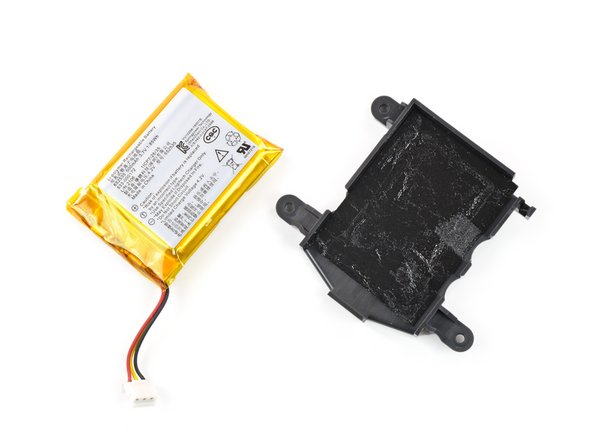

Старайтесь не сгибать, не сминать, не деформировать, не тыкать и не прокалывать аккумулятор своим инструментом — поврежденный аккумулятор может стать причиной пожара.
Вставьте плоский конец пробки между аккумулятором и его корпусом через один из вырезов.
Потяните вверх, чтобы отклеить батарею от клея.
Извлеките батарею.
Чтобы установить новую батарею:
С помощью лопатки или пальцев счистите старый клей с корпуса батареи. Старый клей не должен оставлять следов.
Если в комплекте с новой батареей не предусмотрен клей, вклейте в корпус батареи пару полосок двустороннего скотча.
Сориентируйте новый аккумулятор так, чтобы его кабели проходили через вырез в углу корпуса. Плотно прижмите батарею к корпусу, чтобы закрепить ее.
